(동영상) 펌웨어 업그레이드 하는방법
영상되지 않을경우 클릭하세요!자동 업그레이드 유틸리티로 펌웨어 업그레이드 하기Net OS 이전 버전의 펌웨어를 사용중인 경우 자동업그레이드 실행시 Net OS 이전 버전의 최신펌웨어로
업그레이드가 되며, Net OS 버전의 경우 Net OS 최신버전으로 자동업그레이드가 진행됩니다.
1. 자동 업그레이드 유틸리티 다운 받기를 클릭하고 파일 다운로드창이 나오면 [저장]을 눌러 원하는 위치에
저장합니다.
[ 자동 업그레이드 유틸리티 다운로드 ]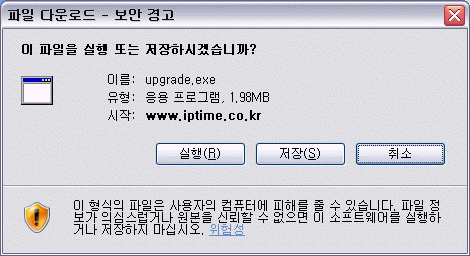
2. 저장된 업그레이드 파일을 더블클릭하여 실행합니다.

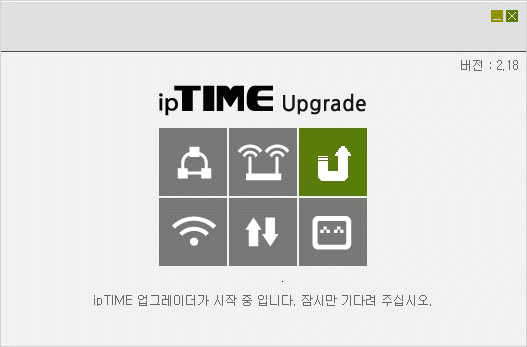
3. ipTIME 업그레이드 초기 실행 화면입니다.
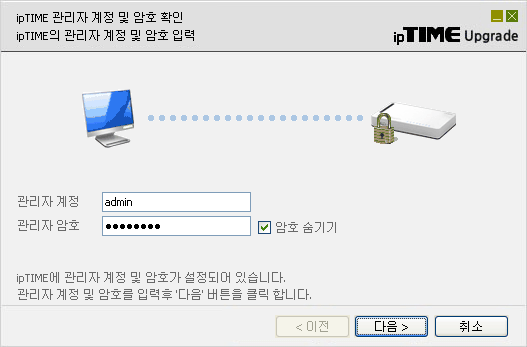
4. ipTIME에 관리자 계정이 설정되어 있는 경우, 관리자 계정과 암호를 입력 후 다음 버튼을 클릭합니다.
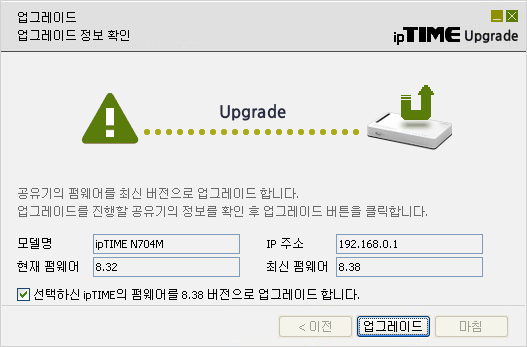
5. ipTIME의 업그레이드 정보를 확인 후, 하단의 체크박스를 선택하여 업그레이드 버튼이 활성화 되면
클릭합니다. (펌웨어 버전이 최신인 경우에는 마침 버튼을 클릭하여, 프로그램을 종료합니다.)
[최신 펌웨어로 업그레이드가 필요한 경우]
[최신 펌웨어가 이미 설치되어 있는 경우]
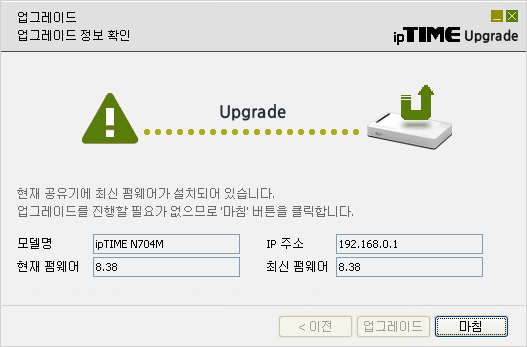
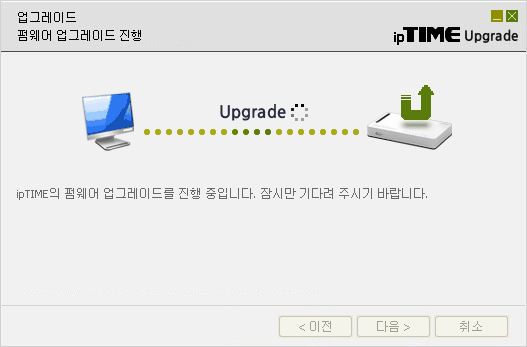
6. 펌웨어 업그레이드 진행됩니다.
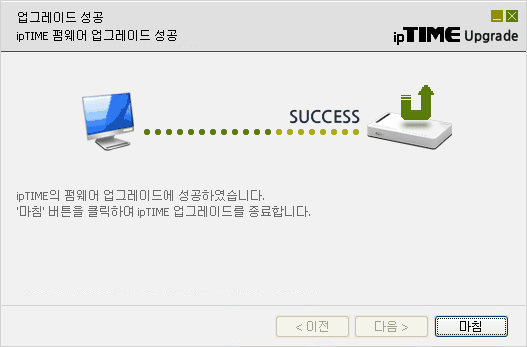
7. 펌웨어 업그레이드가 완료되면 마침 버튼을 클릭하여 프로그램을 종료합니다.
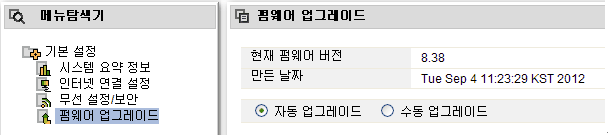
8. 웹 설정화면 접속 후 [관리도구] - [펌웨어 업그레이드] 를 클릭하여 업그레이드 된 펌웨어 버전을 확인합니다.
 [참고]
[참고] 공유기 웹 설정화면에서 펌웨어 자동 업그레이드 방법
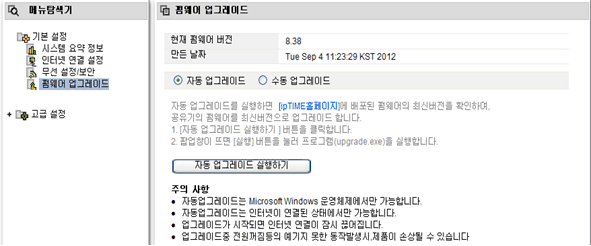
공유기 웹 설정화면(http://192.168.0.1)에 접속하여 [관리도구] – [펌웨어업그레이드] 를 클릭하여
현재 사용중인 공유기의 펌 웨어 버전을 확인 후 하단 [자동 업그레이드 실행하기]를 클릭합니다.
 주의사항
주의사항
•업그레이드 중 전원꺼짐등의 예기치 못한 동작 발생 시, [펌웨어 복구 유틸리티]를 통하여 펌웨어를 복구할 수 있습니다.
Last Edited at 2015-04-28































