ipTIME NAS400plus SSD M.2 슬롯 사용 가이드
ipTIME NAS400plus는 2개의 M.2 SSD 슬롯을 제공하며, 사용 목적에 따라 LVM 캐시(Cache) 또는 단독 디스크로 활용할 수 있습니다.
SSD를 캐시로 구성하면 HDD 기반 NAS의 성능을 보완하여 대용량 파일 탐색, 다중 사용자 접근 환경에서 응답 속도를 향상시키는 등
전반적인 시스템 성능 개선에 도움을 줍니다.
또한 단독 디스크로 구성할 경우에는 독립적인 고속 SSD 저장 공간으로 사용할 수 있습니다.
본 게시물은 SSD M.2 슬롯의 두 가지 사용 및 설정 방법을 안내합니다.
1. SSD M.2를 캐시(Cache)로 사용하기
SSD캐시는 HDD 볼륨에 연결되어 자주 접근하는 데이터를 SSD에서 빠르게 처리하여 NAS의 읽기/쓰기 응답 속도와 작업 성능을
향상시키는 기능입니다.
NAS400plus의 SSD M.2슬롯은 LVM(Logical Volume Manager) 캐시 구성을 지원합니다. LVM은 여러 디스크를 하나의 논리적 저장 공간
(디스크 그룹)으로 묶어 관리하는 방식으로, SSD 캐시는 이 구조에 따라 개별 디스크가 아닌 볼륨 단위로 적용됩니다. 그러므로 SSD 캐시는
단독 디스크 상태의 HDD에는 적용할 수 없으며, 반드시 디스크 그룹(RAID/JBOD)으로 구성된 볼륨에 설정할 수 있습니다.
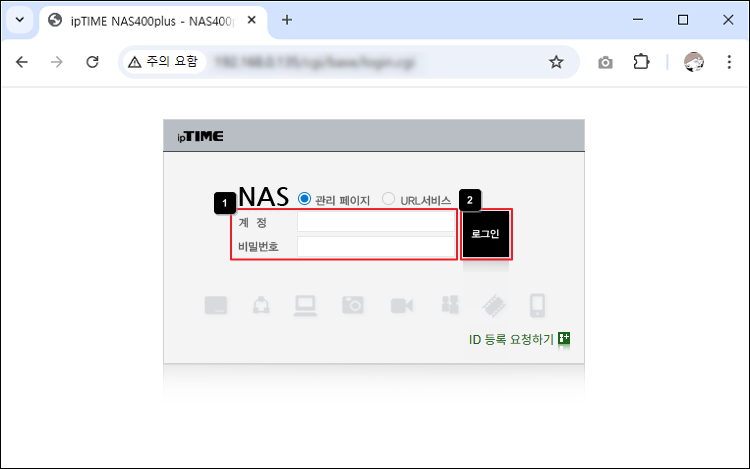
1) NAS 관리 페이지 접속
- NAS 관리 페이지는 인터넷 브라우저를 실행하여 주소 창에 'http://NAS IP주소'로 접속하거나, 'ipTIME NAS 도우미' 유틸리티를 통해
접속 가능합니다.
2) M.2 SSD 상태 확인
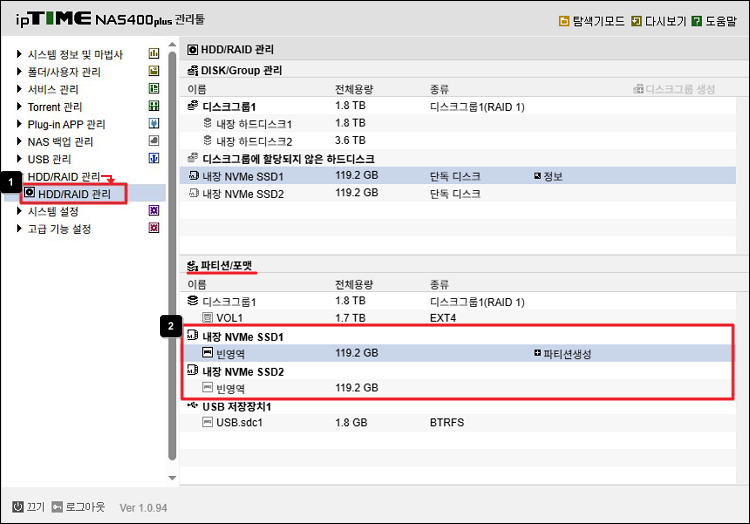
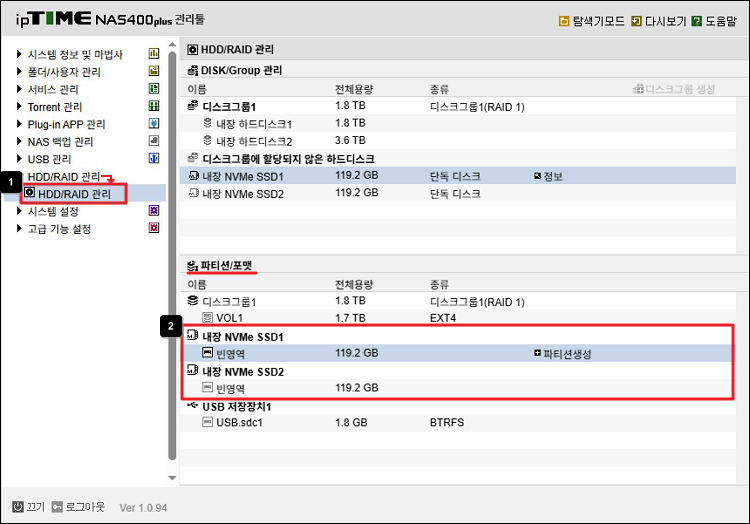
- [HDD/RAID관리]-> [HDD/RAID관리] 메뉴로 접속하여 하단 파티션/포맷 탭에서 ‘내장 NVMe SSD’가 다음과 같이
빈영역으로 표시되는지 확인합니다.
3) HDD 디스크 그룹(RAID/JBOD)구성 확인
- 상단 [DISK/Group 관리] 탭에서 HDD가 디스크 그룹(RAID 또는 JBOD)으로 묶여 있는지 확인합니다.
또한 하단 [파티션/포맷] 탭에서 해당 디스크 그룹에 볼륨이 생성되어 있는지 확인합니다.
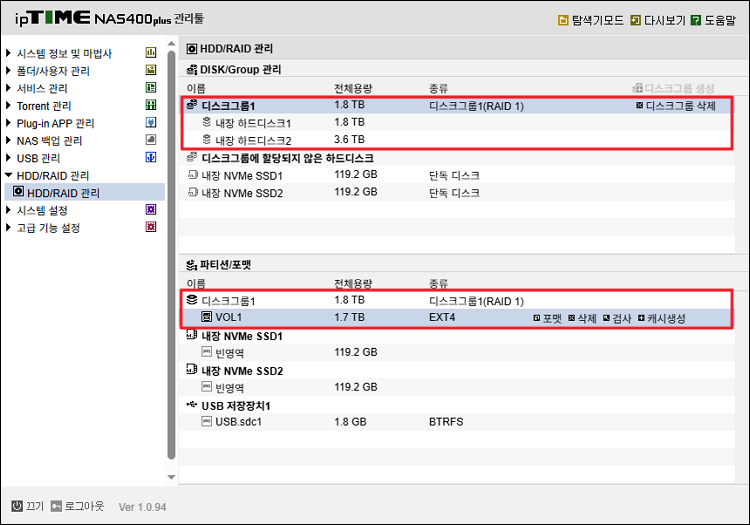
※ SSD 캐시는 디스크 그룹이 구성된 볼륨에만 설정할 수 있습니다.
4) LVM 캐시생성
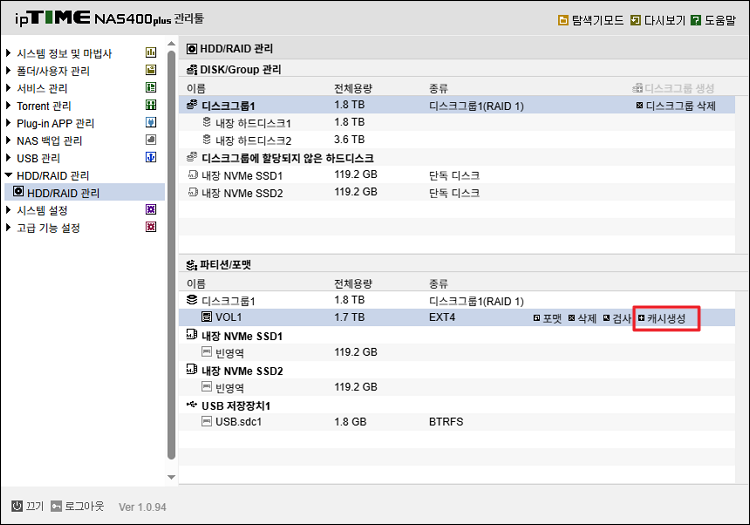
(1) 하단 [파티션/포맷]탭에서 캐시를 적용할 볼륨(예: VOL1)을 선택한 후, 우측의 [캐시생성] 버튼을 클릭합니다.
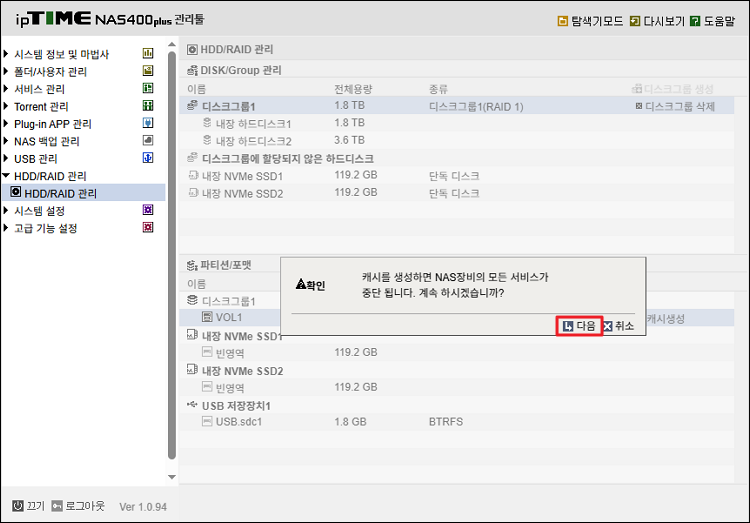
(2) 아래와 같은 경고 팝업창이 나오면, 다음버튼을 클릭합니다.
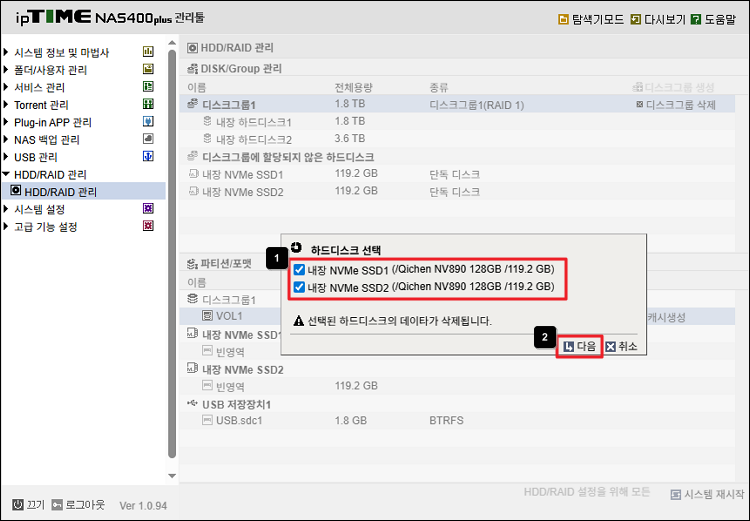
(3) ‘하드디스크 선택’ 창에서 캐시로 사용할 SSD를 선택한 후 [다음] 버튼을 클릭합니다. 본 게시물에서는 SSD 2개를 모두 선택했습니다.
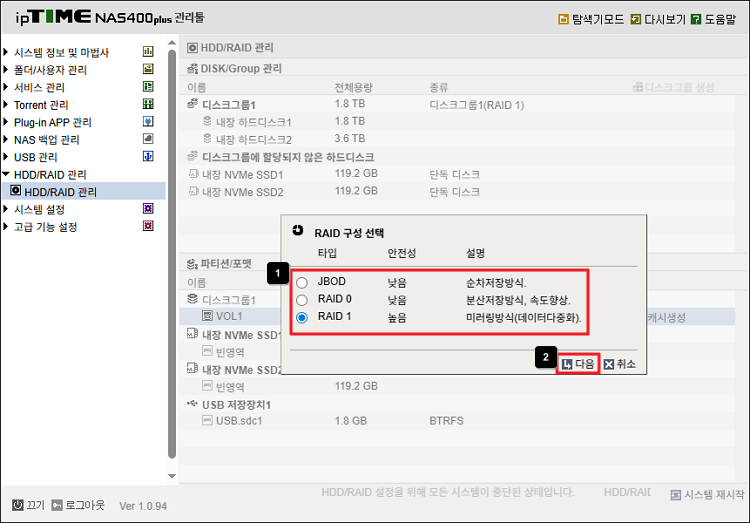
(4) RAID 구성을 선택한 후, [다음] 버튼을 클릭합니다. 본 게시물에서는 RAID 1을 선택했습니다.
▪ JBOD: 두 SSD를 단순 연결하여 하나처럼 사용하는 방식입니다. 속도 향상이나 장애 대비 기능은 제공하지 않습니다.
▪ RAID 0: 데이터를 분산 저장하여 성능을 향상시키는 방식입니다. 단, SSD 중 하나에 문제가 발생하면 캐시 데이터가 손실될 수 있습니다.
▪ RAID 1: 두 SSD에 동일한 데이터를 저장하는 미러링 방식입니다.
한쪽 SSD에 장애가 발생해도 동작을 유지할 수 있어 안정성이 높습니다.
(5) ‘캐시변경’ 화면에서 캐시 동작 방식을 선택한 후 [다음] 버튼을 클릭합니다.
▪ WriteThrough: 데이터를 SSD와 HDD에 동시에 기록하는 방식입니다. 데이터 안정성이 높지만 성능 향상 효과는 상대적으로 낮습니다.
▪ WriteBack: 데이터를 먼저 SSD에 기록한 후 HDD에 반영하는 방식입니다. 성능 향상 효과가 크지만, 전원 장애 등의 상황에서는
데이터 손실 가능성이 있습니다.
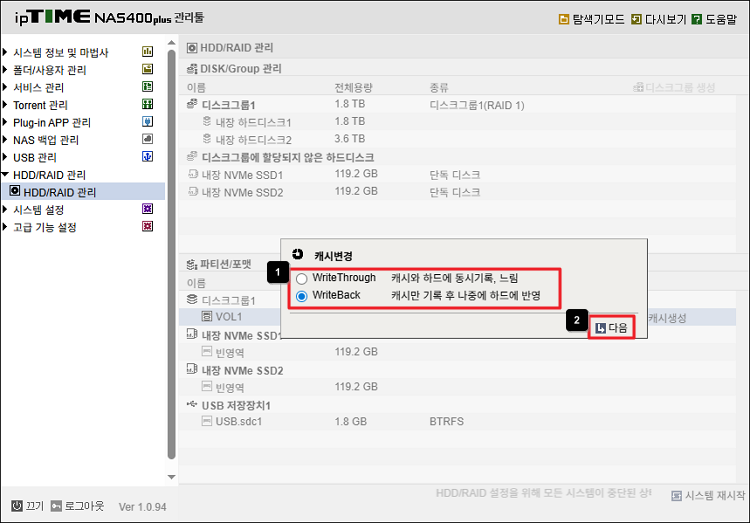
※ 일반적인 환경에서는 성능 향상을 위해 WriteBack 방식을 권장합니다.
다만, 안정성을 최우선으로 하는 환경에서는 WriteThrough를 선택할 수 있습니다.
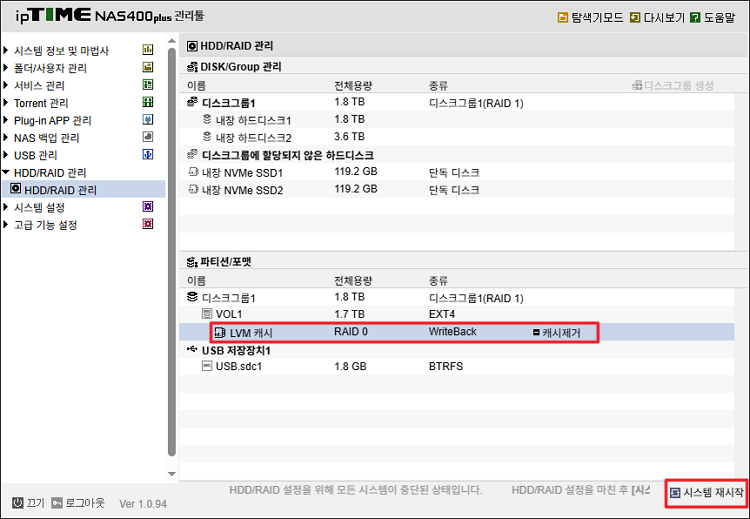
(6) 설정이 완료되면 선택한 볼륨(VOL1) 하위에 LVM 캐시 항목이 표시되며, [시스템 재시작] 버튼을 눌러 설정을 완료합니다
※ 참고
- 캐시는 성능 향상을 위한 기능이며, 파일은 HDD에 저장됩니다.
- 캐시로 사용 중인 SSD는 단독 디스크로 동시에 사용할 수 없습니다.
2. SSD M.2를 단독디스크로 사용하기
SSD M.2는 캐시로 구성하지 않고, 독립적인 저장 공간(볼륨) 으로도 사용할 수 있습니다.
단독 디스크로 구성하면 SSD를 하나의 개별 볼륨으로 사용하게 되며, HDD 디스크 그룹과는 별도로 동작합니다.
1) [HDD/RAID 관리] 메뉴로 이동한 후, 하단 파티션/포맷 탭에서 ‘내장 NVMe SSD1/SSD2’가 ‘빈영역’으로 표시되는지 확인합니다.
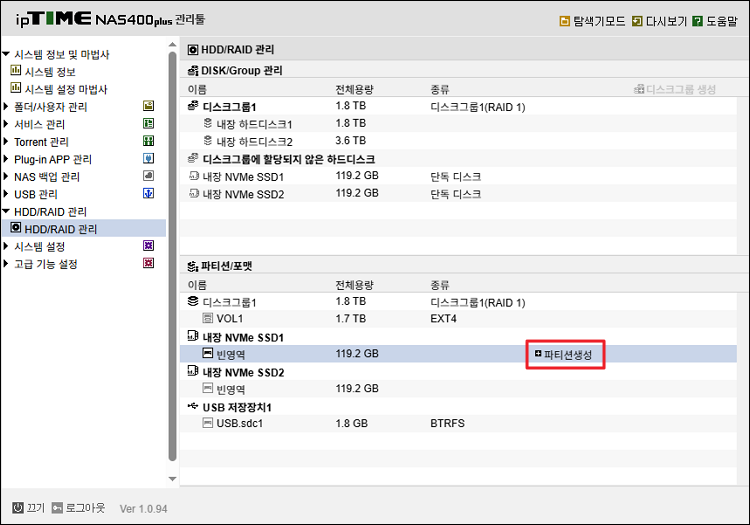
2) 단독 디스크로 사용할 SSD의 ‘빈영역’을 선택한 후 [파티션생성] 버튼을 클릭합니다.
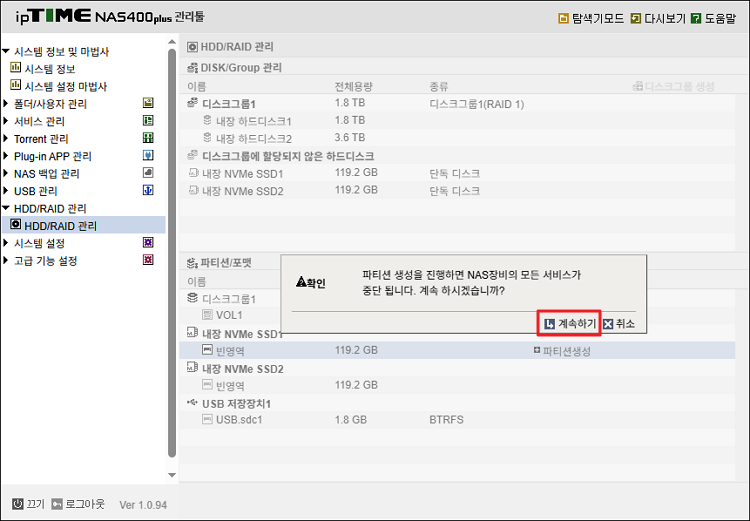
3) [파티션생성] 버튼을 클릭하면 “파티션 생성을 진행하면 NAS 장비의 모든 서비스가 중단됩니다.”라는 안내 메시지가 표시됩니다.
내용을 확인한 후 [계속하기] 버튼을 클릭합니다.
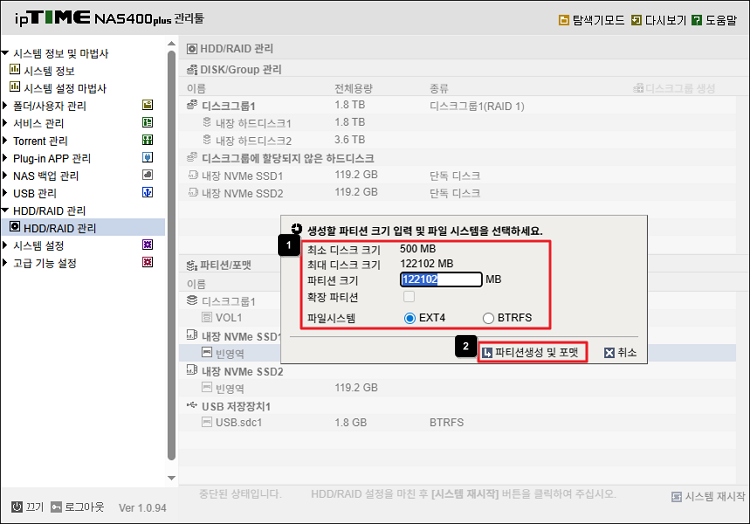
4) 생성할 파티션의 크기와 파일 시스템을 설정한 후 [파티션생성 및 포맷] 버튼을 클릭합니다.
▪ 파티션 크기:기본값(최대 크기)으로 설정하면 SSD 전체 용량을 사용할 수 있습니다.
▪ 파일 시스템 선택
- EXT4: 일반적인 파일 저장 용도로 적합한 기본 파일 시스템입니다.
- BTRFS: 스냅샷 등 고급 기능을 지원하는 파일 시스템입니다.
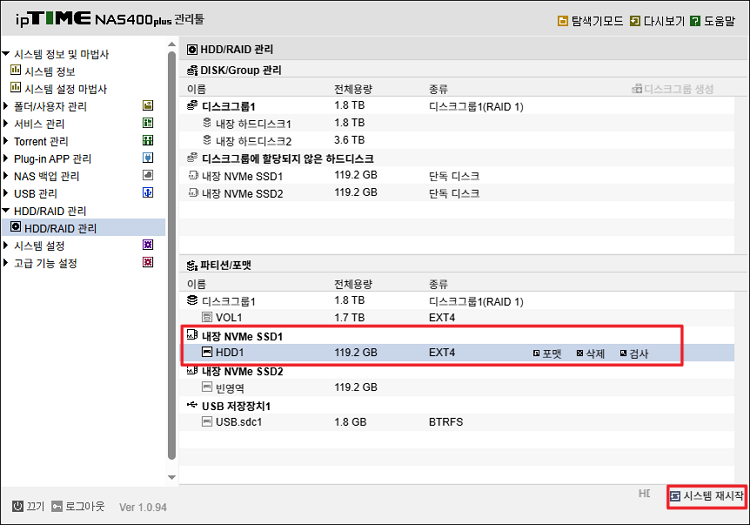
5) 설정이 완료되면 해당 NVMe SSD가 파일 시스템과 함께 표시되며, [시스템 재시작] 버튼을 눌러 설정을 완료합니다.
※ 참고
- 단독 디스크로 구성된 SSD는 캐시로 동시에 사용할 수 없습니다.
- 캐시로 전환하려면 기존 볼륨을 삭제한 후 다시 구성해야 합니다.
































