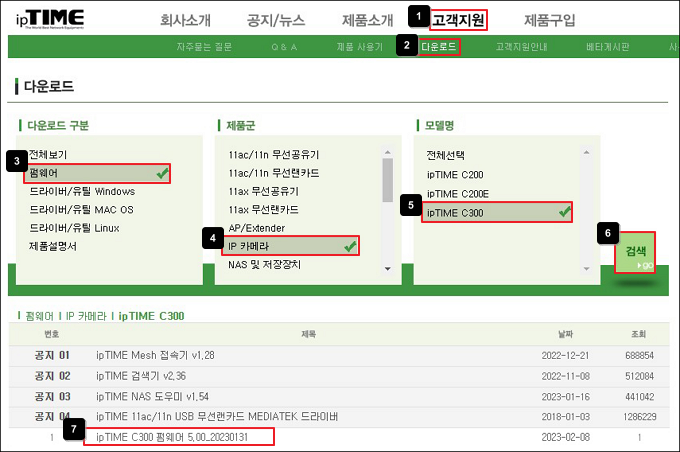
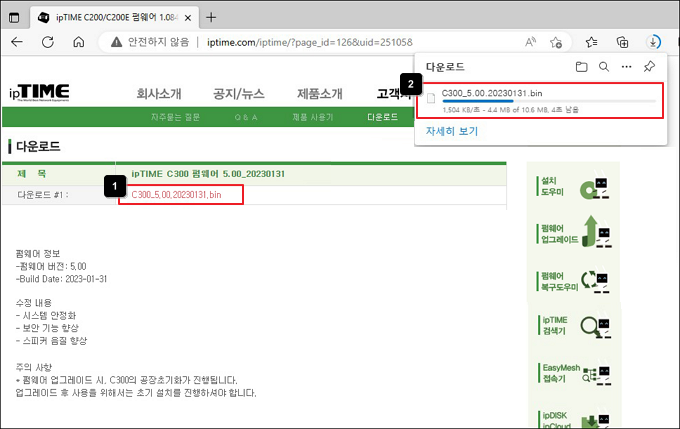
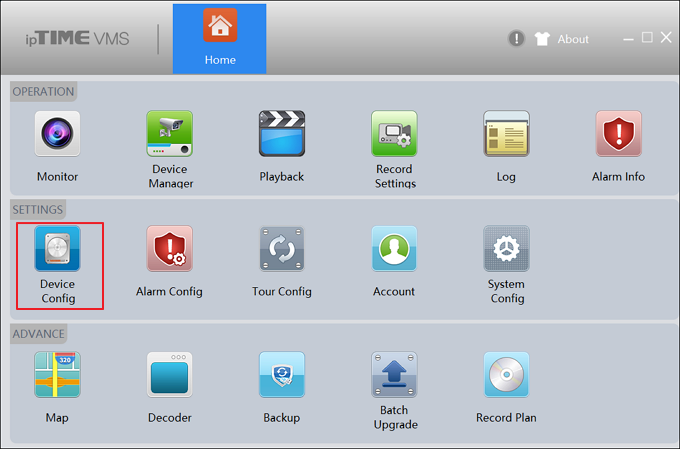
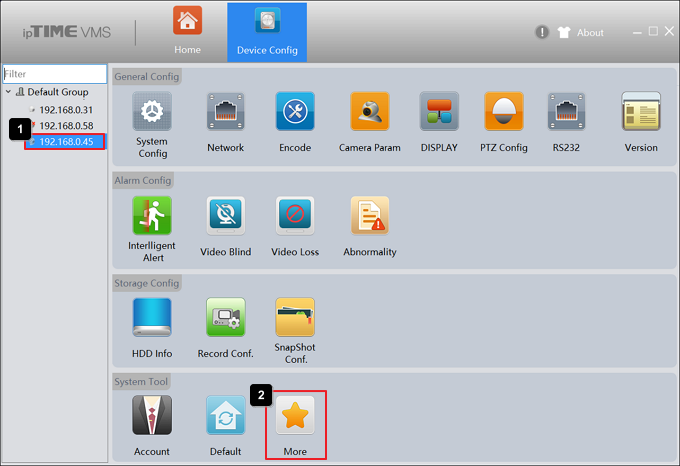
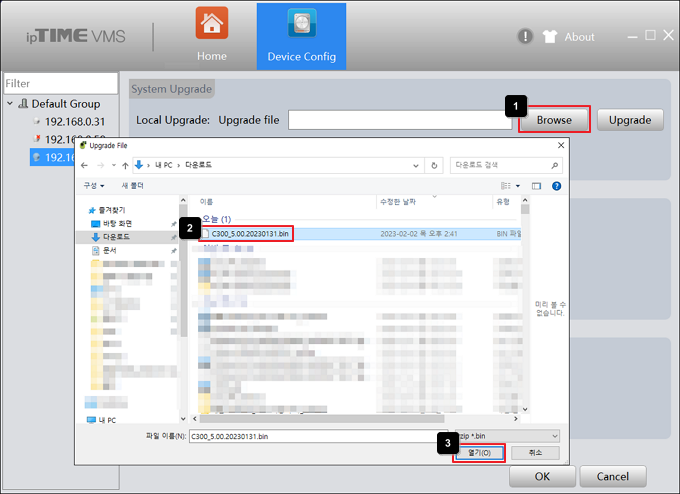
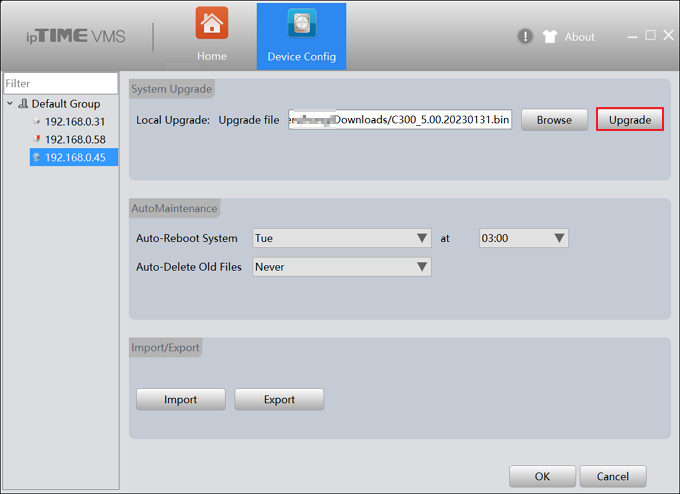
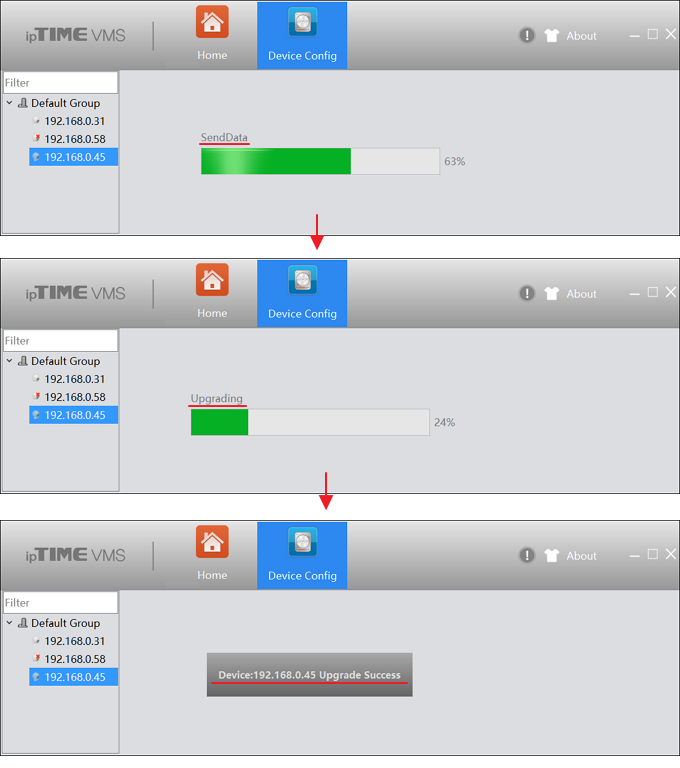
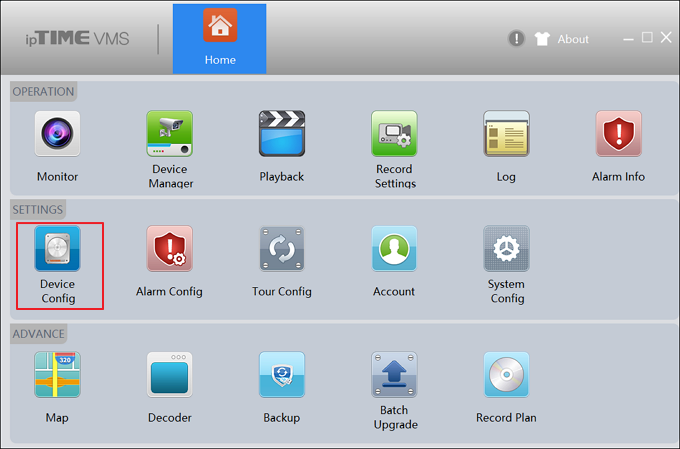
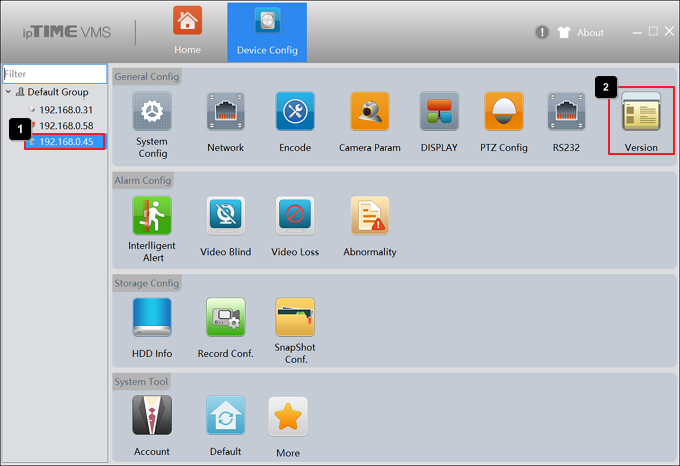
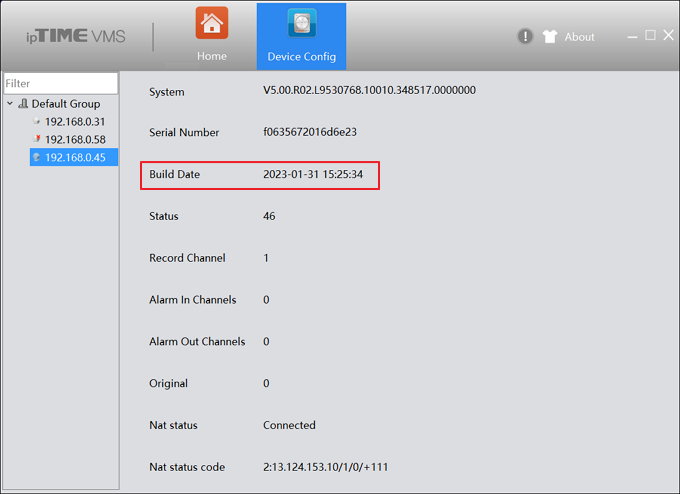
본 게시물에서는 VMS 뷰어 프로그램을 통해 ipTIME C300의 펌웨어 업그레이드 하는 방법을 안내합니다.업그레이드를 진행하기 위해서는 먼저 C300이 VMS 뷰어에 등록되어 있어야 합니다. [ipTIME VMS 사용하기- IP CAM의 등록 및 실시간 스트리밍]<----클릭※ 업그레이드 도중 IP카메라의 전원을 끄지 마십시오. 시스템이 손상될 수 있습니다.1. 펌웨어 파일 다운로드(1) 인터넷 브라우저를 실행하여 ipTIME 홈페이지에 접속합니다. (2) 고객지원의 다운로드게시판에 접속하여 아래의 그림과 같이 검색하여 C300의 펌웨어를 검색합니다. 예) 펌웨어-> IP 카메라-> ipTIME C300 (3) ‘다운로드#1’에 첨부된 펌웨어를 클릭하여 다운로드를 진행합니다. 2. VMS 뷰어에서 펌웨어 업그레이드 진행(1) ipTIME VMS 뷰어를 실행 후 메인 [Home]화면에서 [Device Config]를 클릭합니다. (2) 펌웨어를 업그레이드를 진행할 IP CAM을 왼쪽 탭에서 선택 후 [More]를 클릭합니다. (3) Browse를 클릭하여 다운받은 펌웨어를 선택 후 열기 버튼을 클릭합니다. (4) Upgrade 버튼을 클릭하여 업그레이드를 진행합니다.※ C300은 펌웨어 업그레이드시, 공장초기화가 진행됩니다.업그레이드 후 사용을 위해서는 초기 설치를 다시 진행해야 합니다. (5) 아래와 같이 업그레이드가 진행되며, 이후 C300의 초기화가 시작됩니다. 3. 업그레이드 확인초기화 된 C300을 모바일 ipCAM APP으로 재설치 후 VMS 뷰어에 등록합니다. [ipTIME VMS 사용하기- IP CAM의 등록 및 실시간 스트리밍]<----클릭(1) ipTIME VMS 뷰어를 실행 후 메인 [Home]화면에서 [Device Config]를 클릭합니다. (2) 확인하고자 하는 IP CAM을 왼쪽 탭에서 선택 후 [Version]를 클릭합니다. (3) Build Date를 통해 업그레이드 된 펌웨어를 확인할 수 있습니다.