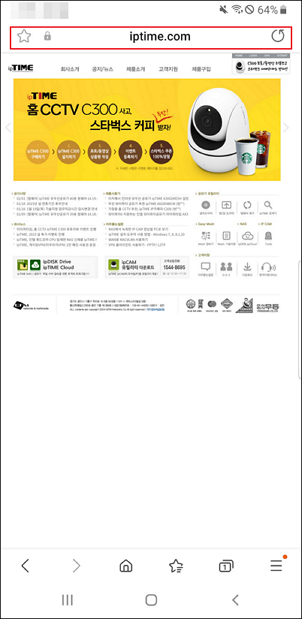
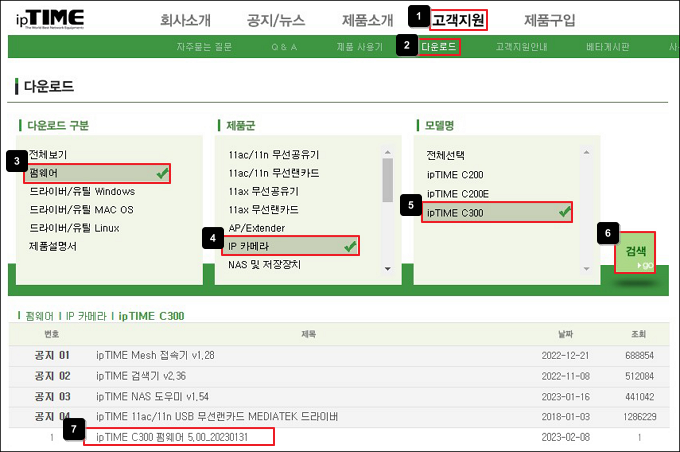
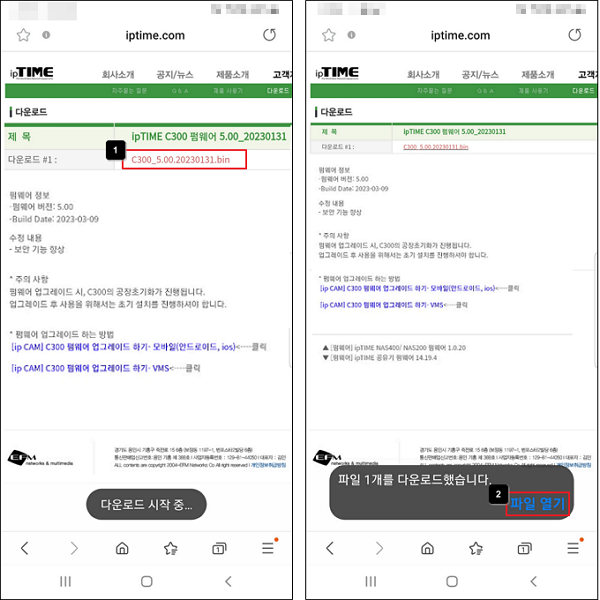
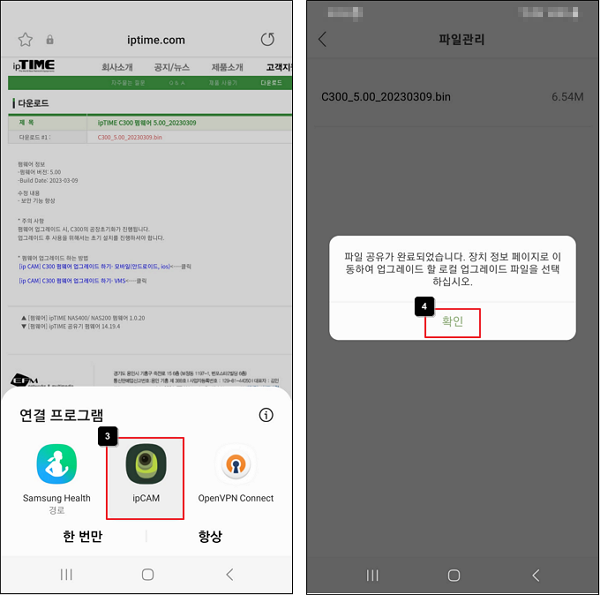
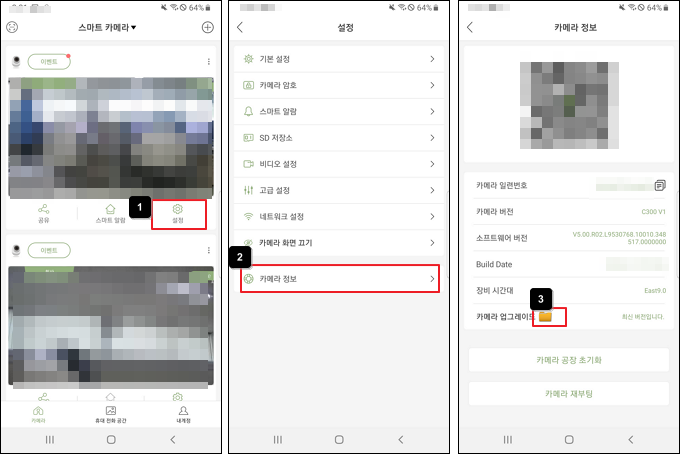
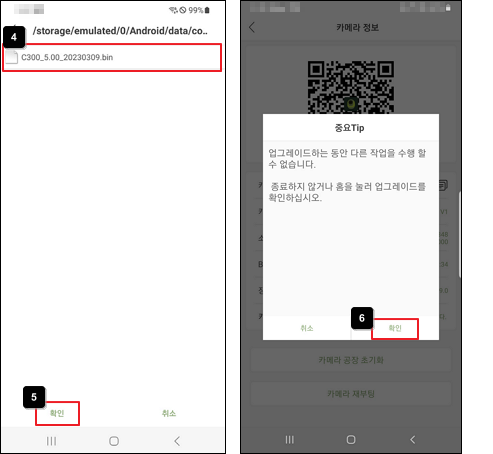
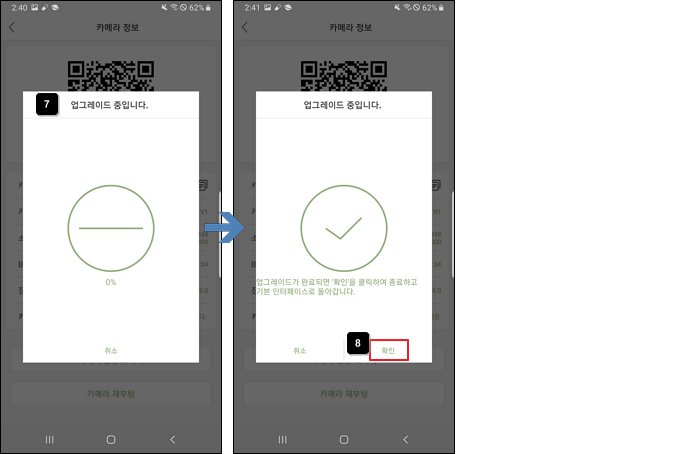
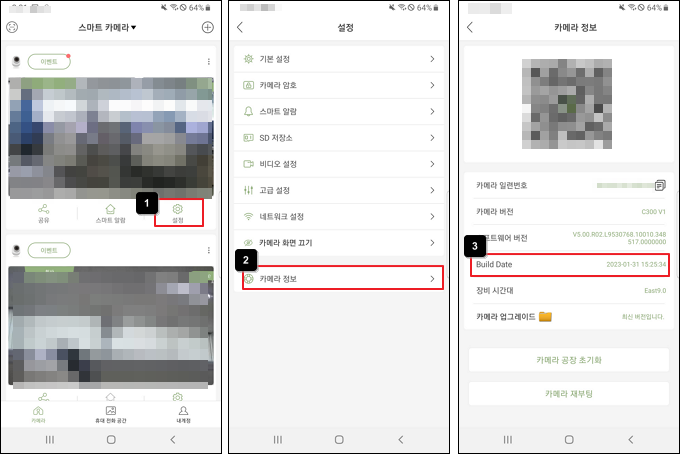
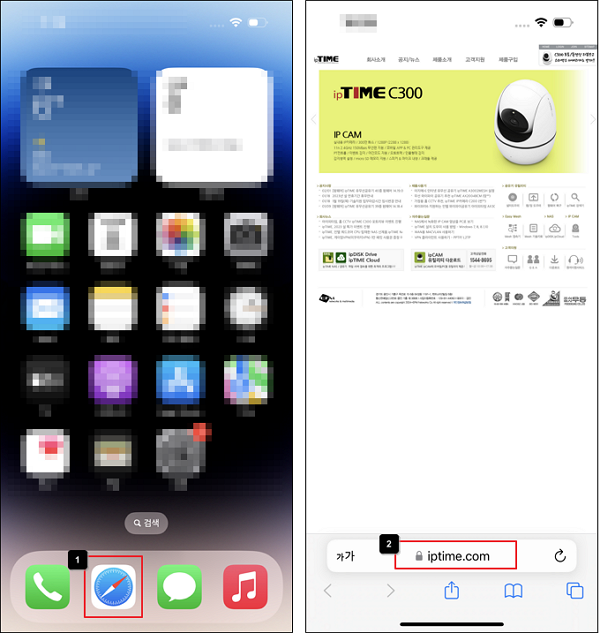
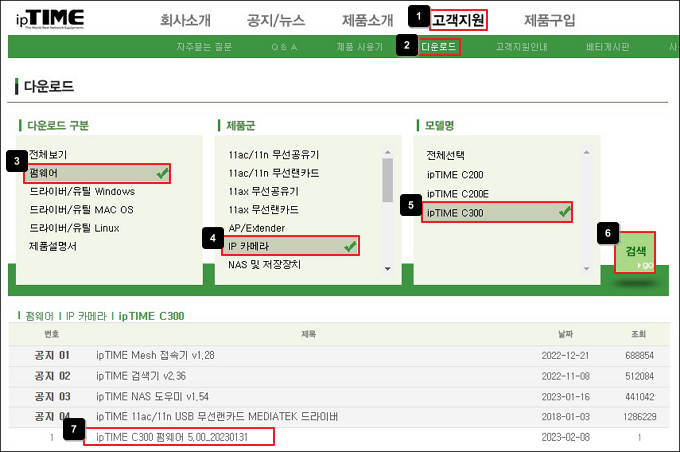
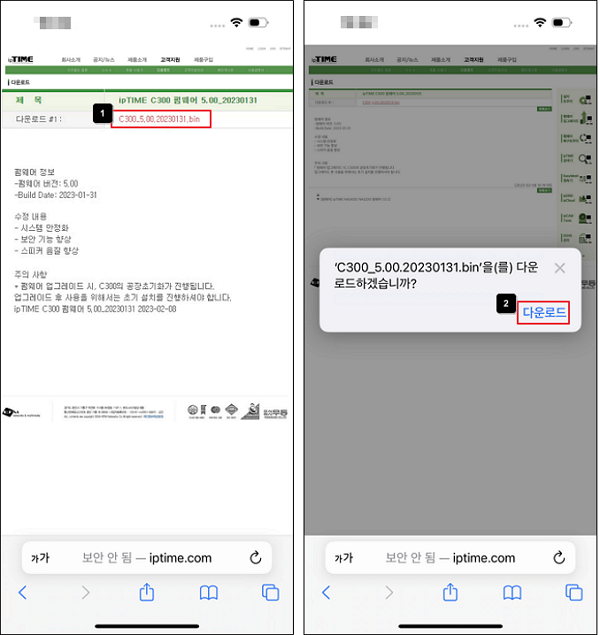
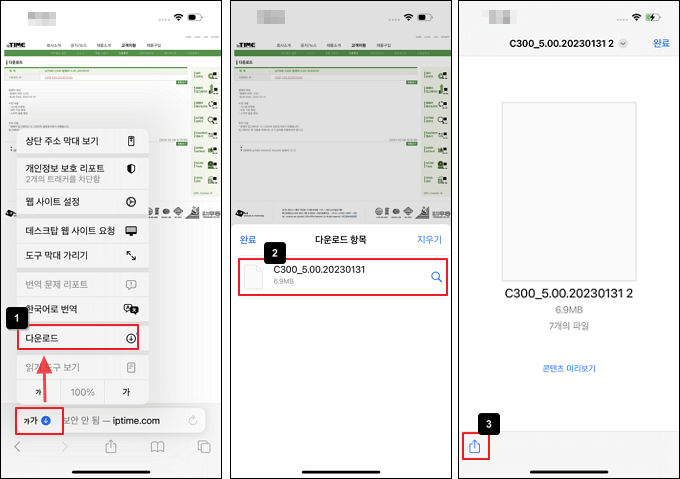
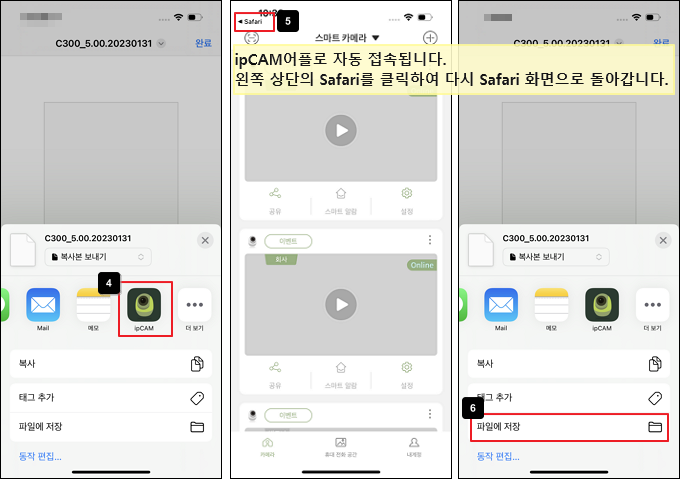
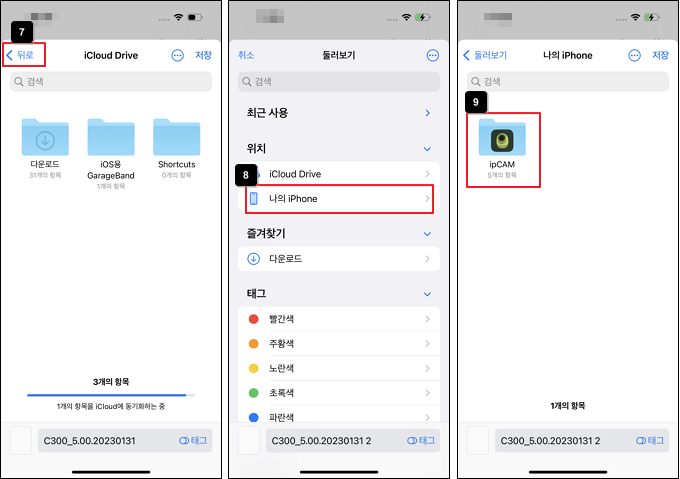
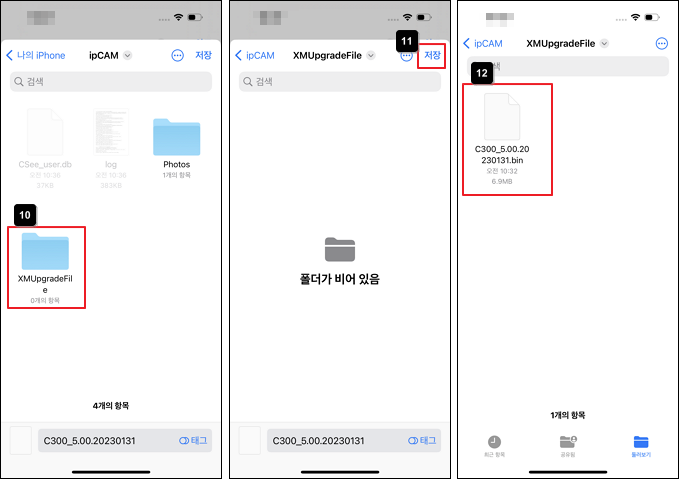
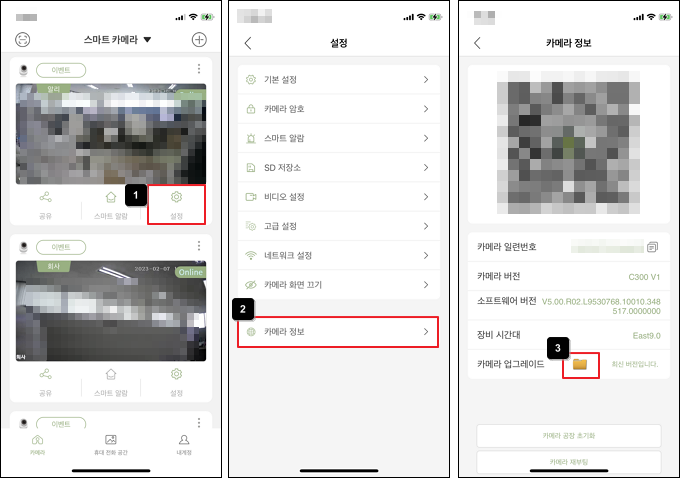
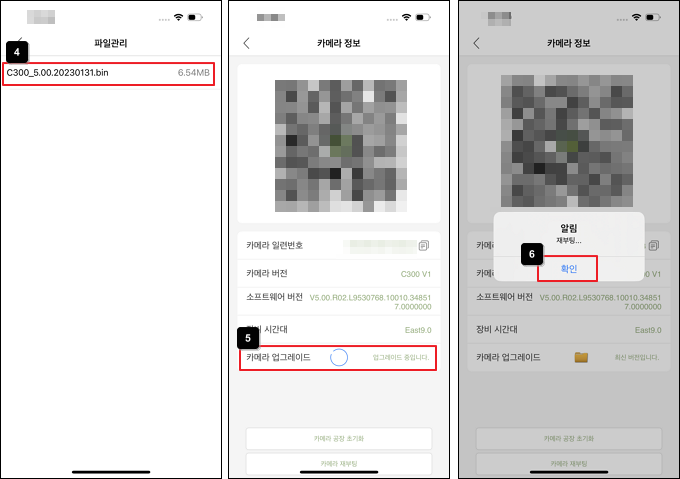
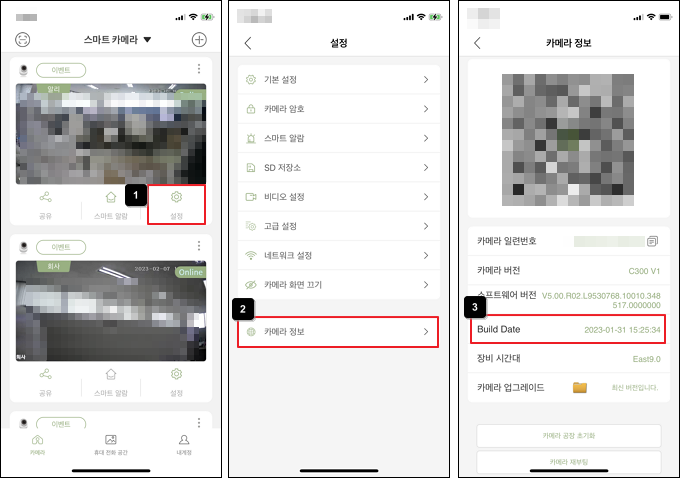
본 게시물은 스마트폰을 이용하여 ipTIME C300의 펌웨어 업그레이드 하는 방법을 안내합니다.ipTIME 홈페이지에서 펌웨어를 다운 후 ipCAM 어플을 이용하여 펌웨어 업그레이드를 진행할 수 있습니다.※ 업그레이드 도중 IP카메라의 전원을 끄지 마십시오. 시스템이 손상될 수 있습니다.[진행 순서]본인 모바일 OS 맞는 업그레이드 방법을 선택하여 진행합니다.<안드로이드에서 업그레이드 하기>1. 펌웨어 파일 다운로드2. ipCAM 어플에서 펌웨어 업그레이드 진행3. 업그레이드 확인<아이폰(iOS)에서 업그레이드 하기>1. 펌웨어 파일 다운로드 및 업그레이드 폴더 생성하기2. ipCAM 어플에서 펌웨어 업그레이드 진행3. 업그레이드 확인<안드로이드에서 업그레이드 하기>1. 펌웨어 파일 다운로드(1) 스마트폰에서 ipTIME 홈페이지에 접속합니다. (2) 고객지원의 다운로드게시판에 접속하여 아래의 그림과 같이 C300의 펌웨어를 검색합니다. 예) 펌웨어-> IP 카메라-> ipTIME C300 (3) ‘다운로드#1’에 첨부된 펌웨어를 클릭하여 다운로드를 진행합니다.- 다운로드 후 파일열기를 클릭합니다. - 연결 프로그램을 ipCAM APP으로 선택 후 확인을 클릭합니다. 2. ipCAM 어플에서 펌웨어 업그레이드 진행(1) ipCAM 어플을 실행하여 아래와 같이 펌웨어 업그레이드를 진행합니다.- 설정-> 카메라 정보-> 카메라 업그레이드 메뉴의 아이콘을 클릭합니다. - 다운받은 펌웨어를 선택한 후 확인을 클릭하여 업그레이드를 진행합니다. - 업그레이드가 완료되면 C300의 초기화가 시작됩니다. C300을 재설치 후 사용하시기 바랍니다. 3. 업그레이드 확인초기화 된 C300을 재설치 후 Build Date를 통해 업그레이드 된 펌웨어를 확인할 수 있습니다.- 설정-> 카메라 정보-> Build Date 확인 <아이폰(iOS)에서 업그레이드 하기>1. 펌웨어 파일 다운로드 및 업그레이드 폴더 생성하기(1) Safari를 실행하여 ipTIME 홈페이지에 접속합니다. (2) 고객지원의 다운로드게시판에 접속하여 아래의 그림과 같이 C300의 펌웨어를 검색합니다. 예) 펌웨어-> IP 카메라-> ipTIME C300 (3) ‘다운로드#1’에 첨부된 펌웨어를 클릭하여 다운로드를 진행합니다. (4) ios의 경우, ipCAM app의 업그레이드 폴더(XMupgradeFile) 안에 펌웨어 파일이 저장되어야 업그레이드가 가능합니다.- 1~6번 단계는 업그레이드 폴더(XMupgradeFile)를 생성하는 단계입니다. - 7~12번 단계는 위에서 만들어진 업그레이드 폴더(XMupgradeFile)에 펌웨어 파일을 저장하는 과정입니다. 2. ipCAM 어플에서 펌웨어 업그레이드 진행※ C300은 펌웨어 업그레이드시, 공장초기화가 진행됩니다. 업그레이드 후 사용을 위해서는 초기 설치를 다시 진행해야 합니다.(1) ipCAM 어플을 실행하여 아래와 같이 펌웨어 업그레이드를 진행합니다.- 설정-> 카메라 정보-> 카메라 업그레이드 메뉴의 아이콘을 클릭합니다. - 업그레이드가 완료되면 C300의 재부팅 및 초기화가 시작됩니다. C300을 재설치 후 사용하시기 바랍니다. 3. 업그레이드 확인초기화 된 C300을 재설치 후 Build Date를 통해 업그레이드 된 펌웨어를 확인할 수 있습니다.