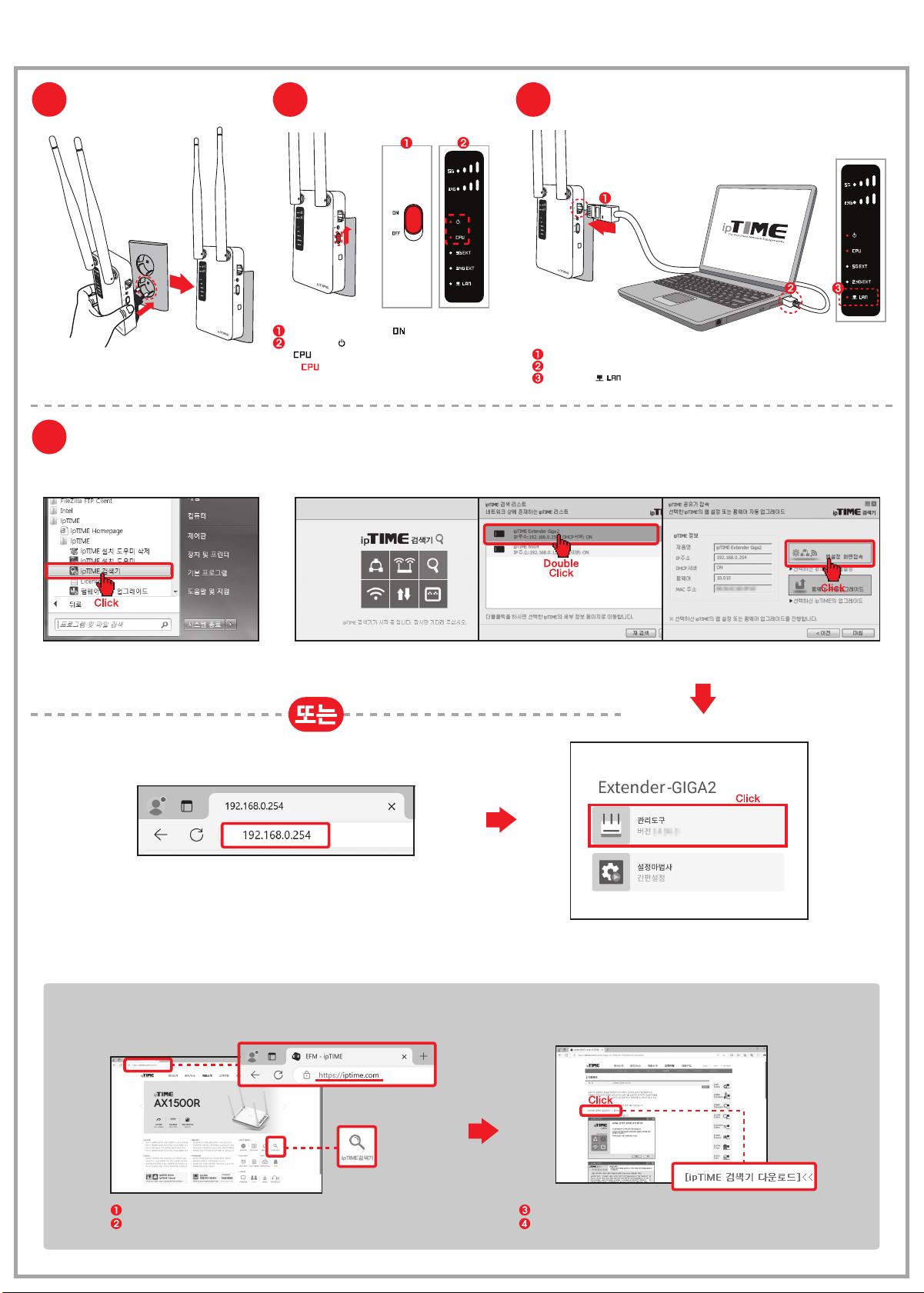
콘센트에 연결하기
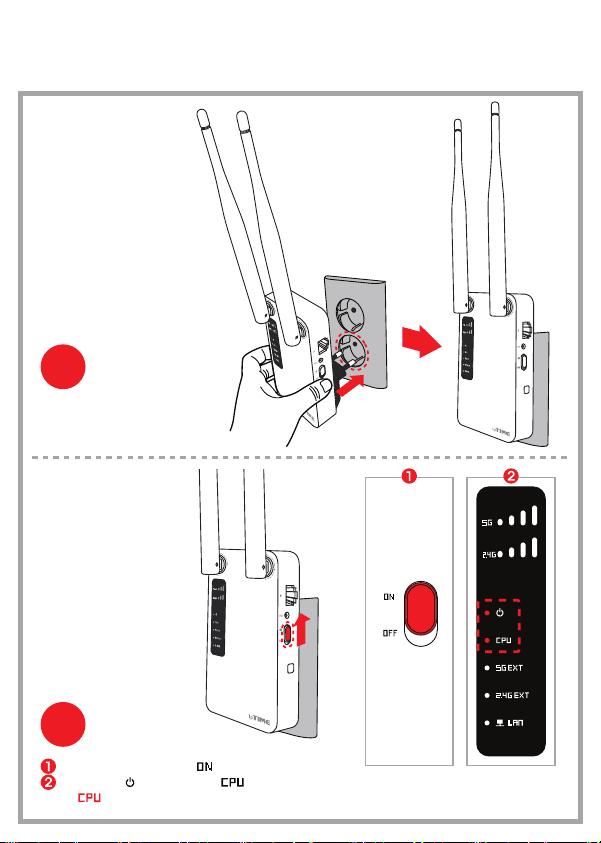
전원 연결하기
하나.
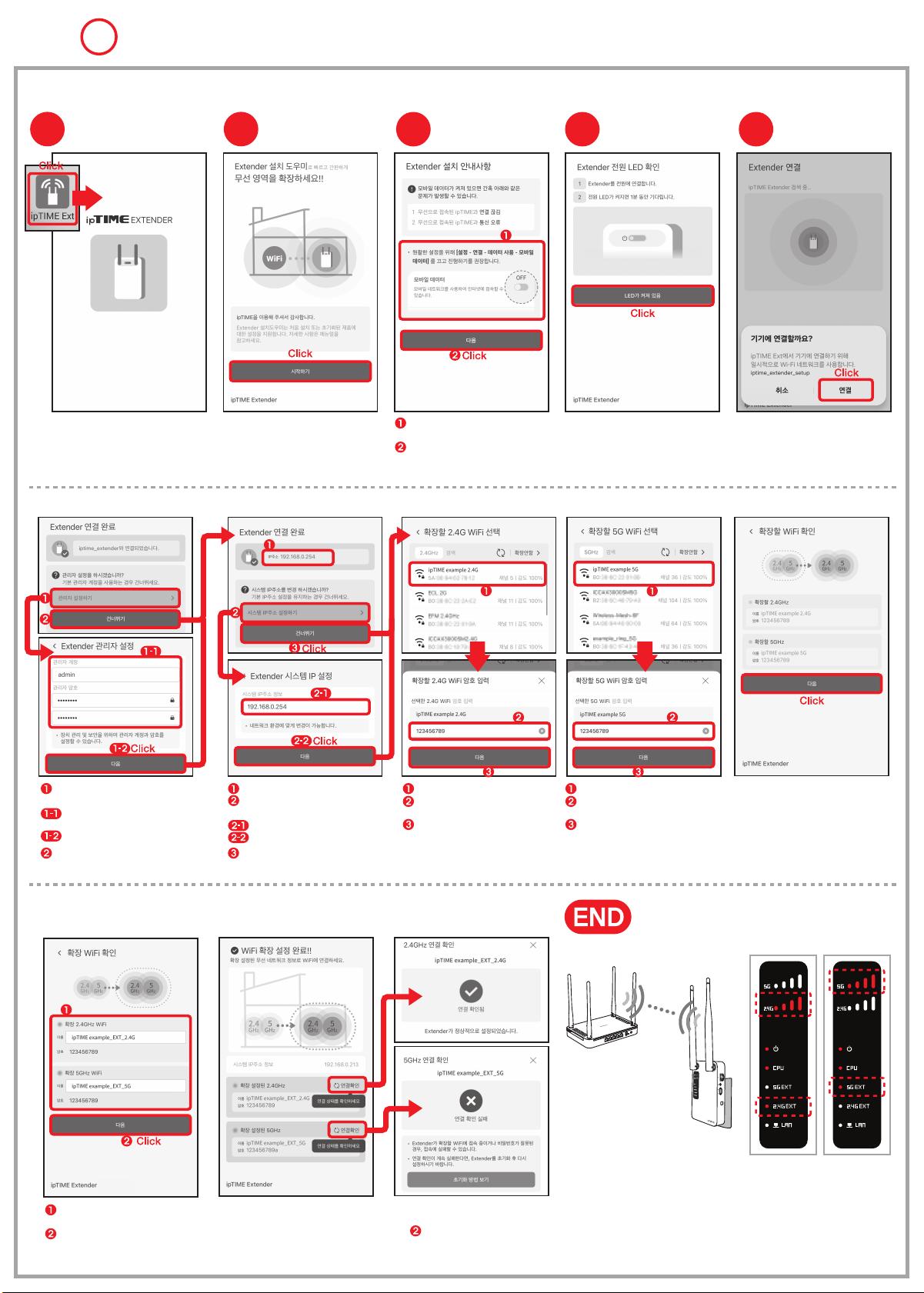
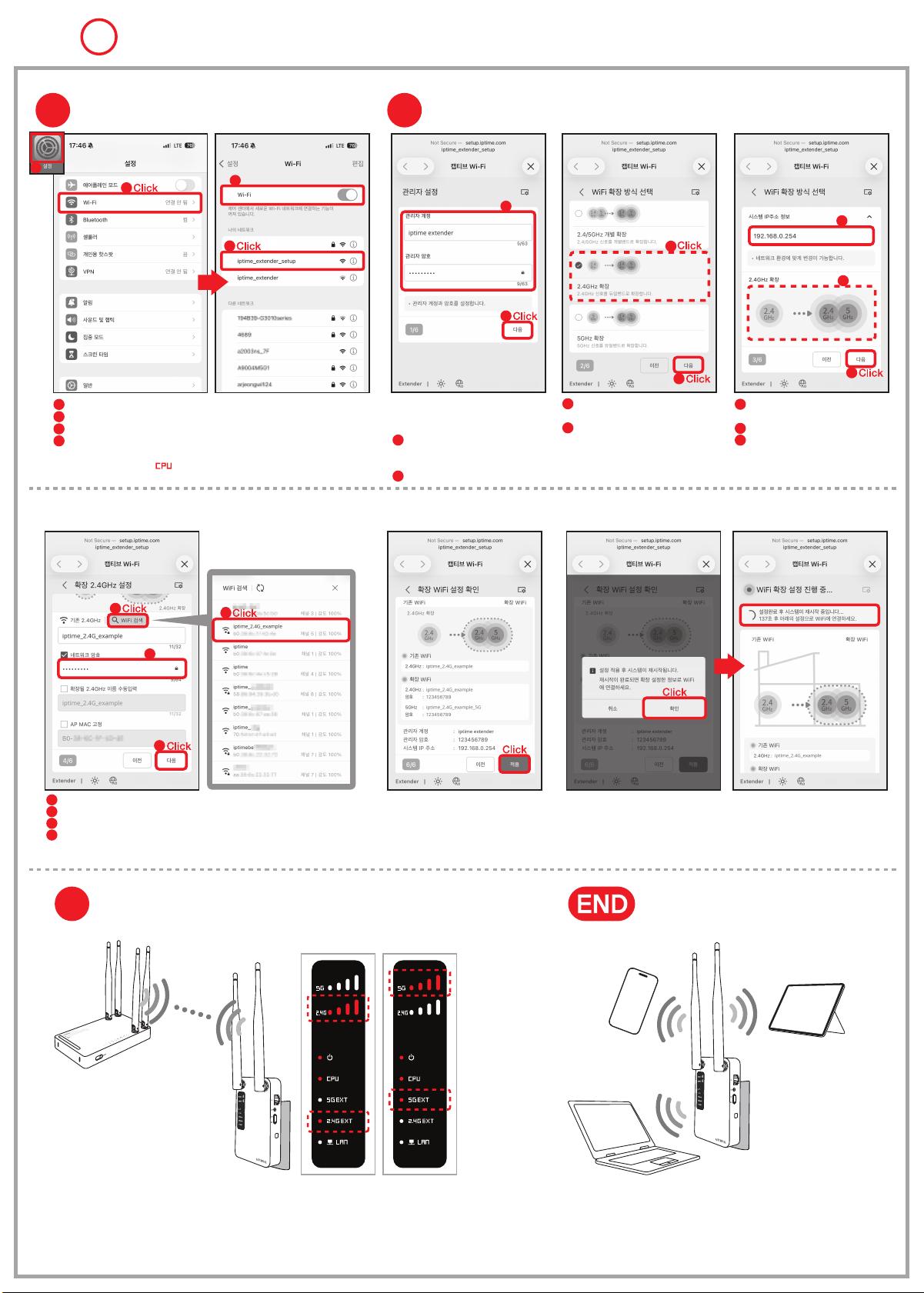
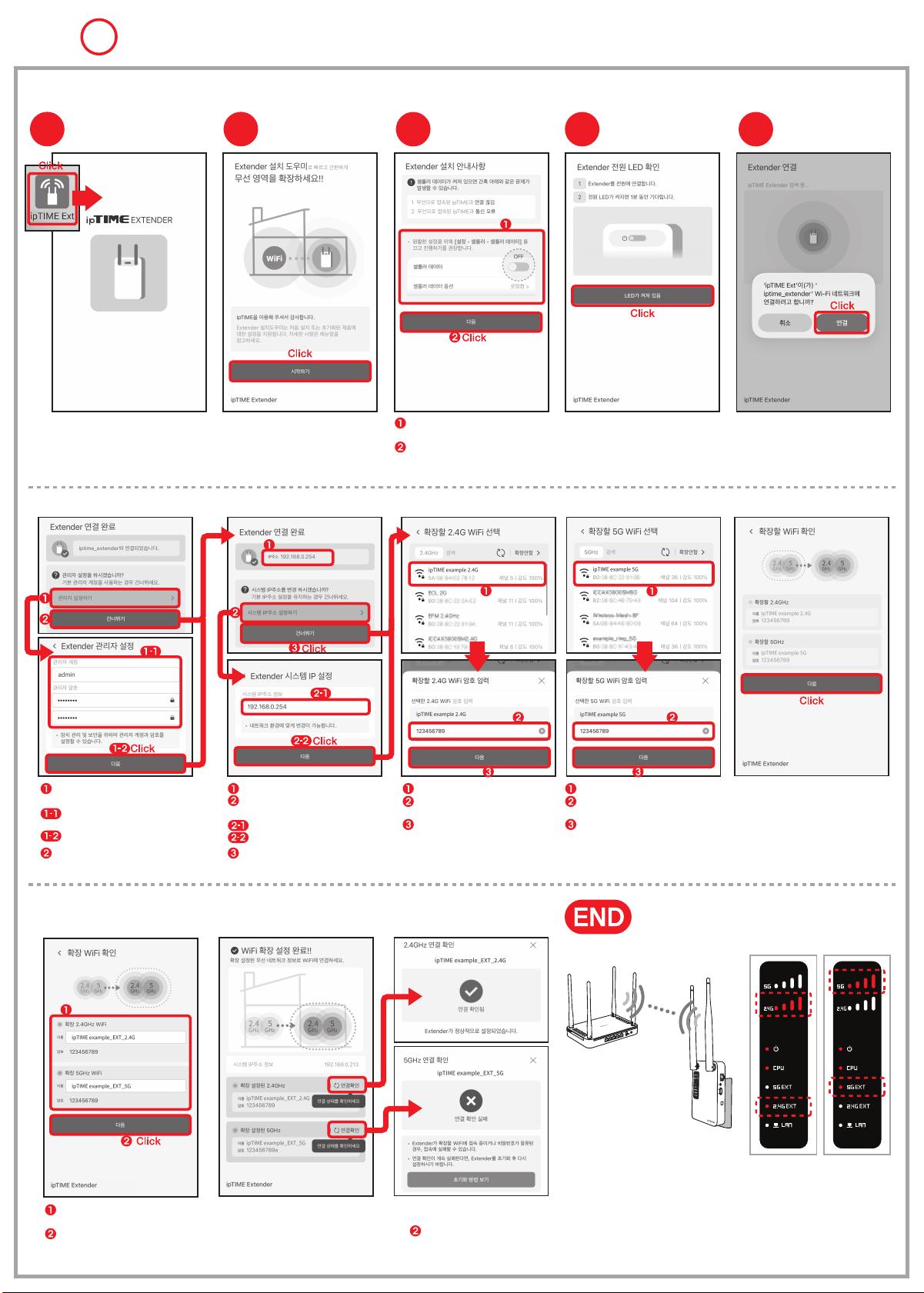
WPS 버튼으로 WiFi 확장하기
- 하나~넷 중에서 한 가지만 진행합니다.
- ipTIME Extender-GIGA2를 이용하여 WiFi 영역을 확장하기 위해서는 별도의 무선 AP가 이미 설치되어 있어야 합니다.
- 사용하시는 무선 AP에 WPS 버튼이 있어야 합니다. (WPS 버튼이 없는 경우, 간편설정UI나 APP을 이용하여 설정합니다.)
Extender-GIGA2를
무선AP와 가까운 곳에 있는
벽면 콘센트, 멀티탭 등에 연결 합니다.
WPS 연결하기
2
.
4
G
H
z
A
N
T
5
G
H
z
A
N
T
2
.
4
G
H
z
A
N
T
5
G
H
z
A
N
T
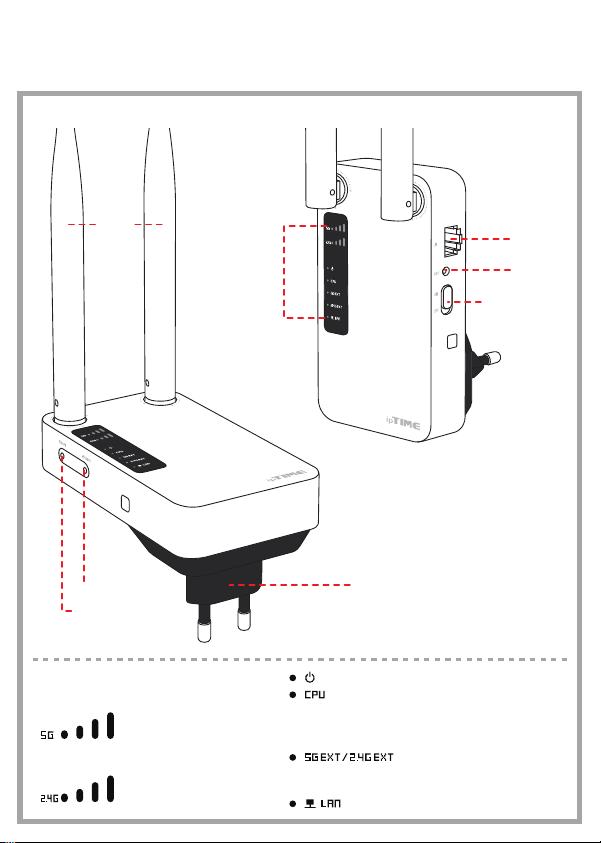
N904
plus
Power LED. It is On when the device is powered.
:
:
CPU LED. It is Blinking per 1 sec when the device is in normal operation.
:
Wireless LED. It is On when the wireless port is in normal operation.
/
:
WAN LED. It is On when WAN port is connected and Blinking when there are data.
:
LAN LED. The dot count is the port number which the LED represent. ( . . . . )
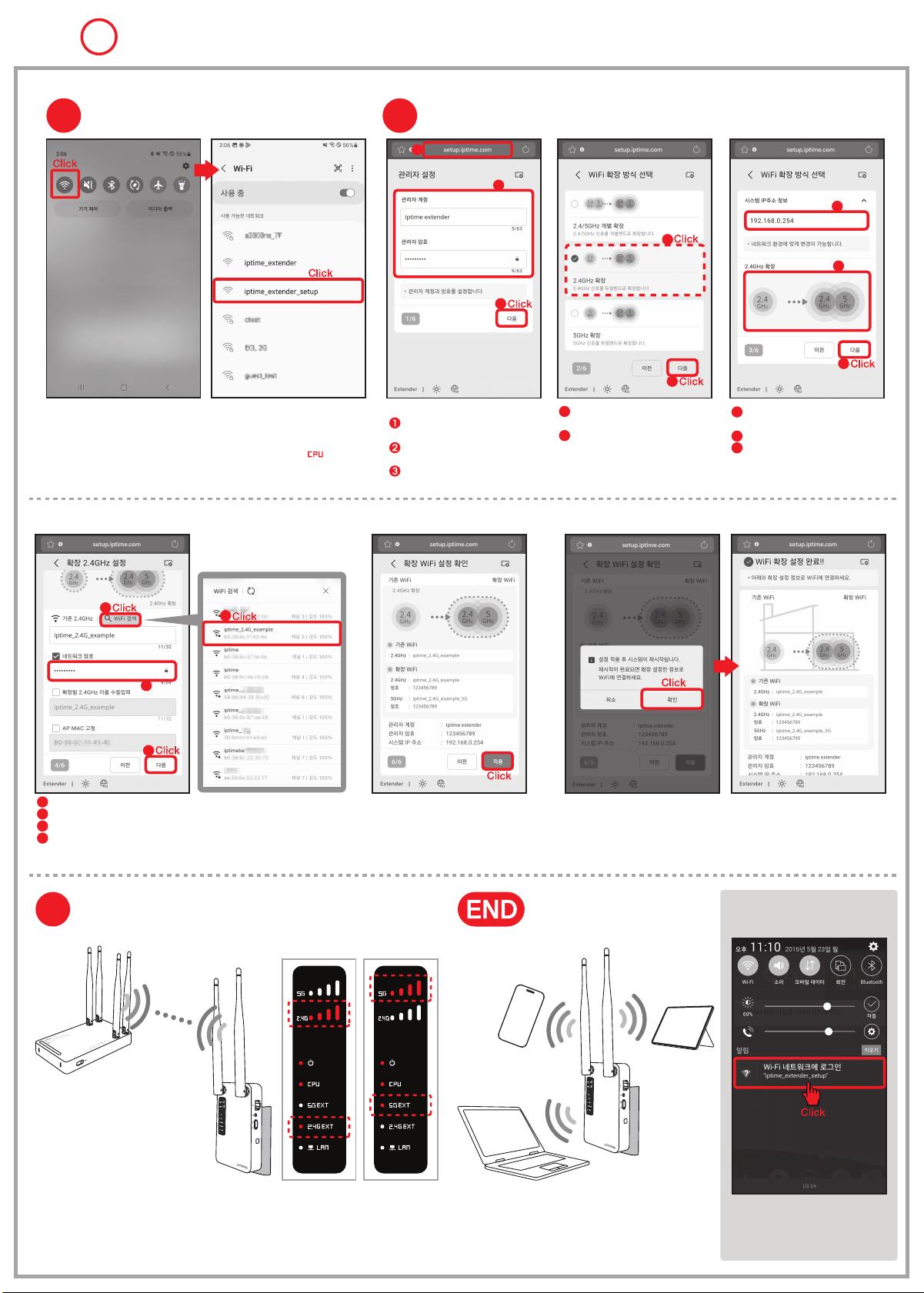
※ ipTIME 무선AP를 사용하시는 경우, 무선AP의 WPS 버튼을 누른 후,
2분안에 Extender-GIGA2의 WPS버튼을 눌러야 정상적으로 연결이 가능합니다.
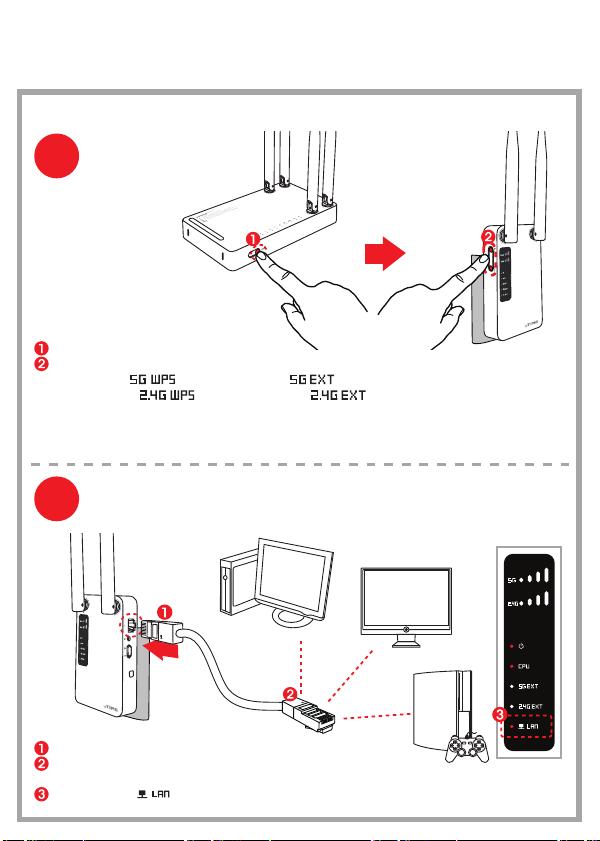
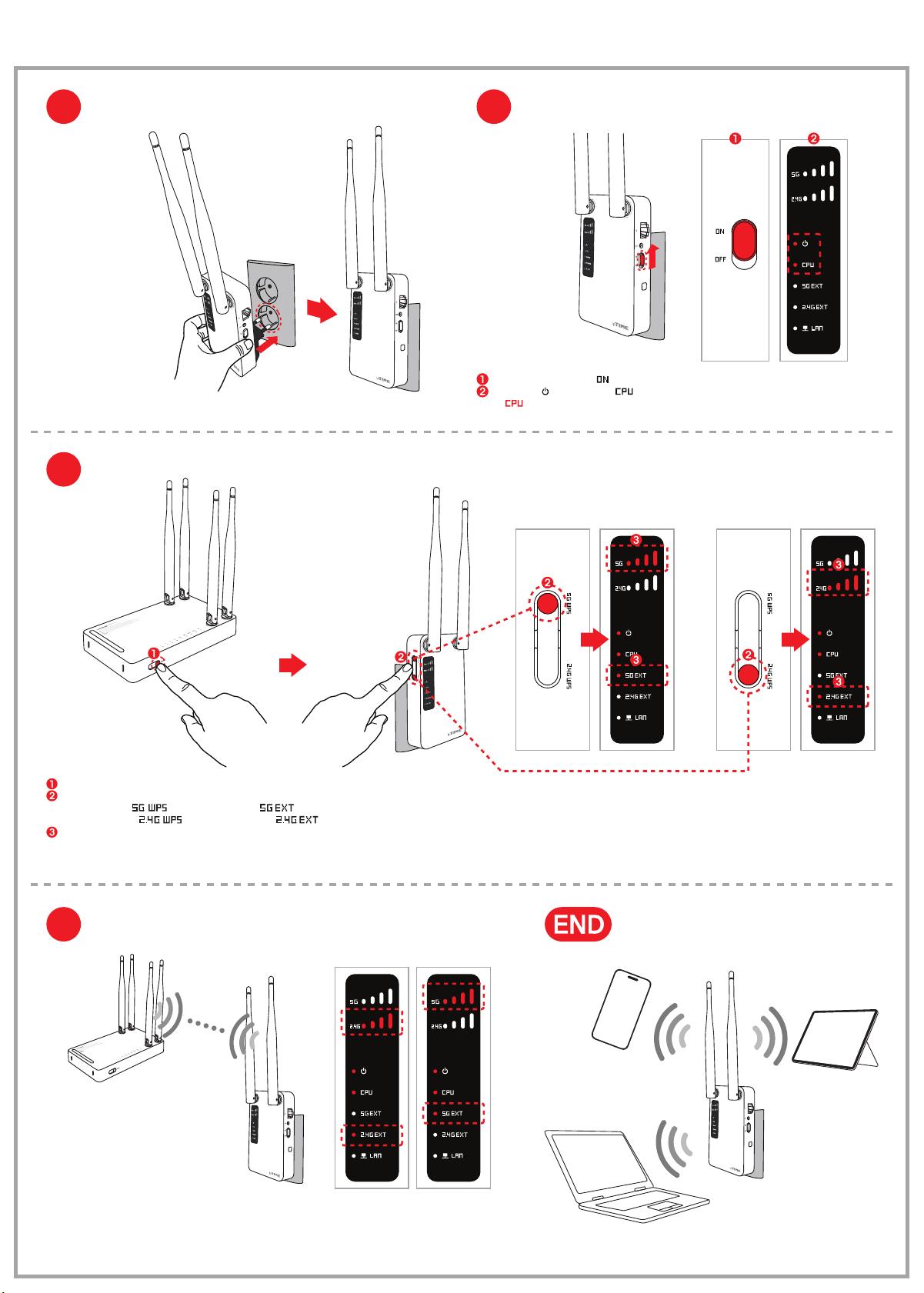
설치되어있는 무선AP의 WPS 버튼을 누릅니다.
Extender-GIGA2의 좌측에 있는 WPS 버튼을 누르면 해당 LED가 깜빡이며, 무선AP와의 WPS 연결을 시도 합니다.
- 5GHz 연결 : [ ]버튼을 누르면, 전면의 [ ] LED가 깜빡이며, WPS 연결을 시도 합니다.
- 2.4GHz 연결 : [ ]버튼을 누르면, 전면의 [ ] LED가 깜빡이며, WPS 연결을 시도 합니다.
연결이 완료되면 LED의 깜빡임이 멈추고, 켜져있는 상태가 유지됩니다.
[5GHz 연결] [2.4GHz 연결]
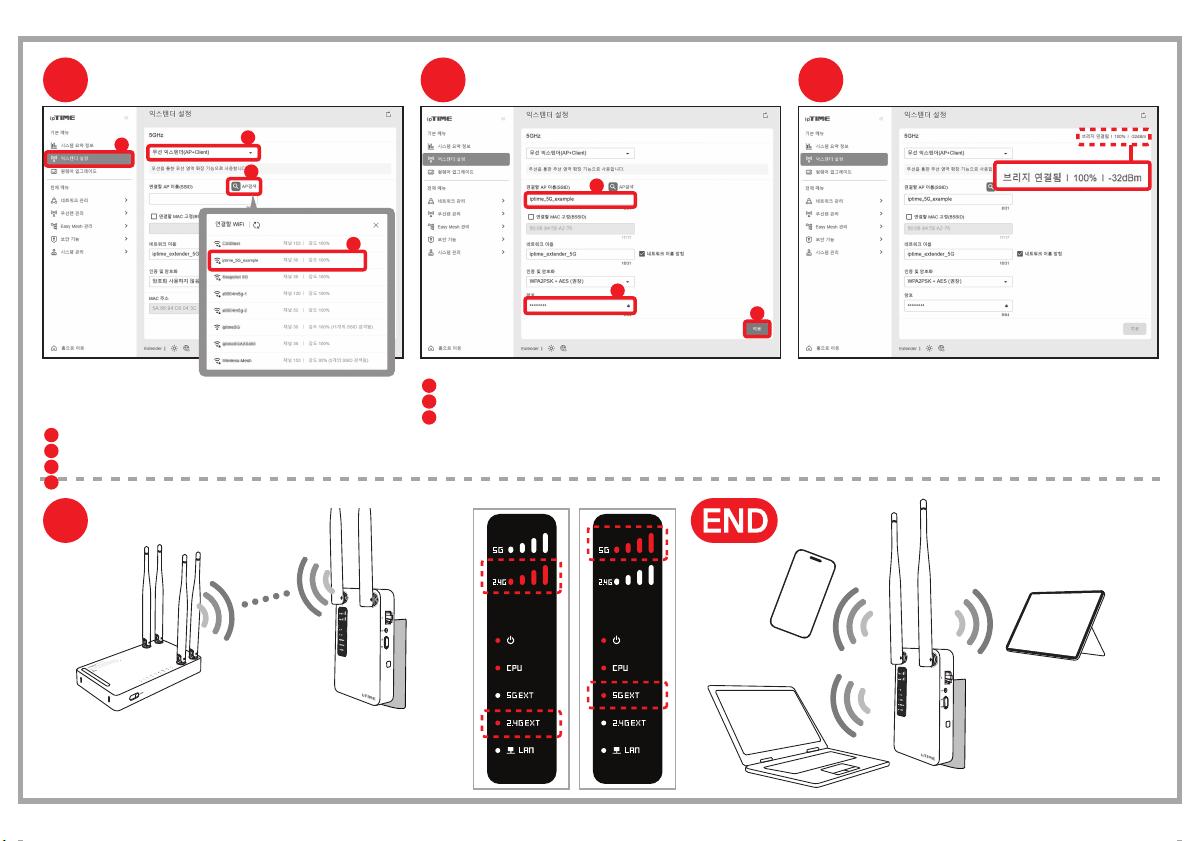
확장된 WiFi 사용
Extender-GIGA2가 정상적으로 연결되면
보다 넓은 WiFi 환경을 사용하실 수 있습니다.
설정 완료한 Extender-GIGA2를 원하는 위치에 이동하여 전원플러그를 연결하고,
전원 스위치를 올려 전원을 켠 뒤, 제품 전면의 LED를 통해 WiFi 연결 상태를 확인합니다.
※ 무선AP와 Extender-GIGA2간의 거리가 너무 멀리 떨어져 있는 경우, (WiFi LED가 꺼지거나 약한 경우)
Extender-GIGA2의 무선이 연결되지 않을 수 있습니다.
이 때에는 무선AP와 Extender-GIGA2의 거리를 좁혀 재배치 하시기 바랍니다.
2
.
4
G
H
z
A
N
T
5
G
H
z
A
N
T
2
.
4
G
H
z
A
N
T
5
G
H
z
A
N
T
N904
plus
Power LED. It is On when the device is powered.
:
:
CPU LED. It is Blinking per 1 sec when the device is in normal operation.
:
Wireless LED. It is On when the wireless port is in normal operation.
/
:
WAN LED. It is On when WAN port is connected and Blinking when there are data.
:
LAN LED. The dot count is the port number which the LED represent. ( . . . . )
[2.4G 정상 연결] [5G 정상 연결]
Extender-GIGA2 배치
제품 우측의 전원 스위치를 [ ]으로 밀어 전원을 켜고,
제품 전면의 [ ] LED가 켜지고, [ ] LED가 천천히 깜빡이는지 확인합니다.
- [ ] LED는 켜져 있다가 부팅이 완료되면, 천천히 깜빡이므로 잠시 기다려 주시기 바랍니다.