



ipTIME NAS400을 구입해 주셔서 감사합니다!!!
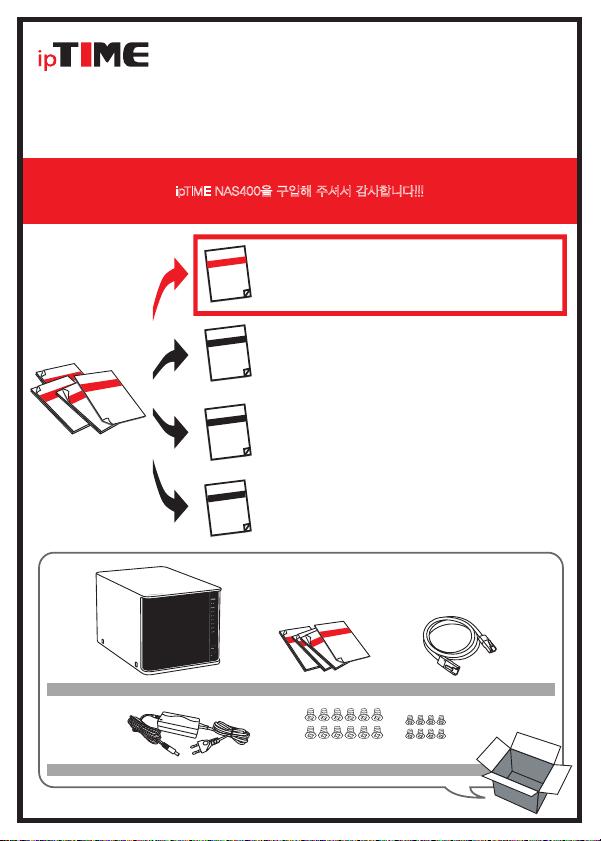
제품 구성물
< 랜선 >< 본체 >
※ 설치하시기 전에 구성물이 아래와 같이 모두 있는지 확인하여 주시기 바랍니다.
※구성물의 모양이 아래 그림과 다를 수 있습니다.
< 설명서 >
< HDD 고정나사 x 20 >
< 어댑터 >
<3.5”용 x 12> <2.5”용 x 8>
NA
S
400
제품을 개봉하신 후 제품 구성물 및 보증서에 따라
제품 내용을 확인하여 주시기 바랍니다. (본 설명서)
NAS의 관리툴에 접속하는 방법과
NAS 관리툴의 주요 기능을 그림과 함께 설명합니다.
관리툴 가이드
로컬 네트워크 또는 인터넷에서 PC와 스마트폰을 이용하여
NAS에 접속하여 공유된 폴더를 사용합니다.
NAS 사용하기
ipTIME NAS 도우미 프로그램을 설치하고 제품 사용을 위한
NAS의 설정을 시스템 설정 마법사로 진행합니다.
설치 가이드
제품 구성물 및 보증서
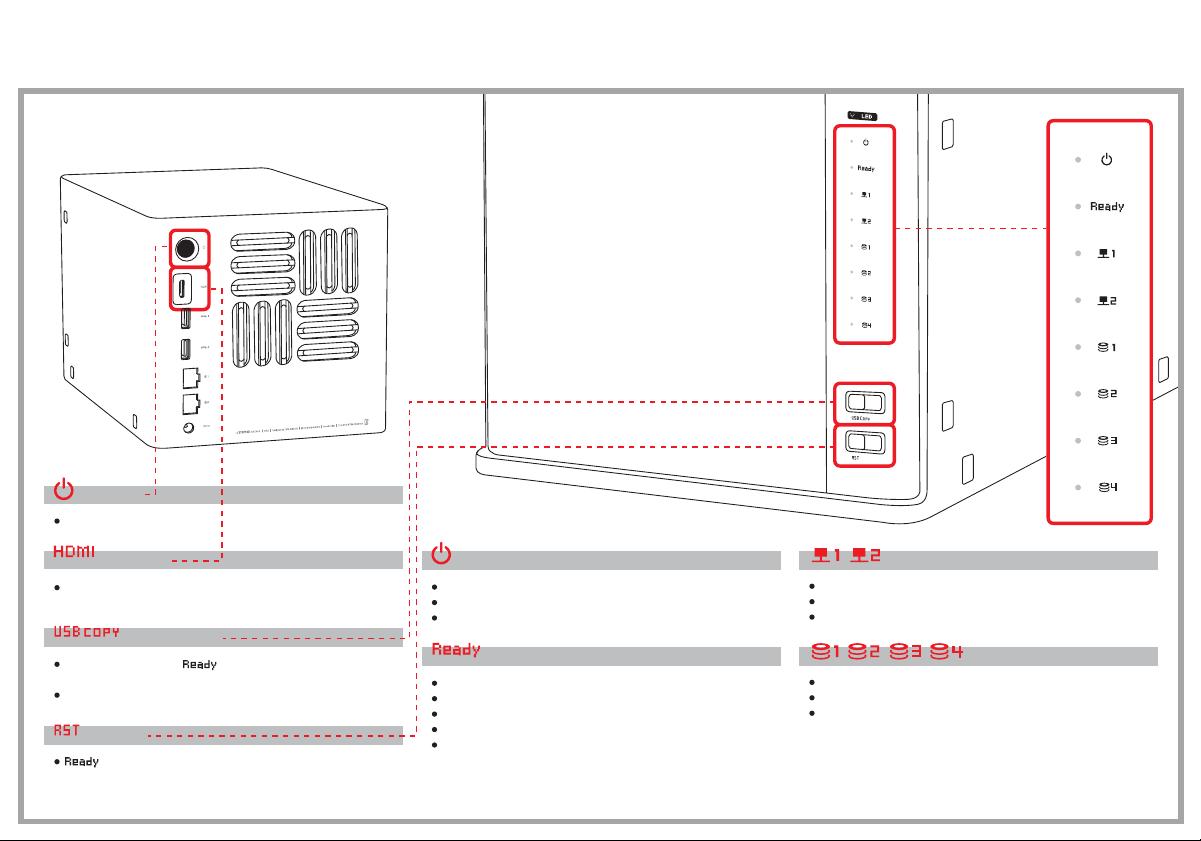
USB 복사 버튼
USB 저장 장치 연결 후, LED가 빠르게 깜박거리는 동안
해당 버튼을 누르면 USB자동복사가 실행됩니다.
USB 인식 상태에서 해당 버튼을 누르면 USB 장치가 제거됩니다.
ipTIME NAS400에는 3개의 버튼과 8개의 LED가 있습니다.
LED 및 버튼
참고.
NAS의 서비스 가능 상태를 보여줍니다.
켜짐 - 현재 모든 서비스를 사용할 수 있음.
천천히 깜박거림 - USB COPY 진행 중.
꺼짐 - 부팅 중.
빠르게 깜박거림
- USB 자동 복사 버튼 대기 상태(30초간 유지).
- (리셋버튼을 5초 이상 누른 경우) admin의 비밀번호를 초기화 중.
- (리셋버튼을 10초 이상 누른 경우) 공장초기화를 실행 중.
Ready LED
HDD LED
내장 HDD의 상태를 보여줍니다.
켜짐 - 내장 HDD를 인식함.
꺼짐 - 내장 HDD를 인식하지 못함.
, , ,
리셋 버튼
LED가 빠르게 깜박거릴 때 까지
(5초 이상)누를 경우 admin의 비밀번호가 초기화 됩니다.
(10초 이상)누를 경우 공장 초기화가 진행됩니다.
-
-
Power LED (전원 LED)
NAS의 전원 인가 상태를 보여줍니다.
켜짐 - 전원이 켜짐.
꺼짐 - 전원이 꺼짐.
전원을 켜고 끌 수 있습니다.
전원 버튼
HDMI 포트
모니터를 연결할 수 있습니다.
LAN포트의 연결 상태를 보여줍니다.
켜짐 - LAN포트가 연결됨.
꺼짐 - LAN포트가 연결되지 않음.
LAN LED
,
설치 가이드
ipTIME NAS400을 구입해 주셔서 감사합니다!!!
NAS의 각종 유틸리티 프로그램은 Windows 7, 8, 8.1, 10, 11을 지원합니다.
다른 OS의 환경에서 NAS를 설치 하시려면 웹브라우저를 이용하여
관리툴에 수동으로 접속하여 설치를 진행할 수 있습니다.
- 본 설명서의 내용은(하드웨어, 소프트웨어, 제품 구성 등) 성능 향상 및 기타 사유로 개별 사용자의
사전 동의 또는 별도의 공지 없이 변경될 수 있습니다.
- 개별 사용자의 환경에 따라 제품 성능 및 기능의 제약 또는 사용이 불가능할 수 있습니다.
- 당사는 본 제품 이용 중 발생할 수 있는 데이타 손실, 접속 불능에 관한 일체의 책임을 지지 않습니다.
- 제품의 고장이나 오동작으로 발생할 수 있는 데이타 손실, 접속 불능을 대비하여 제품을 사용하시기 바랍니다.
제품을 개봉하신 후 제품 구성물 및 보증서에 따라
제품 내용을 확인하여 주시기 바랍니다.
NAS의 관리툴에 접속하는 방법과
NAS 관리툴의 주요 기능을 그림과 함께 설명합니다.
관리툴 가이드
로컬 네트워크 또는 인터넷에서 PC와 스마트폰을 이용하여
NAS에 접속하여 공유된 폴더를 사용합니다.
NAS 사용하기
ipTIME NAS 도우미 프로그램을 설치하고 제품 사용을 위한
NAS의 설정을 시스템 설정 마법사로 진행합니다. (본 설명서)
설치 가이드
제품 구성물 및 보증서
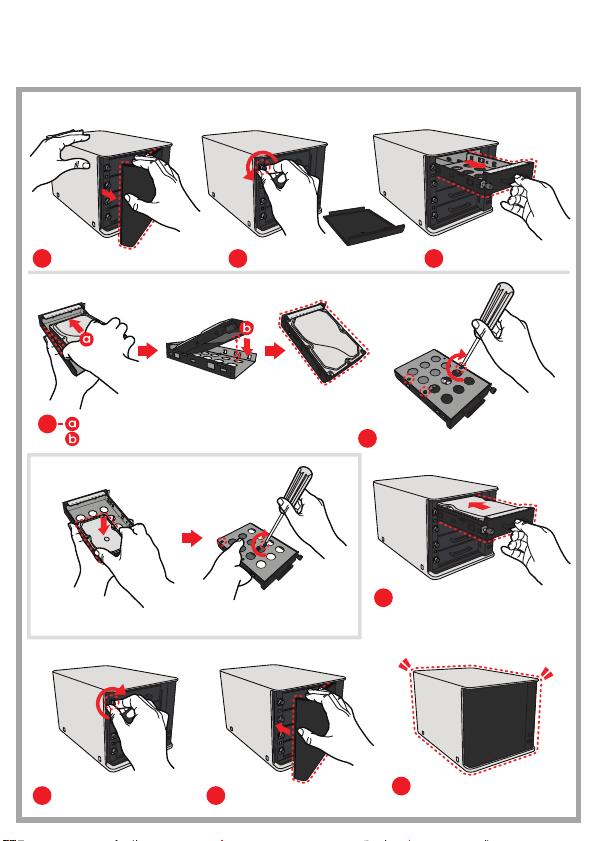
HDD 장착하기
하나.
아래 그림의 순서대로 HDD를 장착합니다.
트레이에 HDD를 비스듬히 밀어 넣고,
HDD의 나사홀을 트레이의 고정핀에 맞추어 장착합니다.
HDD를 트레이 좌측하단에 거치, 위 그림과 같이 동봉된 나사로 고정한다.
트레이와 HDD를 동봉된 나사로 고정합니다.
제품 전면의 뚜껑을 엽니다.
트레이 고정나사를 풉니다.
트레이를 꺼냅니다.
- 필요에 따라 같은 방법으로
나머지 트레이에 HDD를 장착합니다.
트레이 고정나사를 조입니다.
HDD가 장착된 트레이를
제품 본체에 밀어넣습니다.
제품 전면의 뚜껑을 덮어 줍니다.
다음의 NAS 설치방법을 참고하여
제품을 설치한 후, 사용합니다.
[2.5" HDD 장착 시]
※ 하드디스크(HDD) 기록방식은
CMR을 지원합니다.
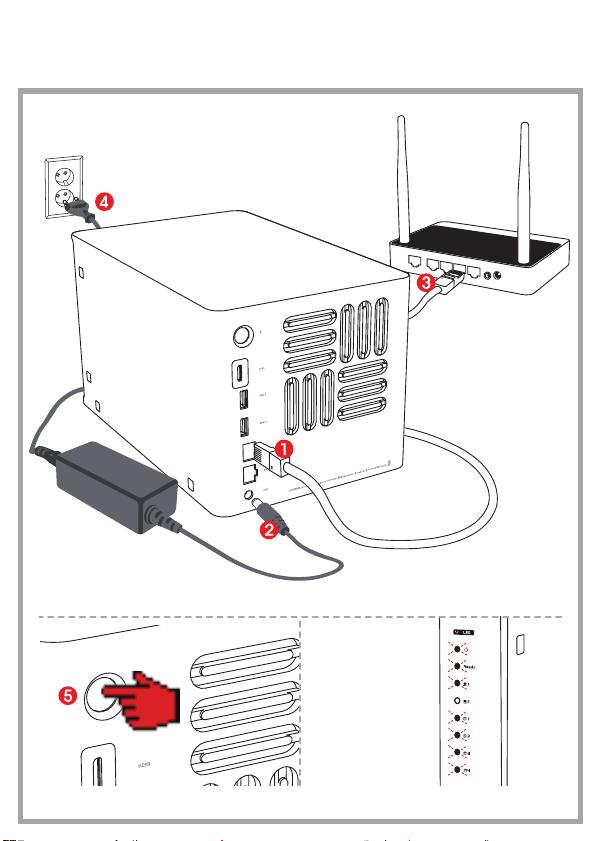
<ipTIME 공유기>
아래 그림의 번호 순서대로
ipTIME NAS400의 네트워크와 전원을 연결합니다.
NAS를 연결할 인터넷 공유기는 ipTIME 공유기(펌웨어 12 이상)을 추천합니다.
<ipTIME NAS400>
NAS 후면의 전원 버튼을 누르고 제품 전면에 파란색 LED가 정상적으로 점등되는지 확인합니다.
제품 설치
둘.
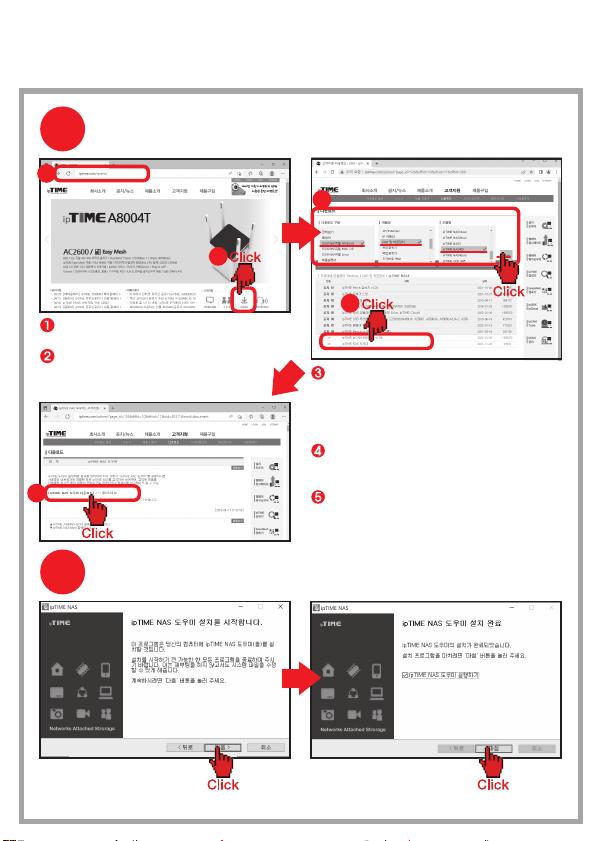
응용 프로그램 설치
셋.
본 설치가이드에서 생략된 과정은 [다음] 버튼을 클릭하여 설치를 진행합니다.
ipTIME NAS 도우미
설치를 시작 합니다.
[마침]을 클릭하면
ipTIME NAS 도우미
설치가 완료 됩니다.
NAS 유틸리티 설치
인터넷 탐색기 [주소]란에 www.iptime.com 을
입력하여 ipTIME 홈페이지에 접속합니다.
홈페이지의 첫 화면의 우측 하단 [바로가기]
메뉴에서 [다운로드] 아이콘을 클릭합니다.
해당 제품 드라이버를 검색합니다.
1. 다운로드 구분 : 드라이버/유틸 Windows
2. 제품군 : NAS 및 저장장치
3. 모델명 : ipTIME NAS400
4. [검색] 버튼 클릭
검색된 게시물 중
[ipTIME NAS 도우미]를 클릭합니다.
[ipTIME NAS 도우미 다운로드]
링크를 클릭하여, 설치 도우미를 다운로드 받아
실행합니다.
NAS 도우미 다운로드
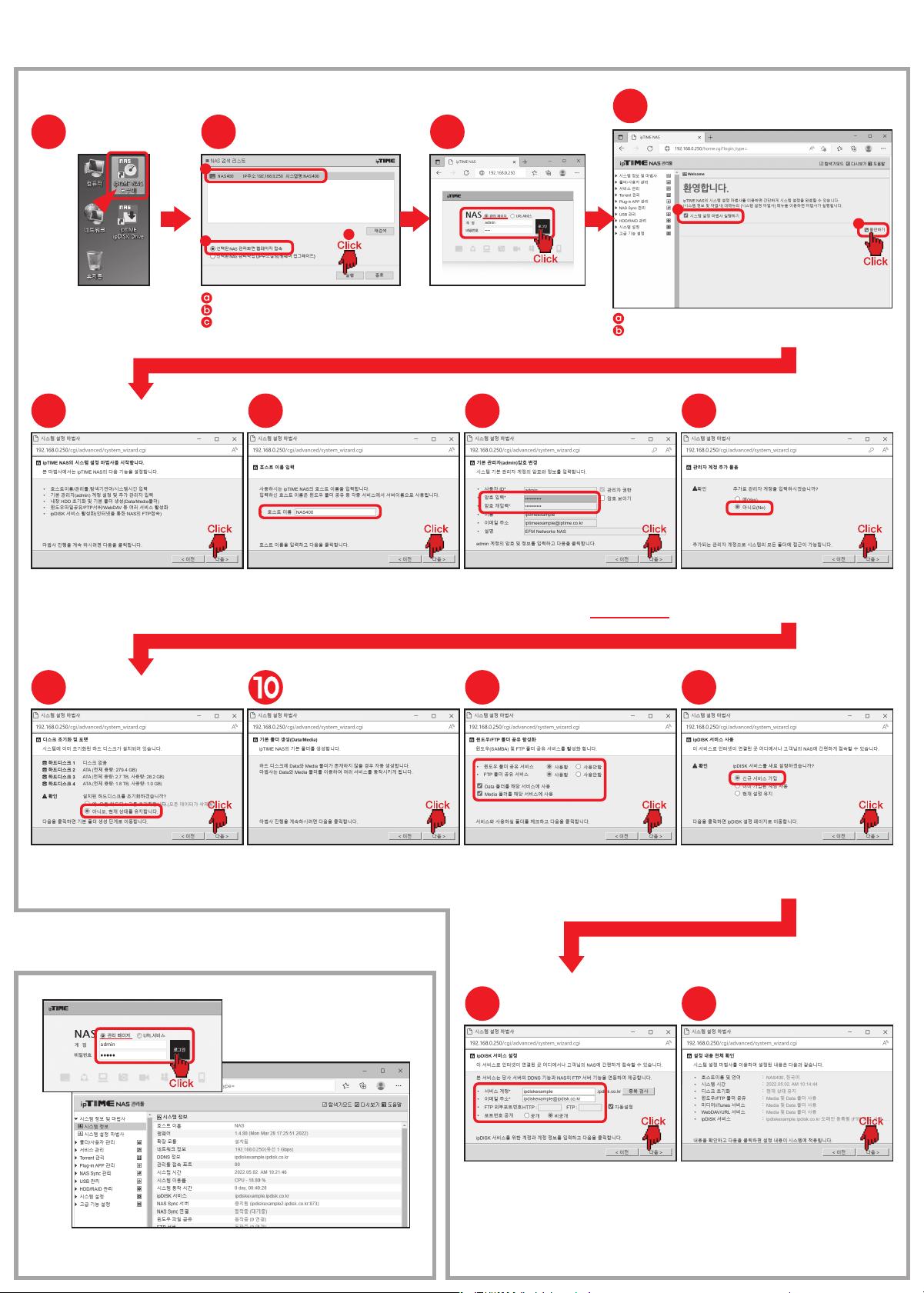
NAS 설정하기
넷.
본 설치가이드에서는 별도의 입력이 필요하지 않은 일부 과정이 생략되어 있습니다.
생략된 과정은 내용을 확인하고 [다음] 버튼을 클릭하여 설치를 진행합니다.
ipTIME NAS 도우미 실행
바탕화면의 [ipTIME NAS 도우미]
아이콘을 더블 클릭 합니다.
NAS 선택
검색된 리스트에서 설정 할 NAS를 선택.
[선택된 NAS 관리화면 웹페이지 접속] 을 선택.
[실행] 버튼을 클릭하여 NAS 설정을 진행합니다.
관리툴에서 설정확인
참고.
시스템 설정 마법사 실행하기
[시스템 설정 마법사 실행하기] 를 선택.
[확인하기]를 클릭하여 마법사를 실행합니다.
※
바탕화면에 생성된 [ipTIME NAS 도우미] 아이콘을 클릭하여 [관리툴]에 접속할 수 있습니다.
※ 관리툴에서는 사용자 추가, 폴더 생성 등 NAS의 모든 관리가 가능합니다.
※ [관리툴]에 대한 자세한 사용 방법은 [관리툴 가이드]를 참고 하시기 바랍니다.
시스템 설정 마법사 시작
[다음] 버튼을 클릭하여 마법사를 시작합니다.
호스트 이름 입력
설정하고자 하는 NAS의 호스트 이름을 입력하고
[다음] 버튼을 클릭합니다.
기본 관리자 암호 변경
‘admin’으로 설정되어있는 초기 암호를 변경하고
[다음] 버튼을 클릭합니다.
관리자 계정 추가
관리자 계정 추가 여부를 선택하고 [다음]버튼을 클릭합니다.
※ 추가 관리자는 관리툴을 통해서도 추가할 수 있으므로
[아니오]를 선택하고 설정을 진행합니다.
디스크 초기화 및 포맷 마법사용 기본 폴더 생성
마법사에서 사용되는 기본 폴더가
만들어지는 것을 확인합니다.
윈도우/FTP 폴더 공유 활성화
NAS의 파일공유 서비스와, 사용되는 폴더를 체크하고
[다음] 버튼을 클릭합니다.
ipDISK 서비스 사용
ipDISK 서비스에 대한 [신규 서비스 가입]을 선택하고
[다음] 버튼을 클릭합니다.
ipDISK 서비스 설정
사용할 서비스 계정, 이메일 주소를 입력하고,
FTP 외부포트번호는 [자동설정]으로 선택 한 후,
[다음] 버튼을 클릭합니다.
※ 정상적인 ipDISK 서비스 사용을 위해서
ipTIME 인터넷 공유기(펌웨어 12 이상)가 필요합니다.
※
타사 공유기의 경우 FTP 및 HTTP 포트를 수동 설정하여 사용합니다.
※ 수동으로 입력한 FTP
및 HTTP
포트는 사용하시는
타사 공유기에서 포트포워드 설정을 해야합니다.
설정내용 확인 및 설정 완료
설정한 내용을 확인하고, [다음] 버튼을 클릭하여
설정 내용을 시스템에 적용한 후 마법사를 종료 합니다.
NAS 마법사를 통해 설정하신 내용은 [관리툴]의 [시스템 정보]에서 확인할 수 있습니다.
로그인
관리자모드 (admin) 로
관리페이지에 로그인합니다.
※ 초기 비밀번호 'admin'
[예] 또는 [아니오] 를 선택하고, [다음]버튼을 클릭합니다.
※ 하드디스크가 이미 초기화 되어 있는 경우,
이번 단계에서 포멧을 하지 않아도 됩니다.
※ 초기 암호를 사용중인 경우 개인자료 유출 및 해킹 등에
노출될 수 있사오니 반드시 비밀번호를 10자이상의 영문 및 숫자로
변경 후 사용해주시기 바랍니다.
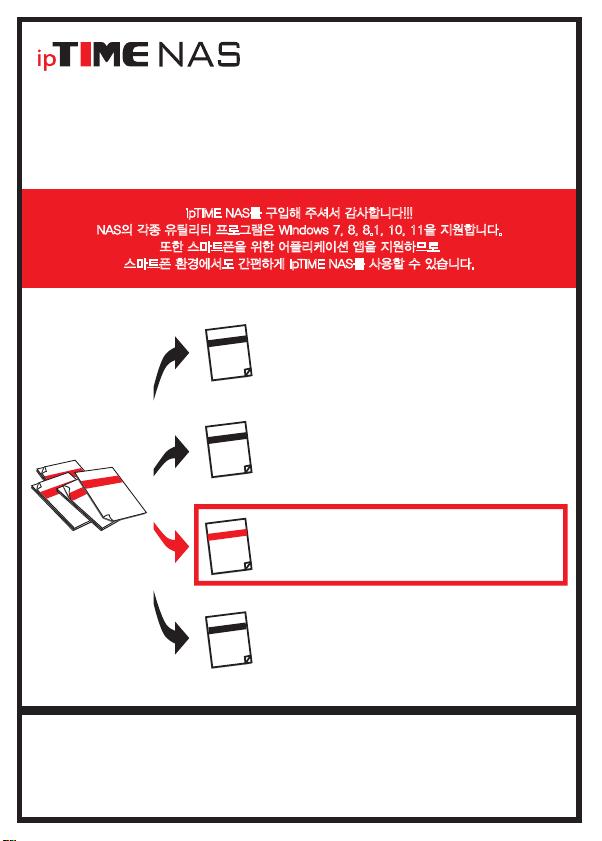
ipTIME NAS를 구입해 주셔서 감사합니다!!!
NAS의 각종 유틸리티 프로그램은 Windows 7, 8, 8.1, 10, 11을 지원합니다.
또한 스마트폰을 위한 어플리케이션 앱을 지원하므로
스마트폰 환경에서도 간편하게 ipTIME NAS를 사용할 수 있습니다.
- 본 설명서의 내용은(하드웨어, 소프트웨어, 제품 구성 등) 성능 향상 및 기타 사유로 개별 사용자의
사전 동의 또는 별도의 공지 없이 변경될 수 있습니다.
- 개별 사용자의 환경에 따라 제품 성능 및 기능의 제약 또는 사용이 불가능할 수 있습니다.
- 당사는 본 제품 이용 중 발생할 수 있는 데이타 손실, 접속 불능에 관한 일체의 책임을 지지 않습니다.
- 제품의 고장이나 오동작으로 발생할 수 있는 데이타 손실, 접속 불능을 대비하여 제품을 사용하시기 바랍니다.
사용하기
NAS
제품을 개봉하신 후 제품 구성물 및 보증서에 따라
제품 내용을 확인하여 주시기 바랍니다.
NAS의 관리툴에 접속하는 방법과
NAS 관리툴의 주요 기능을 그림과 함께 설명합니다.
관리툴 가이드
로컬 네트워크 또는 인터넷에서 PC와 스마트폰을 이용하여
NAS에 접속하여 공유된 폴더를 사용합니다. (본 설명서)
NAS 사용하기
ipTIME NAS 도우미 프로그램을 설치하고 제품 사용을 위한
NAS의 설정을 시스템 설정 마법사로 진행합니다.
설치 가이드
제품 구성물 및 보증서
- 본 설명서는 다음과 같은 내용으로 구성되어 있습니다.
- 사용하고자 하는 서비스를 선택하여 설정하시기 바랍니다.
목차.
로컬 네트워크에서 NAS의 관리 화면에 내장되어 있는 탐색기를 이용하여
NAS 폴더를 이용하는 방법입니다. 탐색기를 이용하면 NAS 내부의 모든 폴더에
접근이 가능하며 복사, 삭제, 이름변경, PC전송 등의 기능을 제공합니다.
관리화면의 탐색기 이용 (내부네트워크)
넷.
인터넷에서 관리화면 탐색기에 접속하는 방법을 설명합니다.
탐색기를 이용하면 NAS 내부의 모든 폴더에 접근이 가능하며
복사, 삭제, 이름변경, PC전송 등의 기능을 제공합니다.
관리화면의 탐색기 이용 (인터넷 접속)
다섯.
인터넷 탐색기를 이용하여 NAS 폴더에 접속하는 방법입니다.
URL서비스
여섯.
NAS에 저장된 특정 파일에 대한 공개 URL을 만드는 방법입니다.
특정 파일을 공개 URL로 지정하면 인터넷 어디에서나
해당 파일을 사용할 수 있습니다.
공개 URL 사용하기
일곱.
스마트폰 APP을 이용하여 NAS 폴더에 접속하는 방법을 설명합니다.
스마트폰 ipDISK 서비스
여덟.
윈도우 파일 공유 기능으로 NAS 폴더에 접속하는 방법을 설명합니다.
로컬 네트워크에서 NAS 폴더에 접속하실 때 가장 많이 사용하는 방법입니다.
윈도우 폴더 열기
셋.
둘.
FTP와 DDNS를 이용하여 구현된 ipDISK 서비스로 NAS 폴더에 접속하는
방법입니다. 주로 외부 네트워크에서 사용하며 인터넷에 연결된 PC에서
NAS 폴더를 접속하는 방법입니다.
ipDISK 서비스
두 개의 랜포트를 이용하여 Link Aggregation, Link Backup모드로 사용합니다.
Link Aggregation (Port Truncking)
하나.
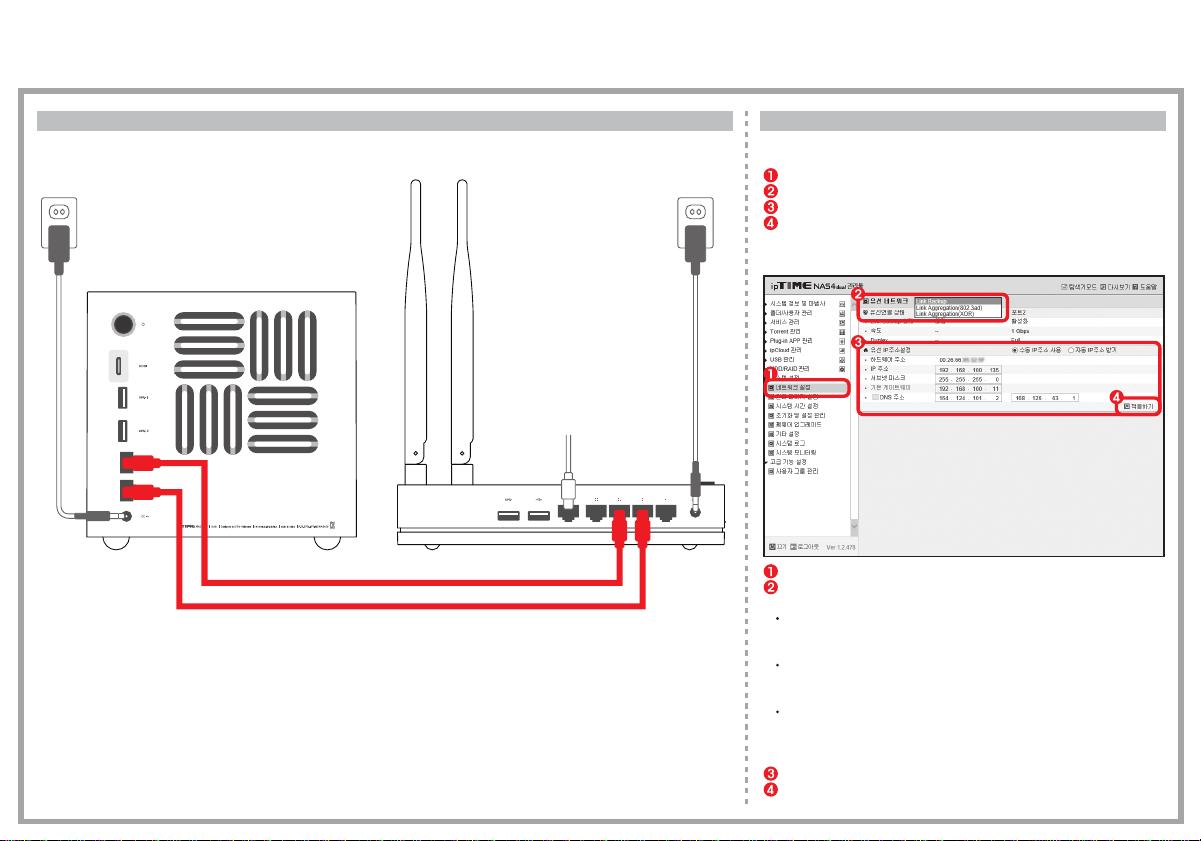
Link Aggregation (Port Trunking)
※ Link Aggregation (Port Trunking)은
2개 이상의 네트워크용 랜포트가 내장된 제품만 사용할 수 있는 기능 입니다.
2개 이상의 네트워크용 랜포트가 내장된 NAS의 경우,
위 그림과 같이, NAS의 랜포트 2개를 네트워크 장비(공유기, 스위칭 허브)의 랜포트 2개와 연결하면,
Link Aggregation 또는, Link Backup 모드로 구성하여 사용할 수 있습니다.
별도의 설정 없이 랜케이블만 연결한 경우, 기본 동작모드인 Link Backup 모드로 동작합니다.
Link Aggregation(802.3ad)모드, Link Aggregation(XOR) 모드로 설정하려면
우측의 [2. 유선 네트워크 동작 모드 설정하기]를 참고하여, [NAS 관리툴]에서 설정 하실 수 있습니다.
※ Link Aggregation을 사용하려면 사용하려는 NAS와 네트워크 장비 (공유기, 스위칭 허브)가 Link Aggregation을 지원해야 하고,
NAS와 네트워크 장비 (공유기, 스위칭 허브)의 동작 모드 설정이 동일해야 합니다.
※ 네트워크 장비 (공유기, 스위칭 허브)의 동작 모드 설정 방법은 해당 기기 제조사에 문의하시기 바랍니다.
- Link Aggregation (Port Trunking)은 두 개의 이더넷 인터페이스를 한 개로 조합하여 대역폭을 넓히는 기능입니다.
- 구입하신 제품이 Link Aggregation을 지원하는지 확인 하십시오.
[1. NAS 관리툴 접속하기]
[2. 동작모드 설정하기]
하나.
1.
Link Aggregation 구성하기
[시스템 설정] > [네트워크 설정] 메뉴를 클릭합니다.
사용하고자 하는 유선 네트워크 동작 모드를 선택합니다.
[Link Backup]
기본 동작모드, 포트1/포트2가 모두 연결되어 있는 상태에서
임의의 포트 하나에 오류가 발생하여도 다른 포트로 통신이 가능합니다.
[Link Aggregation(802.3ad)]
포트1/포트2를 하나의 논리적 포트로 구성하여 대역폭을 확장함.
LACP 기반으로 통신할 포트가 선택 됩니다.
[Link Aggregation(XOR)]
포트1/포트2를 하나의 논리적 포트로 구성하여 대역폭을 확장함.
시작지MAC/목적지MAC 주소로 XOR 연산하여 통신할 포트가 선택 됩니다.
수동으로 IP주소를 입력하거나, 자동 IP주소 받기를 선택합니다.
[저장하기] 버튼을 클릭하여 유선 네트워크 동작 모드 설정을 완료합니다.
바탕화면의 [ipTIME NAS 도우미] 아이콘을 더블 클릭 합니다.
검색된 NAS 리스트에서 접속하고자 하는 NAS를 선택합니다.
[선택된 NAS 관리화면 웹페이지 접속]을 선택하고, [실행] 버튼을 클릭합니다.
계정과 비밀번호를 입력하고, [로그인] 버튼을 클릭하여 로그인합니다.
2.
유선 네트워크 동작 모드 설정하기
<ipTIME NAS400> <ipTIME 기가비트 공유기>
WAN
포트1
포트2
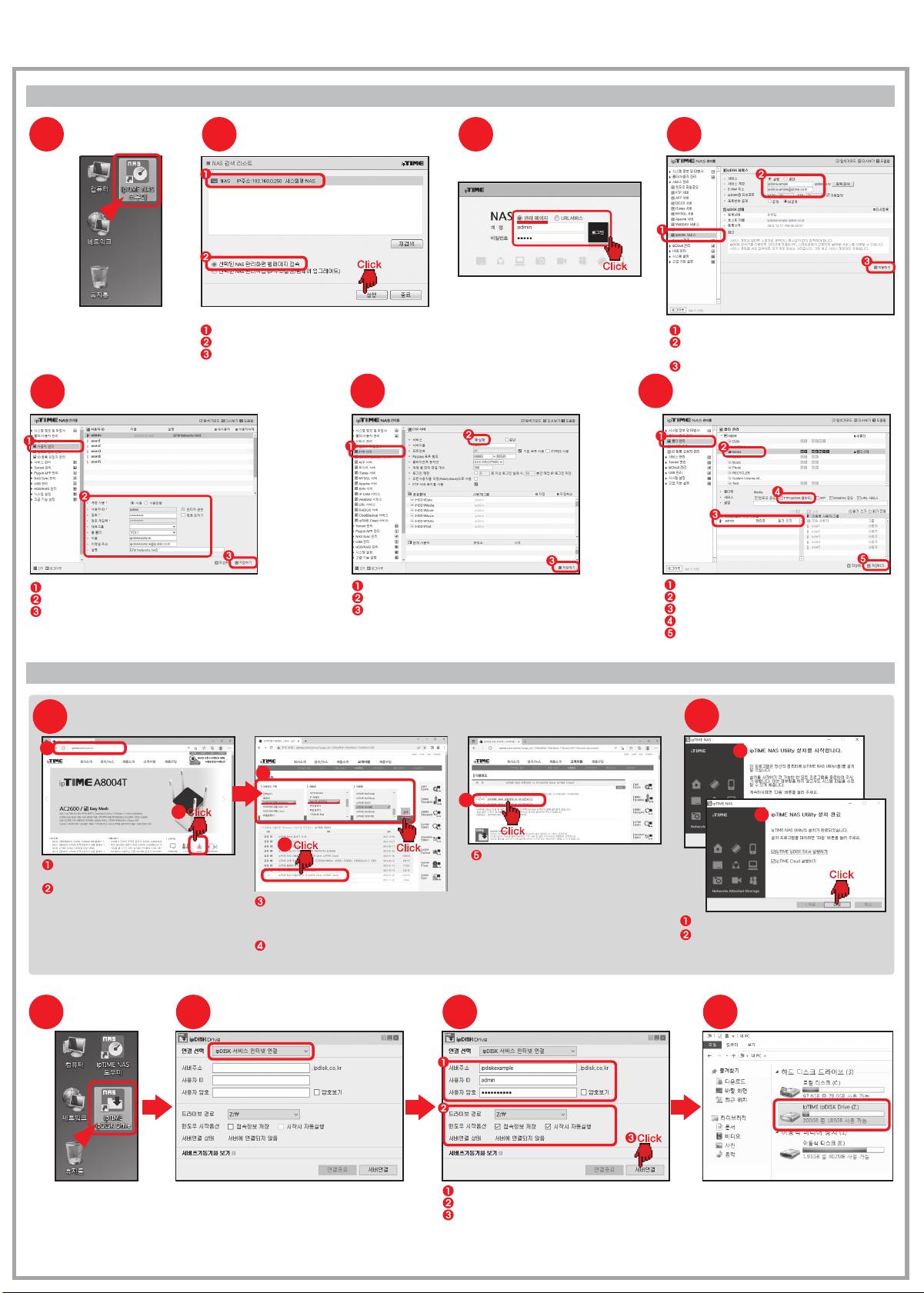
서버주소, 사용자 ID, 사용자 암호를 입력하고,
드라이브 경로와 윈도우 시작옵션을 지정한 후,
[서버연결] 버튼을 클릭합니다.
ipDISK Drive 실행 ipDISK 서비스 인터넷 연결
바탕화면의 [ipTIME ipDISK Drive]
아이콘을 더블 클릭 합니다.
ipDISK 서비스
둘.
※[관리도구]에 대한 자세한 사용 방법은 [관리툴 가이드]를 참고 하시기 바랍니다.
A.
ipDISK 서비스를 사용하기 전에...
ipDISK서비스 사용을 위하여 아래와 같이 관리화면 설정을 진행합니다.
B.
ipDISK 사용하기
서비스 접속
※ 윈도우 시작옵션
- 접속정보 저장 : 공유폴더 접속을 위한 연결 정보를 저장합니다.
- 시작 시 자동실행 : 윈도우 시작시 자동으로 ipDISK Drive를 실행합니다.
ipDISK 서비스 실행
[서비스 관리] > [ipDISK 서비스] 메뉴를 클릭합니다.
ipDISK 서비스를 [실행]으로 설정 후,
서비스 계정과 E-Mail 주소를 입력합니다.
[적용하기] 버튼을 클릭하여 설정을 완료합니다.
FTP 폴더공유 서비스 실행
[서비스 관리] > [FTP 서버] 메뉴를 클릭합니다.
FTP서버 서비스를 [실행]으로 설정합니다.
[저장하기] 버튼을 클릭하여 설정을 완료합니다.
FTP 공유 폴더 확인
[폴더/사용자 관리] > [폴더 관리] 메뉴를 클릭합니다.
ipDISK 서비스(FTP)로 사용할 폴더를 선택합니다.
폴더에 할당된 사용자를 확인합니다.
[FTP(ipDISK웹하드)] 서비스가 체크되어 있는지 확인합니다.
[저장하기] 버튼을 클릭하여 설정을 완료합니다.
사용자 확인
[폴더/사용자 관리] > [사용자 관리] 메뉴를 클릭합니다.
ipDISK 서비스를 사용할 계정과 암호를 설정합니다.
[저장하기] 버튼을 클릭하여 설정을 완료합니다.
상단의 셀렉트박스를 클릭하여,
[ipDISK 서비스 인터넷 연결]을 선택합니다.
ipDISK 사용하기
접속한 ipDISK가
내 컴퓨터의 하드 디스크 드라이브로 표시되어,
보다 편리하게 사용할 수 있습니다.
ipTIME NAS 도우미 실행
바탕화면의 [ipTIME NAS 도우미]
아이콘을 더블 클릭 합니다.
NAS 관리화면 웹페이지 접속
로그인
검색된 NAS 리스트에서 접속하고자 하는 NAS를 선택합니다.
[선택된 NAS 관리화면 웹페이지 접속]을 선택하고,
[실행] 버튼을 클릭합니다.
계정과 비밀번호를 입력하고,
[로그인] 버튼을 클릭하여 관리페이지에 로그인합니다.
※ ipDISK 서비스 상태에서 바로 파일 실행이 안되는 일부 환경에서는 파일을 로컬 PC로 복사한 후 실행 하시기 바랍니다.
인터넷 탐색기 [주소]란에 www.iptime.com 을
입력하여 ipTIME 홈페이지에 접속합니다.
홈페이지의 첫 화면의 우측 하단 [바로가기]
메뉴에서 [다운로드] 아이콘을 클릭합니다.
해당 제품 드라이버를 검색합니다.
1. 다운로드 구분 : 드라이버/유틸 Windows
2. 제품군 : NAS 및 저장장치
4. [검색] 버튼 클릭
검색된 게시물 중
[ipTIME NAS 유틸리티]를 클릭합니다.
NAS 유틸리티 다운로드
[ipTIME NAS 유틸리티 다운로드]
링크를 클릭하여, NAS 유틸리티를 다운로드 받아
실행합니다.
본 설치가이드에서 생략된 과정은 [다음] 버튼을 클릭하여 설치를 진행합니다.
ipTIME NAS 유틸리티 설치를 시작 합니다.
[마침]을 클릭하면 ipTIME NAS 유틸리티 설치가 완료됩니다.
NAS 유틸리티 설치
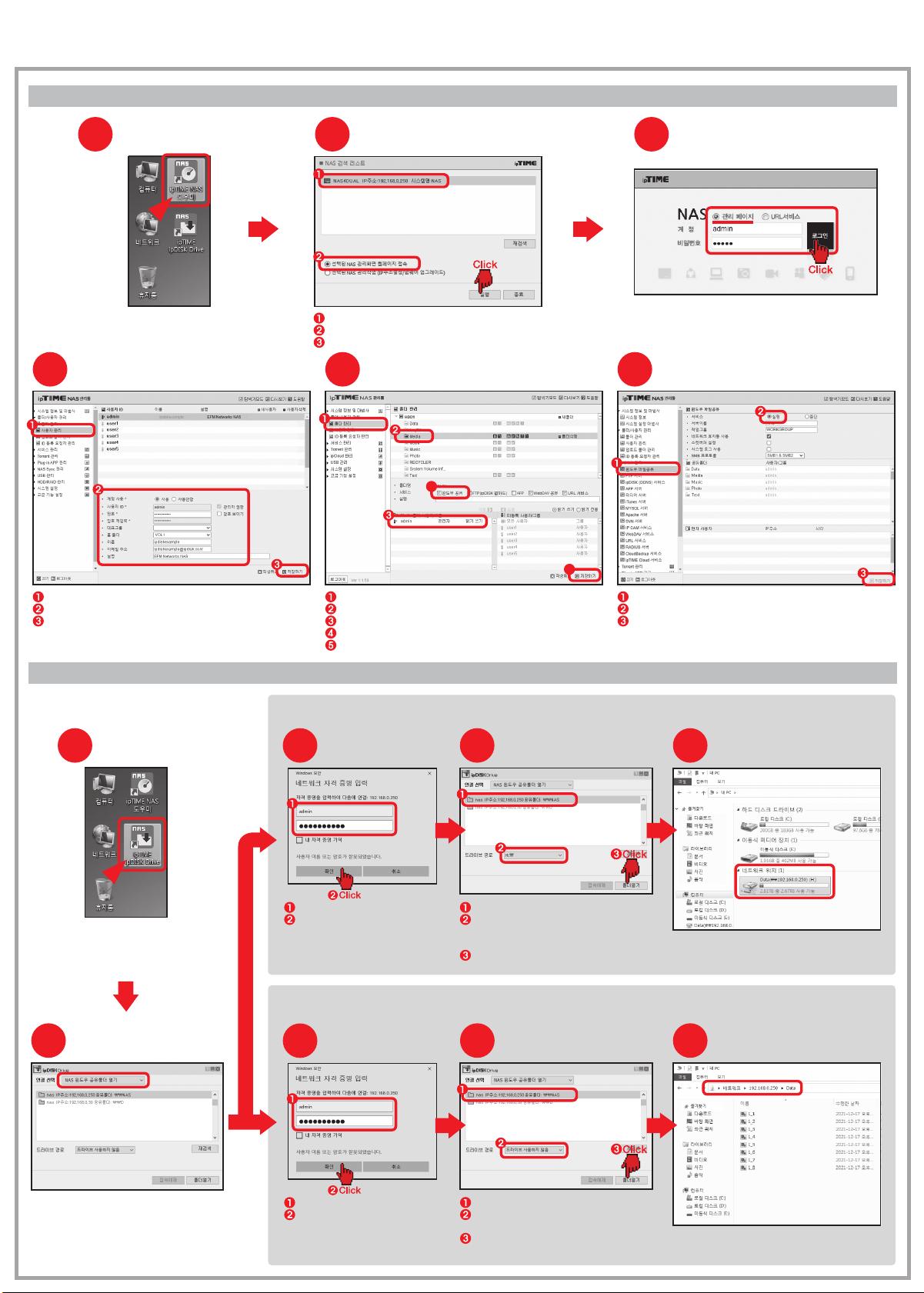
[드라이브 사용하지 않음]
윈도우 공유 폴더 사용하기
접속된 윈도우 공유 폴더를 자유롭게 사용하세요.
NAS 폴더 선택
검색된 리스트에서 접속할 NAS를 선택하고,
드라이브 경로를 [드라이브 사용하지 않음] 으로
지정합니다.
[폴더열기] 버튼을 클릭합니다.
윈도우 폴더 열기
셋.
※[관리도구]에 대한 자세한 사용 방법은 [관리툴 가이드]를 참고 하시기 바랍니다.
A.
NAS 폴더를 열기 전에...
ipTIME NAS 도우미 실행
바탕화면의 [ipTIME NAS 도우미]
아이콘을 더블 클릭 합니다.
NAS의 윈도우 공유폴더 사용을 위하여 아래와 같이 관리화면 설정을 진행합니다.
NAS 관리화면 웹페이지 접속
로그인
윈도우폴더공유 서비스 실행
[서비스 관리] > [윈도우 파일공유] 메뉴를 클릭합니다.
윈도우폴더공유 서비스를 [실행]으로 설정합니다.
[저장하기] 버튼을 클릭하여 설정을 완료합니다.
사용자 확인
[폴더/사용자 관리] > [사용자 관리] 메뉴를 클릭합니다.
NAS 공유폴더를 사용할 계정과 암호를 설정합니다.
[저장하기] 버튼을 클릭하여 설정을 완료합니다.
B.
윈도우 공유 폴더 열기
ipDISK Drive 실행
바탕화면의 [ipTIME ipDISK Drive]
아이콘을 더블 클릭 합니다.
NAS 윈도우 공유 폴더 열기
상단의 셀렉트박스를 클릭하여,
[NAS 윈도우 공유폴더 열기]를 선택합니다.
[폴더/사용자 관리] > [폴더 관리] 메뉴를 클릭합니다.
윈도우 공유로 사용할 폴더를 선택합니다.
폴더에 할당된 사용자를 확인합니다.
[윈도우공유] 서비스가 체크되어 있는지 확인합니다.
[저장하기] 버튼을 클릭하여 설정을 완료합니다.
검색된 NAS 리스트에서 접속하고자 하는 NAS를 선택합니다.
[선택된 NAS 관리화면 웹페이지 접속]을 선택하고,
[실행] 버튼을 클릭합니다.
윈도우 공유 폴더 확인
계정과 비밀번호를 입력하고,
[로그인] 버튼을 클릭하여 관리페이지에 로그인합니다.
[드라이브 사용]
윈도우 공유 폴더 사용하기
접속한 공유 폴더가 내 컴퓨터의 네트워크 위치에
드라이브로 표시되어, 보다 편리하게 사용할 수 있습니다.
NAS 폴더 선택
검색된 리스트에서 접속할 NAS를 선택하고,
드라이브 경로의 셀렉트 박스를 클릭하여,
공유 폴더와 접속 후 생성할 가상 파일 시스템의
드라이브 경로를 지정합니다.
[폴더열기] 버튼을 클릭합니다.
- 드라이브 경로를 지정하여, 내 컴퓨터 안에서 내 하드 디스크와 같이 편리하게 사용이 가능.
사용자 이름과 암호를 입력하고,
[확인] 버튼을 클릭하여 폴더를 엽니다.
네트워크 암호 입력
사용자 이름과 암호를 입력하고,
[확인] 버튼을 클릭하여 폴더를 엽니다.
네트워크 암호 입력
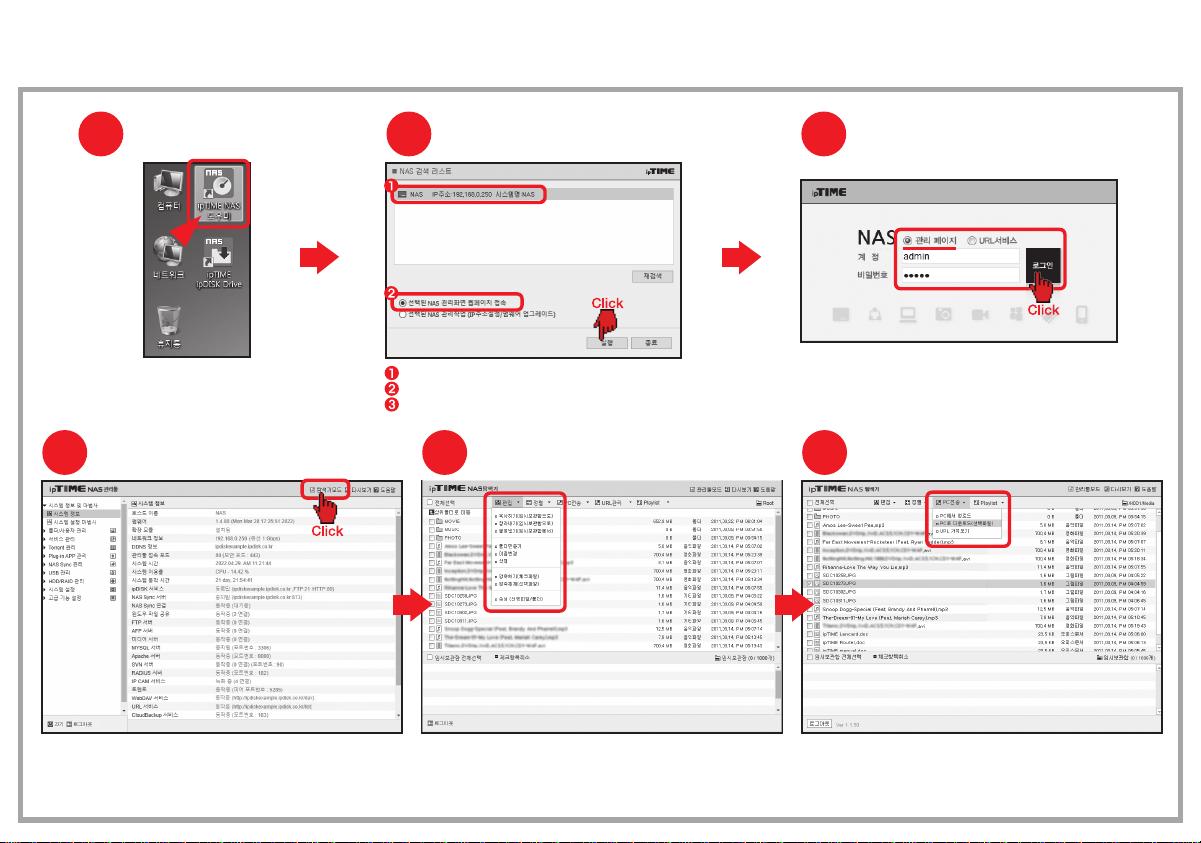
관리화면의 탐색기 이용 (내부네트워크)
넷.
※ HTML5 지원 브라우저 (Windows : 엣지/크롬, MAC : 사파리) 에서 파일 드래그 & 드롭으로 업로드 가능합니다.
PC 전송
탐색기 사용하기탐색기모드 접속
[탐색기모드] 버튼을 클릭하여 탐색기에 접속합니다.
[편집], [정렬] 등의 작업을 할 수 있습니다. 탐색기의 파일을 PC로 다운로드,
PC의 파일을 탐색기로 업로드 할 수 있습니다.
ipTIME NAS 도우미 실행
바탕화면의 [ipTIME NAS 도우미]
아이콘을 더블 클릭 합니다.
NAS 관리화면 웹페이지 접속
로그인
검색된 NAS 리스트에서 접속하고자 하는 NAS를 선택합니다.
[선택된 NAS 관리화면 웹페이지 접속]을 선택하고,
[실행] 버튼을 클릭합니다.
계정과 비밀번호를 입력하고,
[로그인] 버튼을 클릭하여 관리페이지에 로그인합니다.
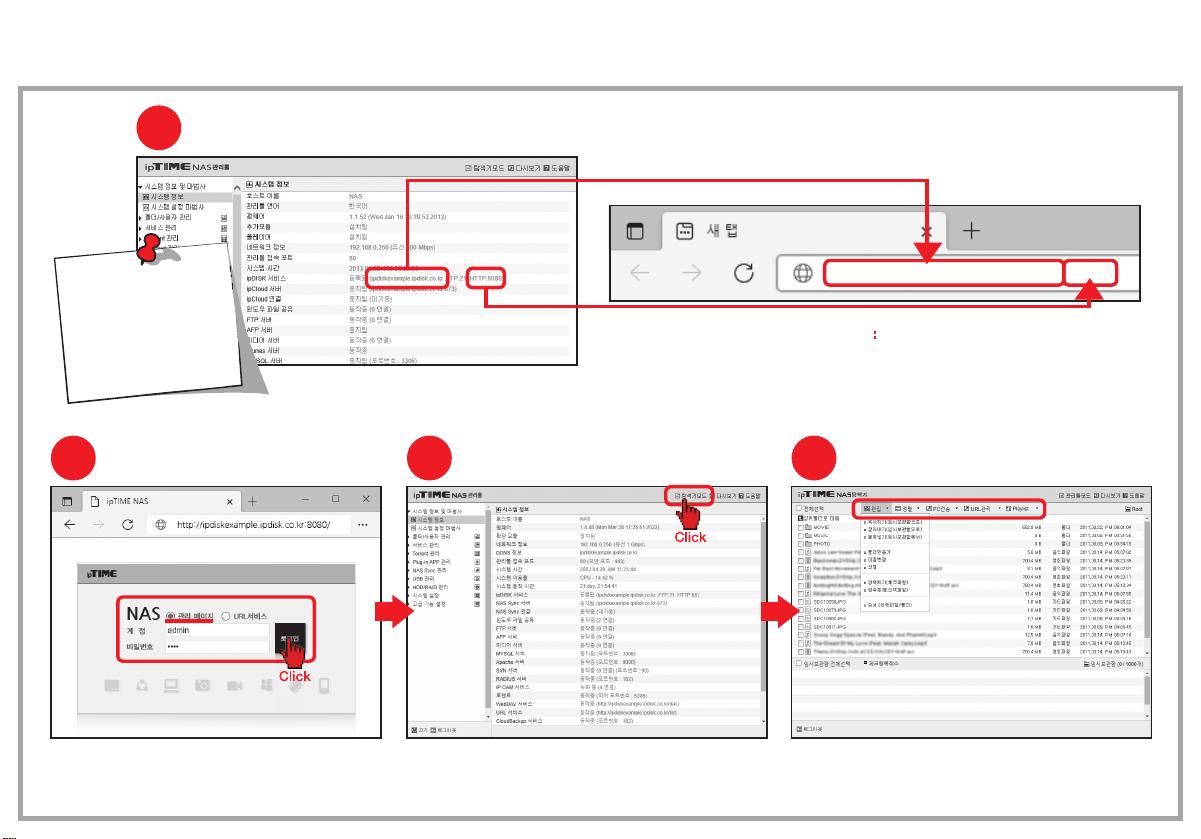
관리화면의 탐색기 이용 (인터넷 접속)
다섯.
※ HTML5 지원 브라우저 (Windows : 엣지/크롬, MAC : 사파리) 에서 파일 드래그 & 드롭으로 업로드 가능합니다.
인터넷 관리화면 탐색기 모드 접속
탐색기 사용하기
[편집], [정렬], [PC전송], [URL관리] 등의 작업을 할 수 있습니다.
인터넷 주소창에 [http://ipDISK 서비스 계정.ipdisk.co.kr:
외부포트넘버(HTTP)]의
형식으로 주소를 입력하여 NAS관리화면을 실행합니다.
탐색기모드 접속
[탐색기모드] 버튼을 클릭하여 탐색기에 접속합니다.
로그인
계정과 비밀번호를 입력하고,
[로그인] 버튼을 클릭하여 관리페이지에 로그인합니다.
ipDISK서비스 계정과
외부포트넘버(HTTP)는
NAS 관리툴의 [시스템 정보 및 마법사]
> [시스템 정보] 메뉴의
[ipDISK 서비스]에서 확인할 수 있습니다.
외부포트넘버(HTTP)가 80인 경우에는
주소창에 입력하지 않으셔도 됩니다.
http://ipdiskexample.ipdisk.co.kr :8080/
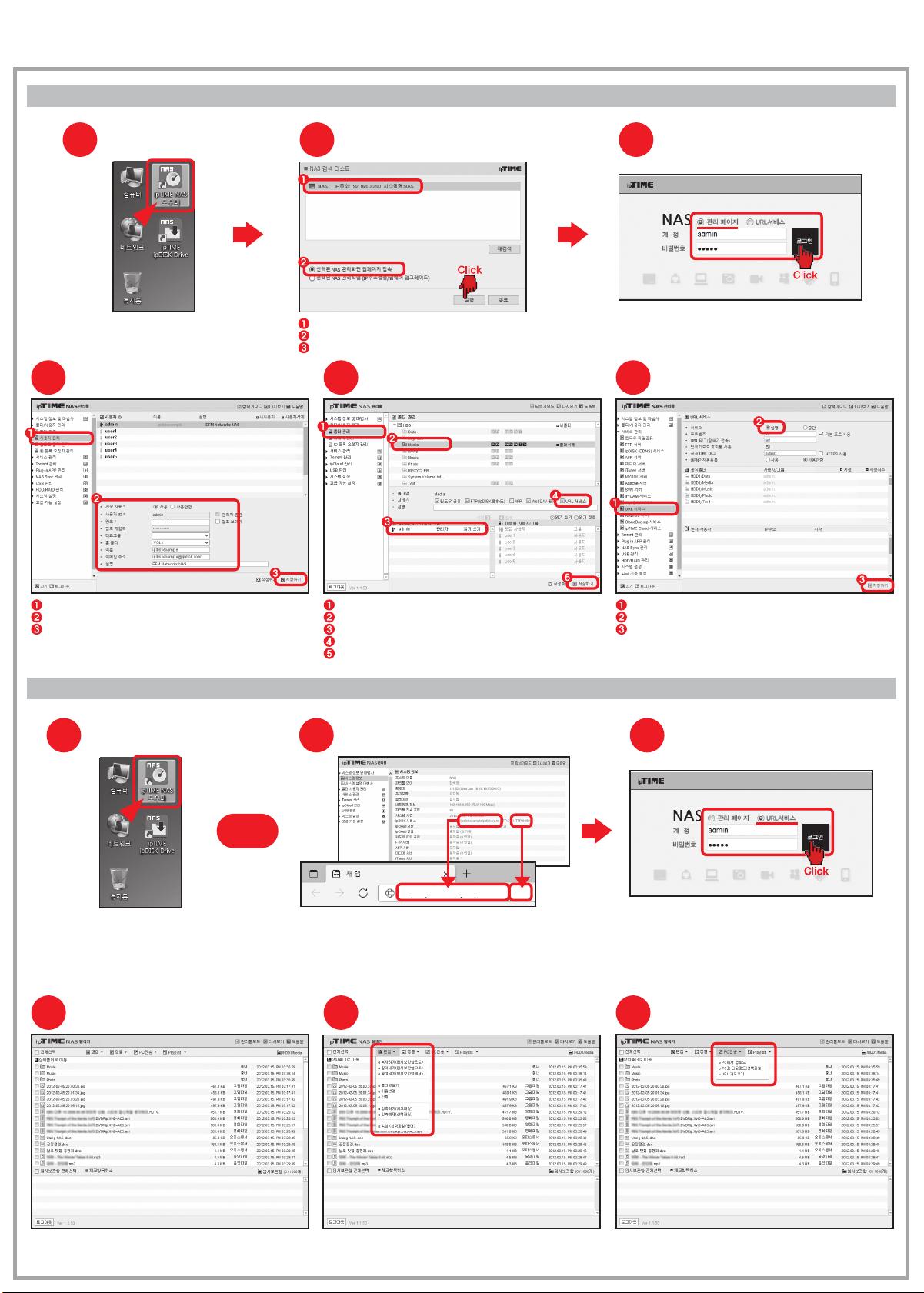
URL 서비스
여섯.
URL 서비스가 설정된 폴더의 내용이 나타납니다. [편집], [정렬] 등의 작업을 할 수 있습니다. 탐색기의 파일을 PC로 다운로드,
PC의 파일을 탐색기로 업로드 할 수 있습니다.
A.
URL 서비스를 사용하기 전에...
URL서비스 사용을 위하여 아래와 같이 관리화면 설정을 진행합니다.
B.
URL 서비스 사용하기
URL 서비스 접속
URL 서비스 사용하기
PC 전송
[서비스 관리] > [URL 서비스] 메뉴를 클릭합니다.
URL 서비스를 [실행]으로 설정합니다.
[저장하기] 버튼을 클릭하여 설정을 완료합니다.
URL 서비스 실행
[폴더/사용자 관리] > [사용자 관리] 메뉴를 클릭합니다.
URL 서비스를 사용할 계정과 암호를 설정합니다.
[저장하기] 버튼을 클릭하여 설정을 완료합니다.
사용자 확인
[폴더/사용자 관리] > [폴더 관리] 메뉴를 클릭합니다.
URL 서비스로 사용할 폴더를 선택합니다.
폴더에 할당된 사용자를 확인합니다.
[URL 서비스]가 체크되어 있는지 확인합니다.
[저장하기] 버튼을 클릭하여 설정을 완료합니다.
URL 서비스 폴더 확인
ipTIME NAS 도우미 실행
바탕화면의 [ipTIME NAS 도우미] 아이콘을 더블 클릭합니다.
NAS 리스트에서 접속 할 NAS를 선택하고, [실행] 버튼을 클릭합니다.
위의 그림과 같이 인터넷 탐색기 주소란에
ipDISK서비스 URL과 HTTP포트 번호를 입력합니다.
인터넷 관리화면 탐색기 모드 접속
또는
로그인
계정과 비밀번호를 입력하고,
[로그인] 버튼을 클릭하여 URL 서비스에 로그인합니다.
ipTIME NAS 도우미 실행
바탕화면의 [ipTIME NAS 도우미]
아이콘을 더블 클릭 합니다.
NAS 관리화면 웹페이지 접속
로그인
검색된 NAS 리스트에서 접속하고자 하는 NAS를 선택합니다.
[선택된 NAS 관리화면 웹페이지 접속]을 선택하고,
[실행] 버튼을 클릭합니다.
계정과 비밀번호를 입력하고,
[로그인] 버튼을 클릭하여 관리페이지에 로그인합니다.
http://ipdiskexample.ipdisk.co.kr :8080/
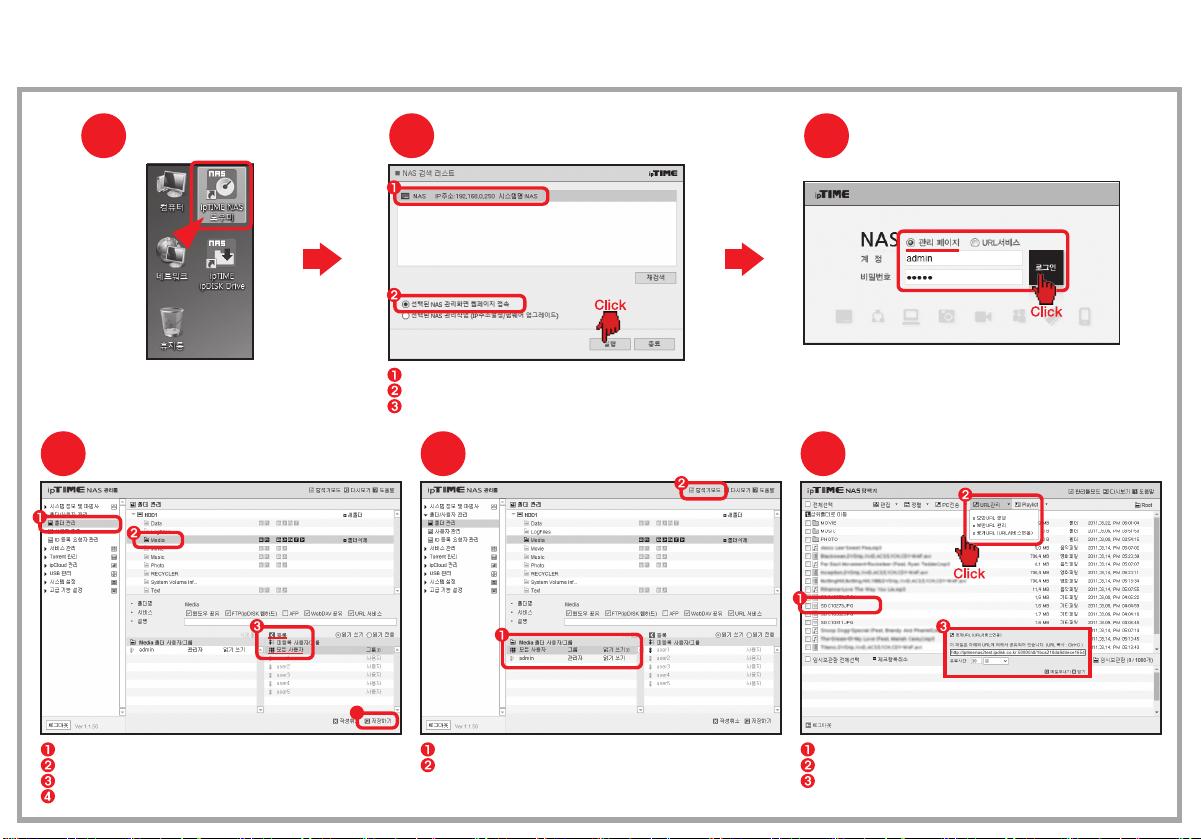
공개 URL 사용하기
일곱.
선택한 폴더에 [모든 사용자]가 추가되었습니다.
[탐색기모드] 버튼을 클릭하여 탐색기모드에 접속합니다.
[폴더/사용자 관리] > [폴더 관리] 메뉴를 클릭합니다.
공개 URL 서비스를 사용할 폴더를 선택합니다.
[모든 사용자]를 선택하고, [등록]버튼을 클릭합니다.
[저장하기] 버튼을 클릭하여 설정 내용을 저장합니다.
공개 URL을 가져올 파일을 선택합니다.
[URL관리] > [공개 URL] 을 클릭합니다.
선택한 파일의 공개 URL이 팝업창으로 나타납니다.
Ctr+C 키로 URL을 복사하여 사용할 수 있습니다.
URL 관리
탐색기모드 접속모든 사용자 허용하기
ipTIME NAS 도우미 실행
바탕화면의 [ipTIME NAS 도우미]
아이콘을 더블 클릭 합니다.
NAS 관리화면 웹페이지 접속
로그인
검색된 NAS 리스트에서 접속하고자 하는 NAS를 선택합니다.
[선택된 NAS 관리화면 웹페이지 접속]을 선택하고,
[실행] 버튼을 클릭합니다.
계정과 비밀번호를 입력하고,
[로그인] 버튼을 클릭하여 관리페이지에 로그인합니다.
B.
아이폰 사용시
스마트폰 ipDISK 서비스
여덟.
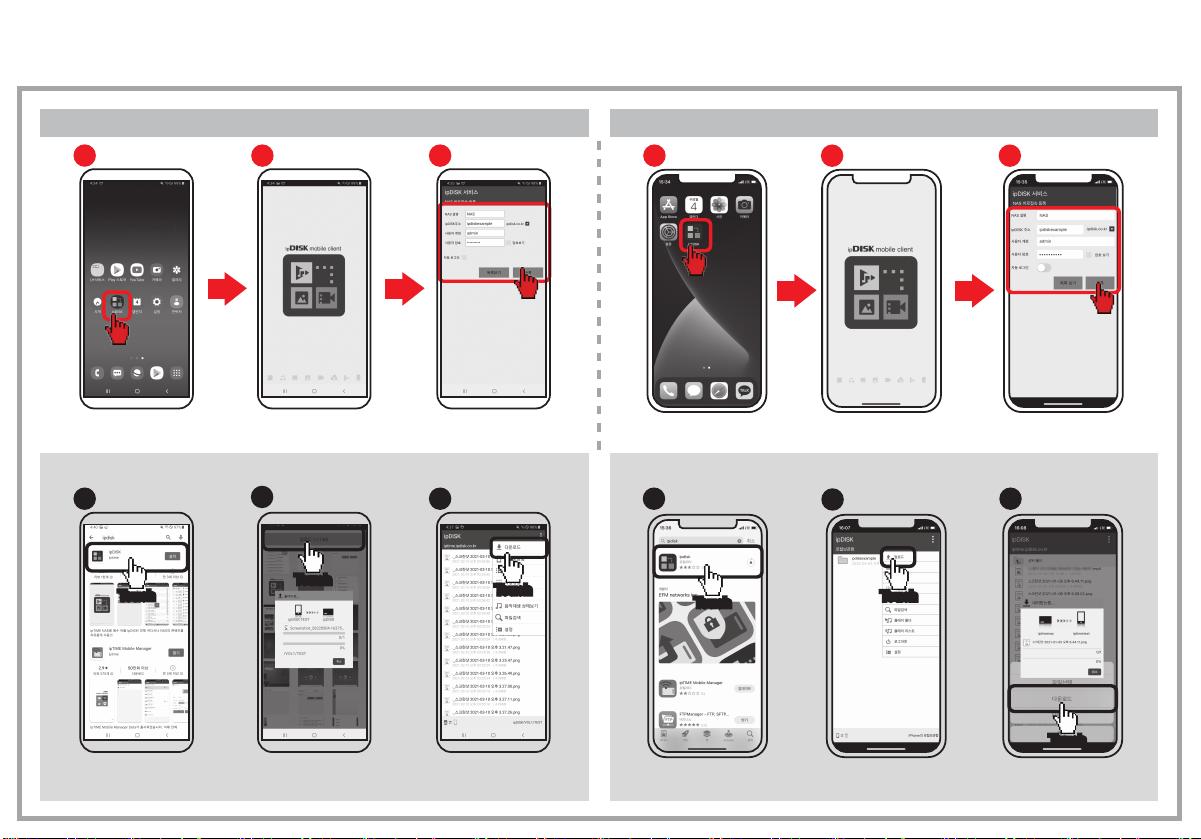
※ ipDISK 앱은 안드로이드 마켓과 애플 앱스토어에서 [ipDISK] 키워드로 검색하여 다운받을 수 있습니다.
※ 사용하시는 스마트폰에 따라 아래의 이미지가 다를 수 있습니다.
ipDISK 아이콘을 선택합니다.
ipDISK주소, 사용자계정, 비밀번호를
입력하고 [로그인] 버튼을 누릅니다.
ipDISK를 실행합니다.
ipDISK를 실행합니다.
A.
안드로이드폰 사용시
ipDISK 선택
ipDISK 실행
로그인
Touch
Touch
ipDISK 아이콘을 선택합니다.
ipDISK주소, 사용자계정, 비밀번호를
입력하고 [로그인] 버튼을 누릅니다.
ipDISK 선택
ipDISK 실행
로그인
Touch
Touch
[안드로이드폰 사용 예]
파일 업로드
안드로이드폰에 있는 파일을
NAS로 업로드 할 수 있습니다.
다운로드
NAS에 있는 파일을
안드로이드폰으로
다운로드 할 수 있습니다.
TouchTouch
앱 설치하기
안드로이드 마켓에서
ipdisk 를 검색하시면
ipDISK 앱을 설치할 수 있습니다.
“ ”
TouchTouch
TouchTouch
[아이폰으로 NAS 사용 예]
다운로드
NAS에 있는 파일을 아이폰으로
다운로드 할 수 있습니다.
파일 업로드
아이폰에 있는 파일을 NAS로
업로드 할 수 있습니다.
TouchTouch
TouchTouch
앱 설치하기
“ ”
APP스토어에서 ipdisk 를 검색하시면
ipDISK 앱을 설치할 수 있습니다.
TouchTouch
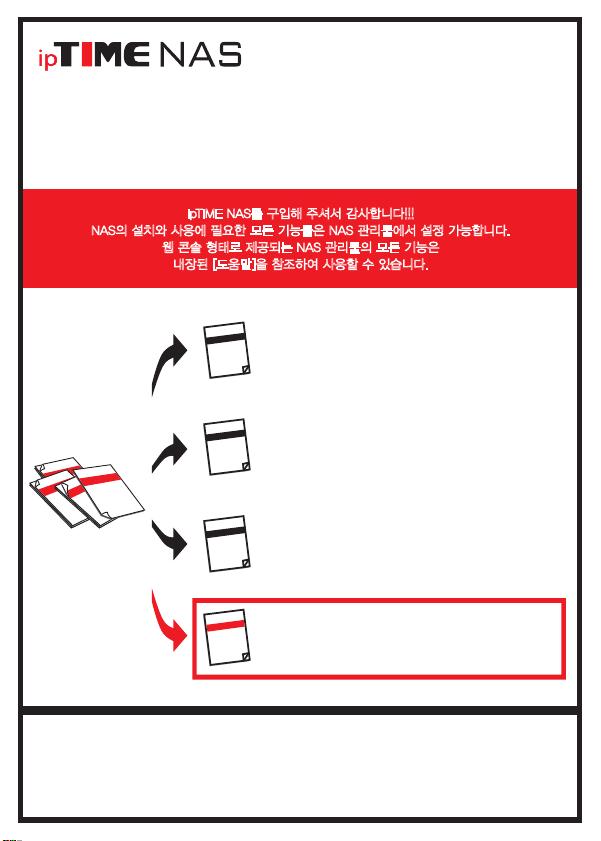
ipTIME NAS를 구입해 주셔서 감사합니다!!!
NAS의 설치와 사용에 필요한 모든 기능들은 NAS 관리툴에서 설정 가능합니다.
웹 콘솔 형태로 제공되는 NAS 관리툴의 모든 기능은
내장된 [도움말]을 참조하여 사용할 수 있습니다.
- 본 설명서의 내용은(하드웨어, 소프트웨어, 제품 구성 등) 성능 향상 및 기타 사유로 개별 사용자의
사전 동의 또는 별도의 공지 없이 변경될 수 있습니다.
- 개별 사용자의 환경에 따라 제품 성능 및 기능의 제약 또는 사용이 불가능할 수 있습니다.
- 당사는 본 제품 이용 중 발생할 수 있는 데이타 손실, 접속 불능에 관한 일체의 책임을 지지 않습니다.
- 제품의 고장이나 오동작으로 발생할 수 있는 데이타 손실, 접속 불능을 대비하여 제품을 사용하시기 바랍니다.
관리툴 가이드
제품 구성물 및 보증서
제품을 개봉하신 후 제품 구성물 및 보증서에 따라
제품 내용을 확인하여 주시기 바랍니다.
NAS의 관리툴에 접속하는 방법과
NAS 관리툴의 주요 기능을 그림과 함께 설명합니다.(본 설명서)
관리툴 가이드
로컬 네트워크 또는 인터넷에서 PC와 스마트폰을 이용하여
NAS에 접속하여 공유된 폴더를 사용합니다.
NAS 사용하기
ipTIME NAS 도우미 프로그램을 설치하고 제품 사용을 위한
NAS의 설정을 시스템 설정 마법사로 진행합니다.
설치 가이드
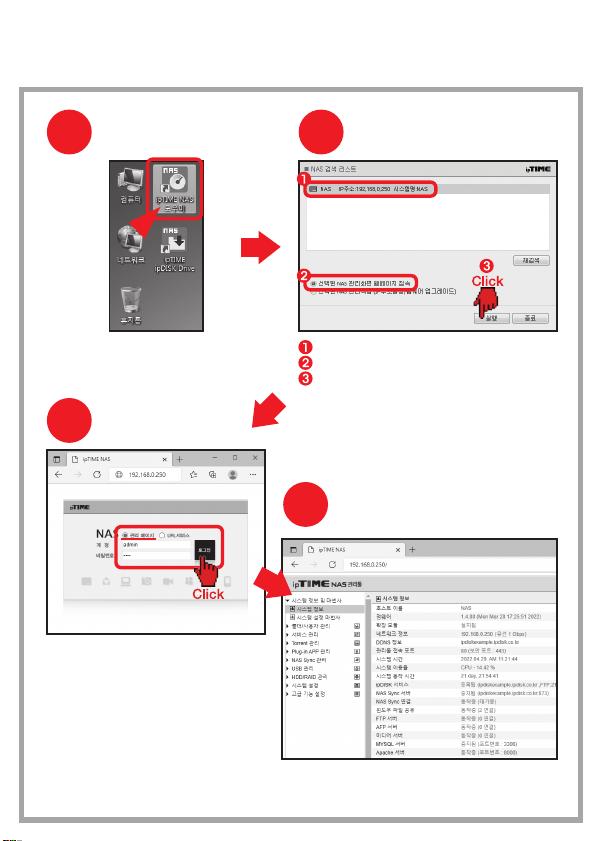
관리툴 접속하기
하나.
ipTIME NAS 도우미 실행
로그인
NAS 선택
바탕화면의 [ipTIME NAS 도우미]
아이콘을 더블 클릭 합니다.
관리자모드 (admin) 로
관리페이지에 로그인 합니다.
※ 초기 비밀번호 'admin'
검색된 리스트에서 설정 할 NAS를 선택.
[선택된 NAS 관리화면 웹페이지 접속]을 선택.
[실행] 버튼을 클릭하여 [관리툴]에 접속 합니다.
관리툴 접속 완료
관리툴에 접속 하였습니다.
관리툴을 이용하여 NAS 설정을 변경 합니다.
※ 시스템 설정마법사를 실행한 경우,
변경된 초기 암호를 입력해 주세요.
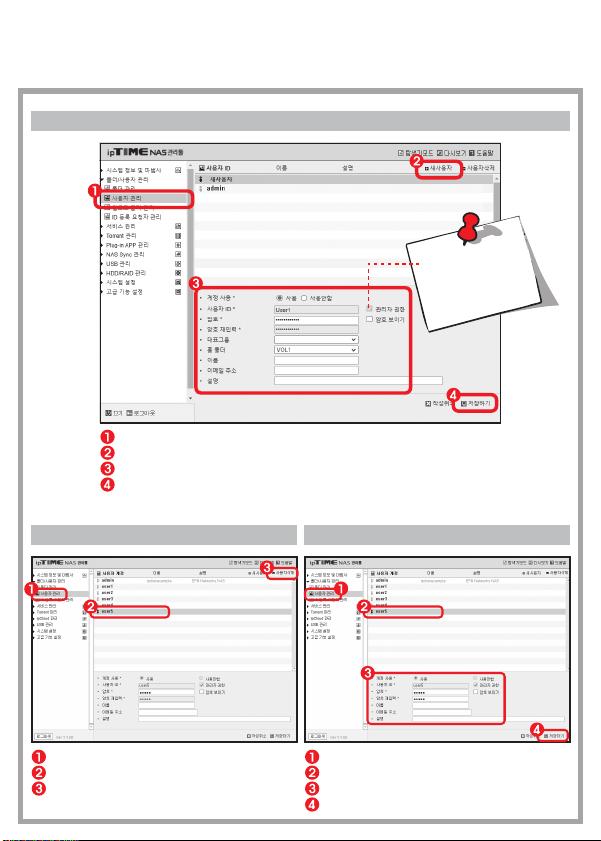
사용자 관리
둘.
[폴더/사용자관리] > [사용자 관리] 메뉴를 클릭합니다.
[새사용자] 버튼을 클릭하면 하단의 사용자 계정 입력란이 활성화 됩니다.
추가 할 사용자의 계정 사용 여부를 선택하고, 사용자 ID와 암호를 입력합니다.
[저장하기] 버튼을 클릭하여 사용자 추가를 완료합니다.
[폴더/사용자관리] > [사용자 관리] 메뉴를 클릭합니다.
정보를 변경 할 사용자를 선택합니다.
변경 할 내용을 입력합니다.
[저장하기] 버튼을 클릭하여 사용자정보를 저장합니다.
[폴더/사용자관리] > [사용자 관리] 메뉴를 클릭합니다.
삭제 할 사용자를 선택합니다.
[사용자삭제] 버튼을 클릭하여 사용자를 삭제합니다.
A.
사용자 추가하기
B.
사용자 삭제하기
C.
사용자 정보 변경하기
[관리자권한]에 체크하면
선택하신 사용자에게
관리자 권한이 부여됩니다.
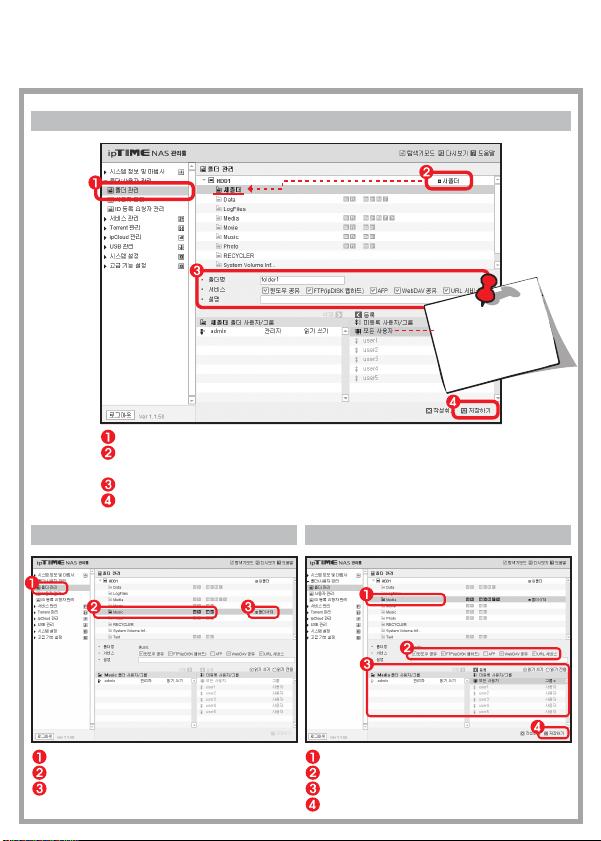
폴더 관리
셋.
[폴더/사용자관리] > [폴더 관리] 메뉴를 클릭합니다.
폴더를 추가하고자 하는 파티션을 선택하고, [새폴더] 버튼을 클릭 합니다.
파티션 아래에 [새폴더]가 생성되고, 관리도구 하단의 폴더명 입력란이 활성화 됩니다.
추가 할 폴더명을 입력하고, 사용할 서비스를 선택합니다.
[저장하기] 버튼을 클릭하여 폴더 추가를 완료합니다.
설정을 변경 할 폴더를 선택합니다.
사용 할 서비스를 변경할 수 있습니다.
폴더 사용자의 등록/삭제/권한을 변경할 수 있습니다.
[저장하기] 버튼을 클릭하여 폴더 설정을 저장합니다.
[폴더/사용자관리] > [폴더 관리] 메뉴를 클릭합니다.
삭제 할 폴더를 선택합니다.
[폴더삭제] 버튼을 클릭하여 폴더를 삭제합니다.
A.
폴더 추가하기
B.
폴더 삭제하기
C.
폴더 설정 변경하기
폴더 추가시에 해당폴더의
사용자를 추가/삭제 할 수
있습니다.
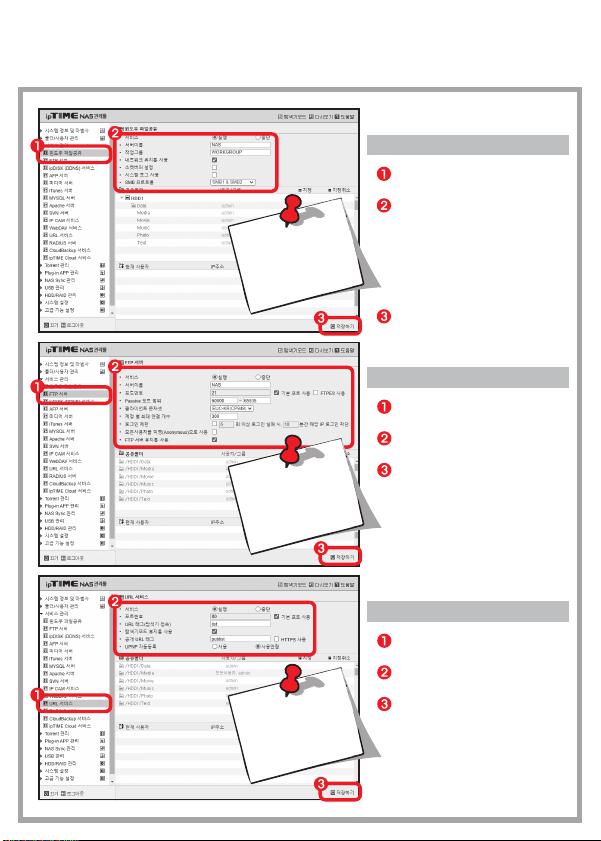
공유 서비스 관리
넷.
[서비스 관리] > [윈도우 파일공유]
메뉴를 클릭합니다.
윈도우 폴더 공유 서비스를
실행/중단 할 수 있습니다.
- [네트워크 휴지통 사용]을 설정하면
윈도우 파일 공유 서비스에 접속하여
파일/폴더 삭제 시, 바로 삭제하지 않고,
[Network Trash Folder]에
해당 파일/폴더를 임시 보관합니다.
[저장하기] 버튼을 클릭하여
윈도우 파일공유 설정을 완료합니다.
[서비스 관리] > [FTP 서버] 메뉴를
클릭합니다.
FTP 서버 서비스를
실행/중단 할 수 있습니다.
[저장하기] 버튼을 클릭하여
FTP 서버 설정을 완료합니다.
[서비스 관리] > [URL 서비스]
메뉴를 클릭합니다.
URL 서비스를
실행/중단 할 수 있습니다.
[저장하기] 버튼을 클릭하여
URL 서비스 설정을 완료합니다.
A.
윈도우 파일 공유
B.
FTP 서버 관리
C.
URL 서비스 관리
각각의 폴더에 대한
윈도우 공유 설정은
[폴더관리] 메뉴에서
변경할 수 있습니다.
각각의 폴더에 대한
FTP 서버 설정은
[폴더관리] 메뉴에서
변경할 수 있습니다.
각각의 폴더에 대한
URL 서비스 설정은
[폴더관리] 메뉴에서
변경할 수 있습니다.
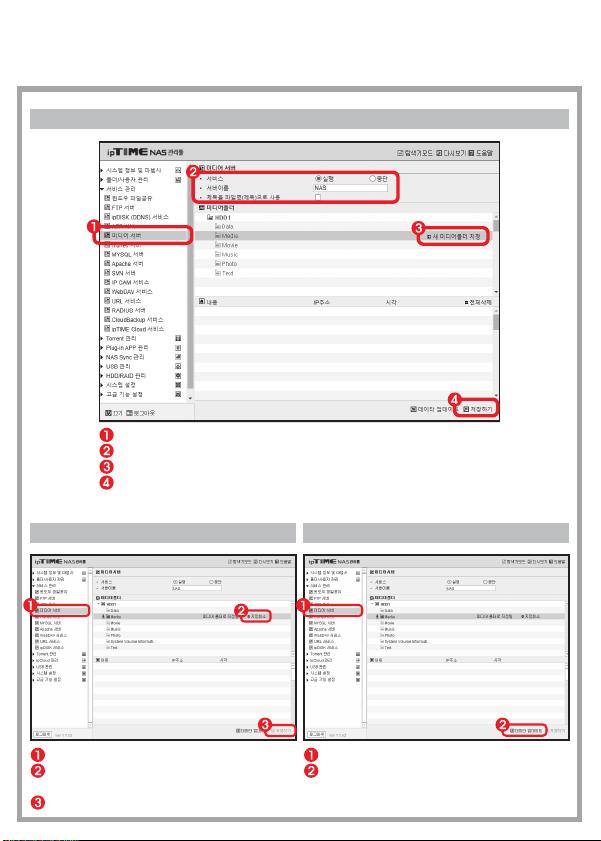
미디어 서버 관리
다섯.
[서비스 관리] > [미디어 서버] 메뉴를 클릭합니다.
미디어 서버 서비스를 실행/중단 할 수 있습니다.
폴더를 선택하고 [새 미디어폴더 지정] 버튼을 클릭하면 해당 폴더가 미디어폴더로 지정됩니다.
[저장하기] 버튼을 클릭하여 미디어 서버 설정을 완료합니다.
[서비스 관리] > [미디어 서버] 메뉴를 클릭합니다.
미디어폴더를 선택하고 [지정취소] 버튼을 클릭하면
미디어폴더로 지정되었던 폴더가 지정취소 됩니다.
[저장하기] 버튼을 클릭하여 설정을 저장합니다.
[서비스 관리] > [미디어 서버] 메뉴를 클릭합니다.
[데이타 업데이트] 버튼을 클릭하여
미디어 서버의 데이터를 업데이트 합니다.
A.
미디어 서버 / 폴더 지정하기
B.
미디어 폴더 지정 취소 하기
C.
데이타 업데이트
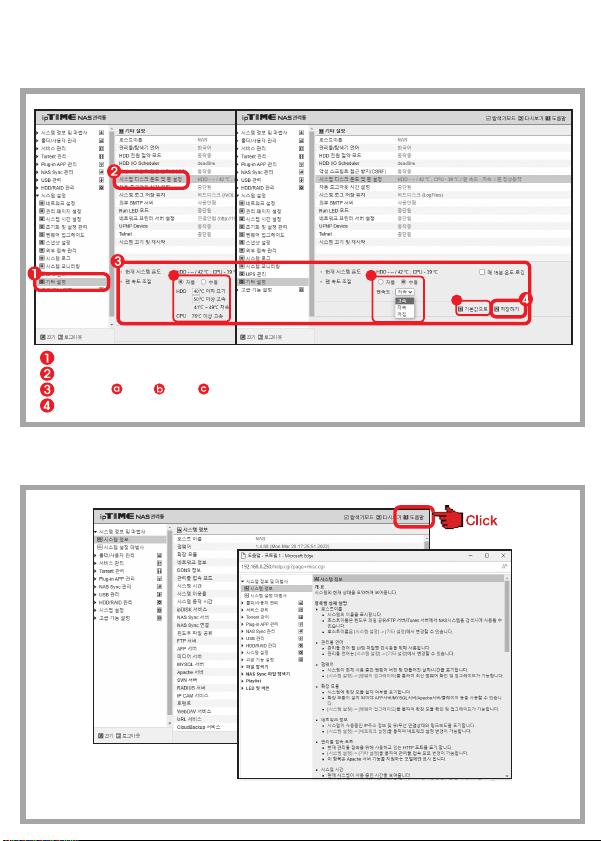
팬속도 조절하기
여섯.
도움말 보기
[시스템 설정] > [기타 설정] 메뉴를 클릭합니다.
[하드디스크 온도 및 팬 설정]을 클릭합니다.
팬 속도를 자동, 수동, 기본값으로 중 한가지를 선택 합니다.
[저장하기] 버튼을 클릭하여 팬 속도 설정을 완료합니다.
우측 상단의 [도움말] 버튼을 클릭하면 [도움말]이 나타납니다.
※ 기타 관리툴에 대한 자세한 설명은 [도움말]을 참조하세요.

- 본 설명서의 내용은(하드웨어, 소프트웨어, 제품 구성 등) 성능 향상 및 기타 사유로 개별 사용자의
사전 동의 또는 별도의 공지 없이 변경될 수 있습니다.
- 개별 사용자의 환경에 따라 제품 성능 및 기능의 제약 또는 사용이 불가능할 수 있습니다.
- 당사는 본 제품 이용 중 발생할 수 있는 데이타 손실, 접속 불능에 관한 일체의 책임을 지지 않습니다.
- 제품의 고장이나 오동작으로 발생할 수 있는 데이타 손실, 접속 불능을 대비하여 제품을 사용하시기 바랍니다.
[사용자 안내문] 이 기기는 업무용 환경에서 사용할 목적으로 적합성 평가를 받은 기기로서 가정용 환경에서
사용하는 경우 전파간섭의 우려가 있습니다.
[ 제품 보증서 및 고객 지원 ]
제품명 : NAS (Networks Attached Storage)
본 제품은 구입일로부터 2년간 품질을 보증하며 보상 규정은 아래와 같습니다.
1. AS 보증 대상 기기 :
ipTIME NAS400
2. AS 보증 기간 : 구입일로부터 2년간 (구입일 미확인 시 제조일로부터 27개월)
3. 무상 서비스
- AS 보증 기간 내 제품의 하자 발생 시
4. 유상 서비스
- AS 보증 기간이 경과된 제품의 하자 발생 시
- 화재, 수재, 낙뢰 등의 천재 지변으로 인한 고장 발생 시
- 임의 개조 또는 수리 등에 의한 하자 발생 시
- 기타 소비자 과실에 의한 제품 하자 발생 시
5. AS 운송 처리
- 당사에 직접 입고 원칙
- 무상 AS 기간내 제품 입고 비용은 사용자 부담, 출고 비용은 당사 부담
- 무상 AS 기간 이후의 제품 운송 비용은 입출고 모두 사용자 부담
- 하자가 없는 제품의 입출고 비용은 모두 사용자 부담
㈜이에프엠네트웍스 (직인 생략)
제품 보증서
보증 규약 내용
: 1544-8695
: http://www.iptime.com
: 공휴일 / 토요일 / 일요일
고객지원실 전화 번호
인터넷 고객지원실
휴무일


















