


< 사용 설명서 >< 본체 >
- 본 설명서의 내용은 (하드웨어, 소프트웨어, 제품 구성 등) 성능 향상 및 기타 사유로 개별 사용자의
사전 동의 또는 별도의 공지 없이 변경될 수 있습니다.
- 개별 사용자의 인터넷 서비스 약관, 규정, 환경에 따라 제품 성능 및 기능의 제약 또는 사용이 불가할 수 있습니다.
- 당사는 본 제품 이용중 발생할 수 있는 회선 장애 문제에 관한 일체의 책임을 지지 않습니다.
- 제품의 고장이나 오동작으로 발생할 수 있는 회선 장애를 대비하여 제품을 사용하시기 바랍니다.
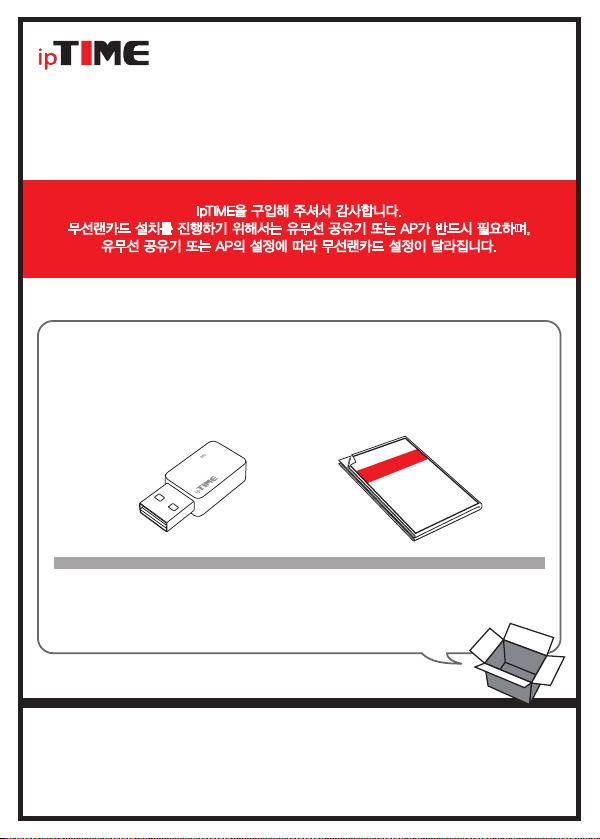
[제품 구성물]
※ 설치하시기 전에 구성물이 아래와 같이 모두 있는지 확인하여 주시기 바랍니다.
※구성물의 모양이 아래 그림과 다를 수 있습니다.
ipTIME을 구입해 주셔서 감사합니다.
무선랜카드 설치를 진행하기 위해서는 유무선 공유기 또는 AP가 반드시 필요하며,
유무선 공유기 또는 AP의 설정에 따라 무선랜카드 설정이 달라집니다.
사용 설명서
A3000mini

[ 제품 보증서 및 고객 지원 ]
제품명 : 무선 랜카드
본 제품은 구입일로부터 1년간 품질을 보증하며 보상 규정은 아래와 같습니다.
1. AS 보증 대상 기기 : ipTIME A3000mini
2. AS 보증 기간 : 구입일로부터 1년간 (구입일 미확인 시 제조일로부터 15개월)
3. 무상 서비스
- AS 보증 기간 내 제품의 하자 발생 시
4. 유상 서비스
- AS 보증 기간이 경과된 제품의 하자 발생 시
- 화재, 수재, 낙뢰 등의 천재 지변으로 인한 고장 발생 시
- 임의 개조 또는 수리 등에 의한 하자 발생 시
- 기타 소비자 과실에 의한 제품 하자 발생 시
5. AS 운송 처리
- 당사에 직접 입고 원칙
- 무상 AS 기간내 제품 입고 비용은 사용자 부담, 출고 비용은 당사 부담
- 무상 AS 기간 이후의 제품 운송 비용은 입출고 모두 사용자 부담
- 하자가 없는 제품의 입출고 비용은 모두 사용자 부담
㈜이에프엠네트웍스 (직인 생략)
: 1544-8695
: http://www.iptime.com
: 공휴일 / 토요일 / 일요일
고객지원실 전화 번호
인터넷 고객지원실
휴무일
[주의] 해당무선설비는 운용 중 전파혼신 가능성이 있으므로, 인명과 관련된 서비스는 할 수 없음.
제품 보증서
보증 규약 내용
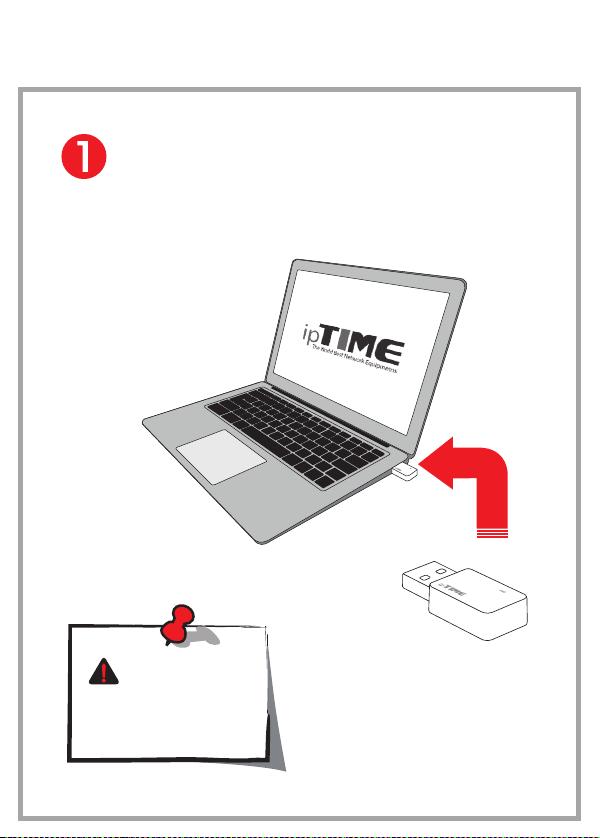
장착할 PC나 노트북에 있는
여분의 USB 포트에
ipTIME A3000mini 제품을
장착합니다.
랜카드 연결하기
USB 포트의 위치 및 사용방법은
사용하시는 각 PC 제조사에
문의하시기 바랍니다.
참고
랜카드 설치
하나.
드라이버 설치
둘.
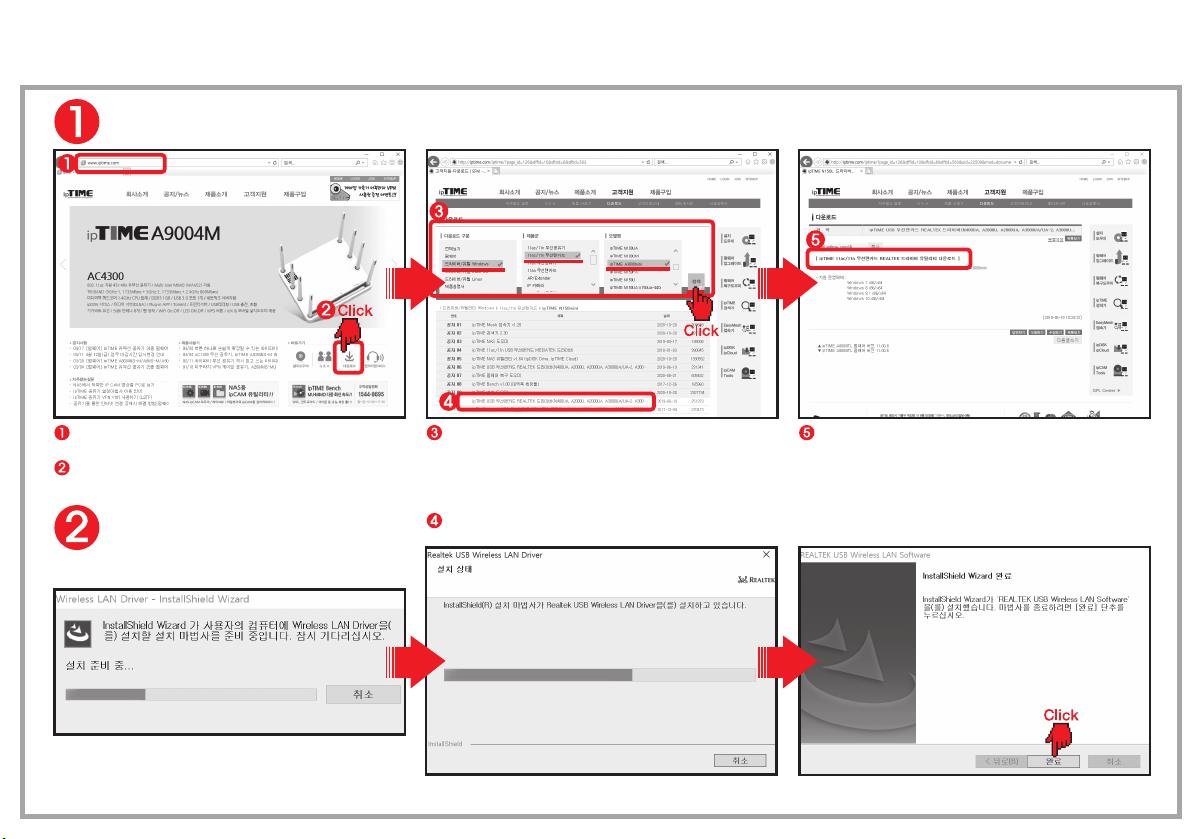
[Setup] 버튼을 클릭하여 드라이버를 설치합니다. [완료] 버튼을 클릭하여 설치를 완료 합니다.
인터넷 탐색기 [주소]란에 www.iptime.com 을 입력하여
ipTIME 홈페이지에 접속합니다.
홈페이지의 첫 화면의 우측 하단 [바로가기] 메뉴에서
[다운로드] 아이콘을 클릭합니다.
해당 제품 드라이버를 검색합니다.
1. 다운로드 구분 : 드라이버/유틸 Windows
2. 제품군 : 11ac/11n 무선랜카드
3. 모델명 : ipTIME A3000mini
4. [검색] 버튼 클릭
검색된 게시물 중 가장 최신 게시물을 클릭합니다.
[ipTIME 11ac/11n 무선랜카드 REALTEK 드라이버 유틸리티
다운로드] 링크를 클릭하여, 드라이버를 다운로드 받아
압축해제 후 실행합니다.
드라이버 다운로드
드라이버 설치
※무선 보안 설정 방법에 따라,
셋 - ⓐ~ⓒ 중에서 하나만 진행합니다.
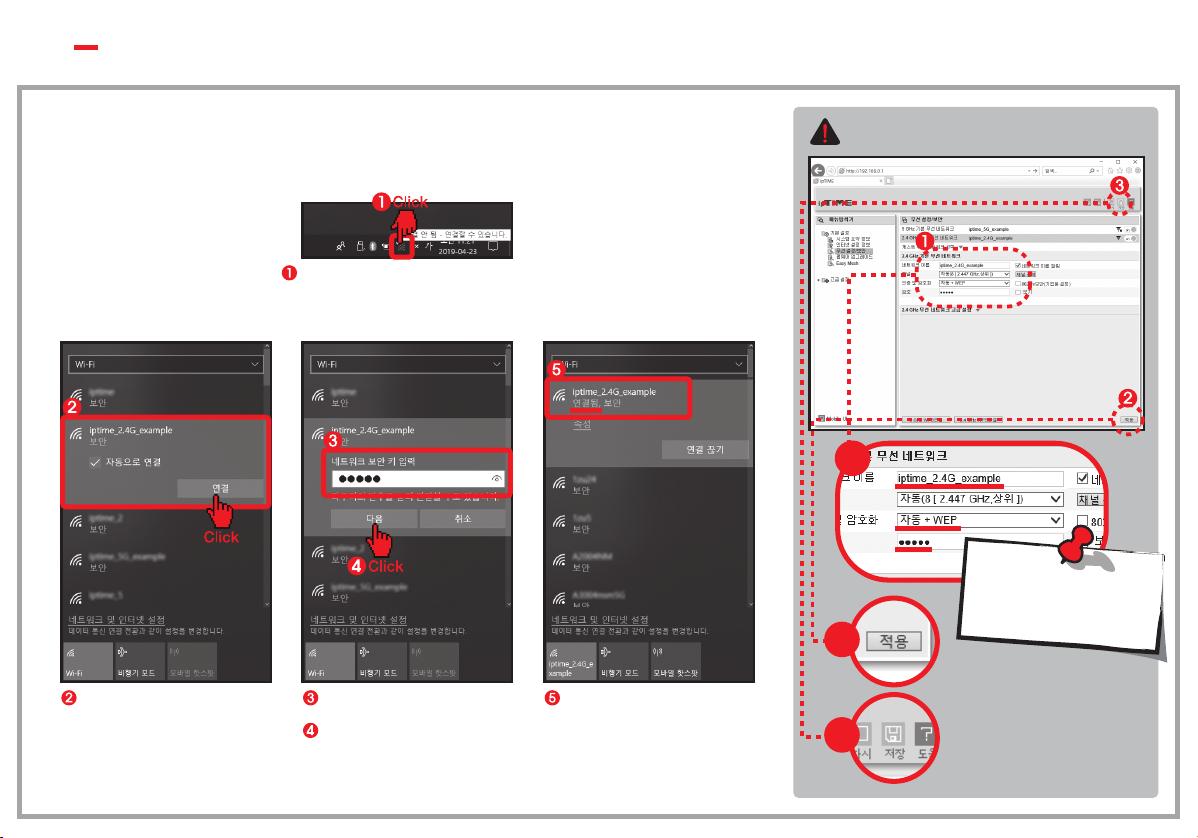
보안이 설정된 무선랜 연결 구성 (WPA2PSK+AES)
셋 a.
※ 본 설명서는 Windows 10 기준으로 작성되어, 사용하시는 OS 버전에 따라 차이가 있을 수 있습니다.
※ 무선랜카드를 연결한 PC에서 유선랜 케이블을 제거한 후, 아래 과정을 진행하시기 바랍니다.
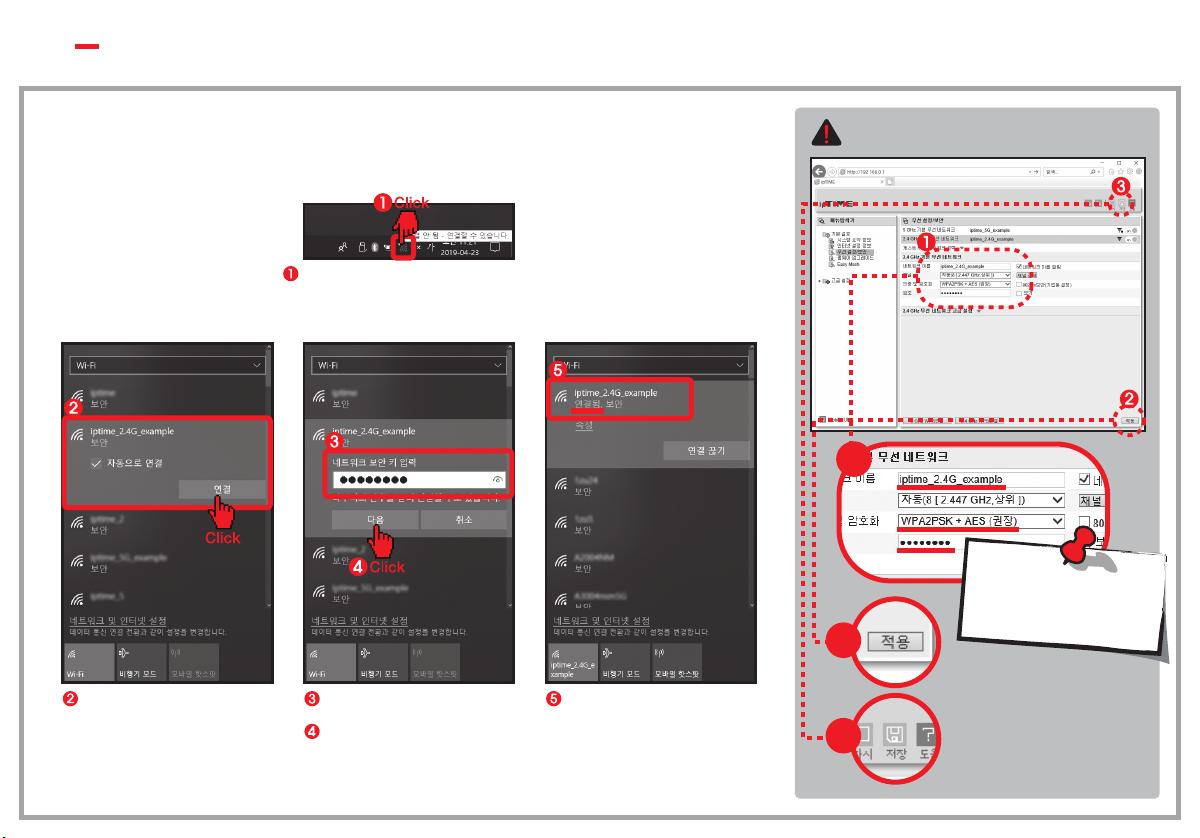
정상적으로 연결이 되면,
SSID 아래에‘연결됨’이라는
메시지가 표시 됩니다.
작업표시줄 우측의 [Wi-Fi] 아이콘을 클릭합니다.
공유기에서 설정한 SSID가 검색되면
해당 SSID를 선택 후,
[연결] 버튼을 클릭합니다.
공유기에서 설정한 WPA2PSK+AES의
암호와 동일한 보안 키를 입력합니다.
[다음] 버튼을 클릭합니다.
<참고> ipTIME 공유기 설정
[적용] 버튼을 클릭합니다.
선택한 암호화방법의
영구적인 저장을 위하여
[저장] 버튼을 클릭합니다.
사용할 무선네트워크 이름을 입력하고,
WPA2PSK+AES(권장)용 8자 이상의
암호를 입력합니다.
※무선 보안 설정 방법에 따라, 셋 - ⓐ~ⓒ 중에서 하나만 진행합니다.
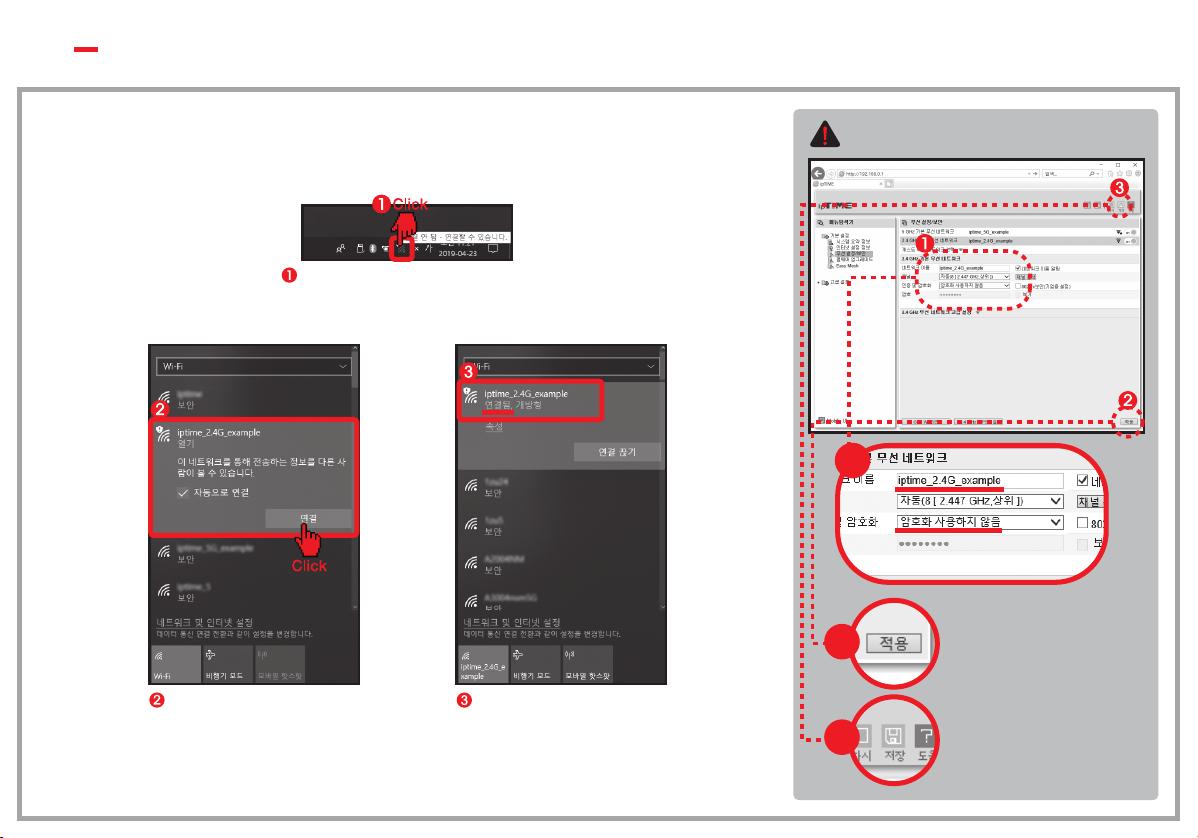
보안이 설정된 무선랜 연결 구성 (WEP)
셋 b.
※ 본 설명서는 Windows 10 기준으로 작성되어, 사용하시는 OS 버전에 따라 차이가 있을 수 있습니다.
※ 무선랜카드를 연결한 PC에서 유선랜 케이블을 제거한 후, 아래 과정을 진행하시기 바랍니다.
정상적으로 연결이 되면,
SSID 아래에‘연결됨’이라는
메시지가 표시 됩니다.
작업표시줄 우측의 [Wi-Fi] 아이콘을 클릭합니다.
공유기에서 설정한 SSID가 검색되면
해당 SSID를 선택 후,
[연결] 버튼을 클릭합니다.
공유기에서 설정한 WEP의 암호와 동일한
보안 키를 입력합니다.
[다음] 버튼을 클릭합니다.
<참고> ipTIME 공유기 설정
[적용] 버튼을 클릭합니다.
선택한 암호화방법의
영구적인 저장을 위하여
[저장] 버튼을 클릭합니다.
사용할 무선네트워크 이름을 입력하고,
자동 + WEP용 5자 이상의 암호를
입력합니다.
※무선 보안 설정 방법에 따라, 셋 - ⓐ~ⓒ 중에서 하나만 진행합니다.
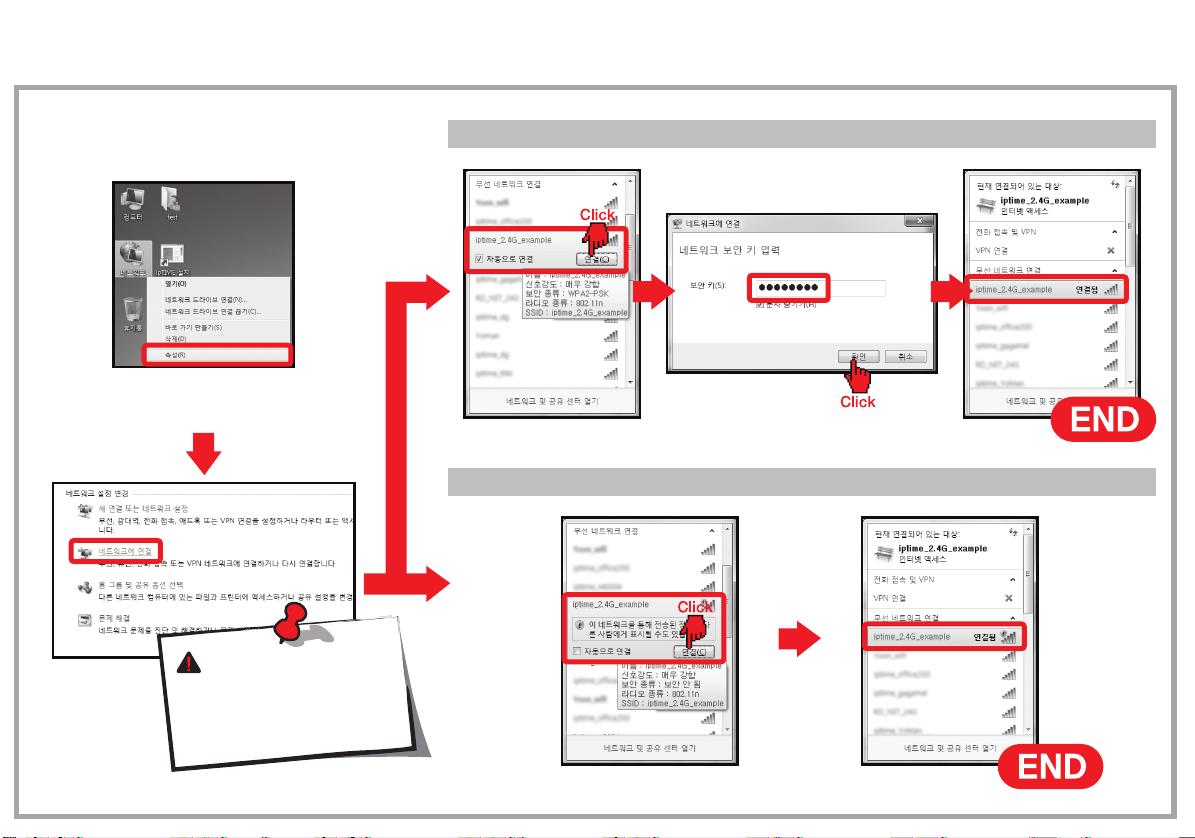
보안 없는 무선랜 연결 구성
셋 c.
※ 본 설명서는 Windows 10 기준으로 작성되어, 사용하시는 OS 버전에 따라 차이가 있을 수 있습니다.
※ 무선랜카드를 연결한 PC에서 유선랜 케이블을 제거한 후, 아래 과정을 진행하시기 바랍니다.
정상적으로 연결이 되면,
SSID 아래에‘연결됨’이라는
메시지가 표시 됩니다.
작업표시줄 우측의 [Wi-Fi] 아이콘을 클릭합니다.
공유기에서 설정한 SSID가 검색되면
해당 SSID를 선택 후,
[연결] 버튼을 클릭합니다.
<참고> ipTIME 공유기 설정
[적용] 버튼을 클릭합니다.
선택한 암호화방법의
영구적인 저장을 위하여
[저장] 버튼을 클릭합니다.
사용할 무선네트워크 이름을 입력하고,
[인증 및 암호화]를
[암호화 사용하지 않음]으로 선택합니다.
B.
보안 없는 무선랜
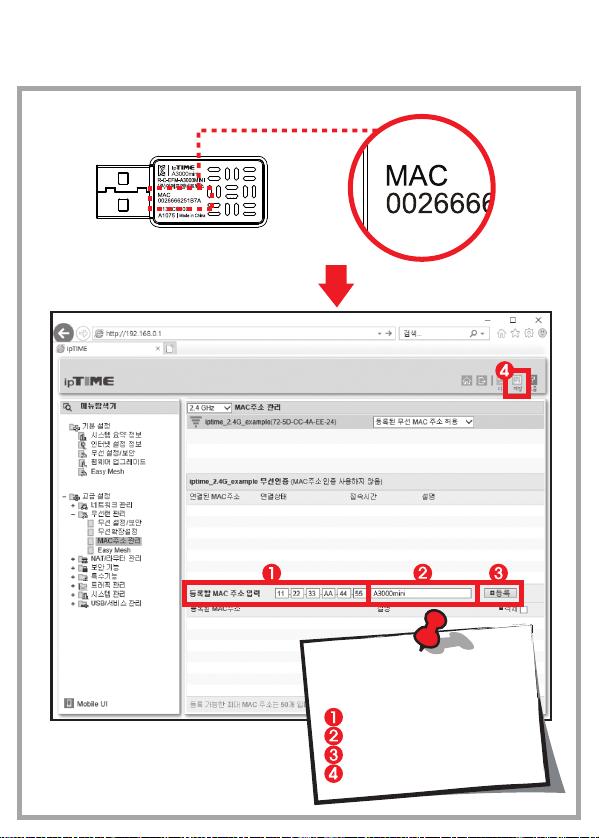
바탕화면에 [네트워크] 아이콘을
마우스 오른쪽 버튼으로 클릭하여
[속성]을 선택합니다.
[네트워크에 연결]을
선택합니다.
Win7 환경에서 무선랜 연결 중,
PIN 코드 입력 메시지가 나타날 경우,
사용 하시는 유무선공유기가 ipTIME 이라면,
[취소] 버튼을 클릭하고, 연결을 계속 진행 합니다.
PIN 코드 입력 메시지
A.
보안 무선랜 (WPA2PSK+AES / WEP)
Windows 7에서의 무선랜 연결
부록1.
ipTIME 공유기에서의
MAC 인증 보안설정
부록2.
※ MAC주소는 랜카드 하단에
12자리의 숫자+알파벳으로 구성되어 있습니다.
MAC주소 인증을 이용하면
등록된 무선랜카드만 접속을 허용하거나
차단할 수 있습니다.
A3000mini의 MAC주소를 입력합니다.
입력한 MAC주소의 설명을 입력합니다.
[저장] 버튼을 클릭합니다.
[등록] 버튼을 클릭합니다.


















