


ipTIME을 구입해 주셔서 감사합니다.
무선랜카드 설치를 진행하기 위해서는 유무선 공유기 또는 AP가 반드시 필요하며,
유무선 공유기 또는 AP의 설정에 따라 무선랜카드 설정이 달라집니다.
사용 설명서
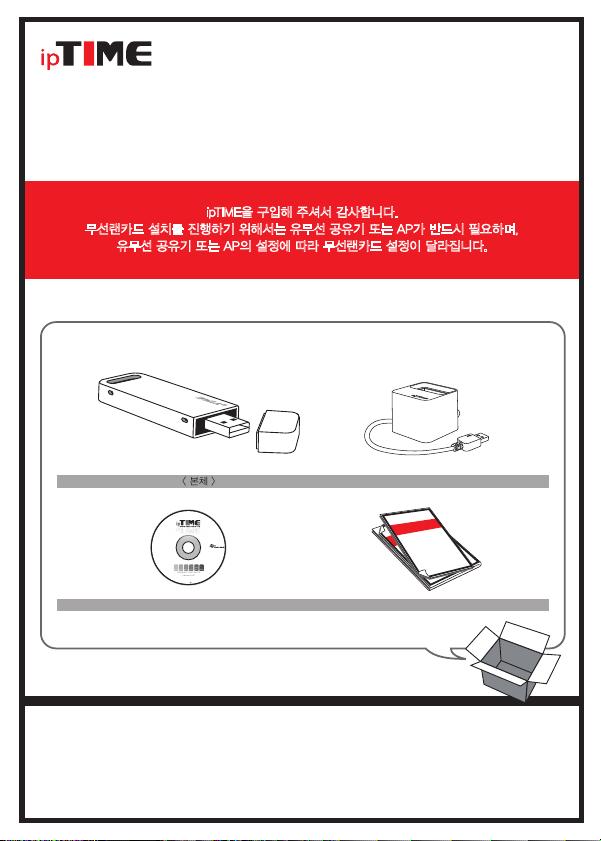
<제품 구성물>
A2000U
< 매뉴얼 / WPS 무선 연결 설명서 >< CD >
< 본체 >
802.11n
MiMo
802.11g
PCI
Card
Bus
USB
무선랜카드 드라이버 CD
version 5.00
- 본 설명서의 내용은(하드웨어, 소프트웨어, 제품 구성 등) 성능 향상 및 기타 사유로 개별 사용자의
사전 동의 또는 별도의 공지 없이 변경될 수 있습니다.
- 개별 사용자의 환경에 따라 제품 성능 및 기능의 제약 또는 사용이 불가능할 수 있습니다.
- 당사는 본 제품 이용 중 발생할 수 있는 데이타 손실, 접속 불능에 관한 일체의 책임을 지지 않습니다.
- 제품의 고장이나 오동작으로 발생할 수 있는 데이타 손실, 접속 불능을 대비하여 제품을 사용하시기 바랍니다.
※ 설치하시기 전에 구성물이 아래와 같이 모두 있는지 확인하여 주시기 바랍니다.
※구성물의 모양이 아래 그림과 다를 수 있습니다.
< 크래들 >
랜카드 설치
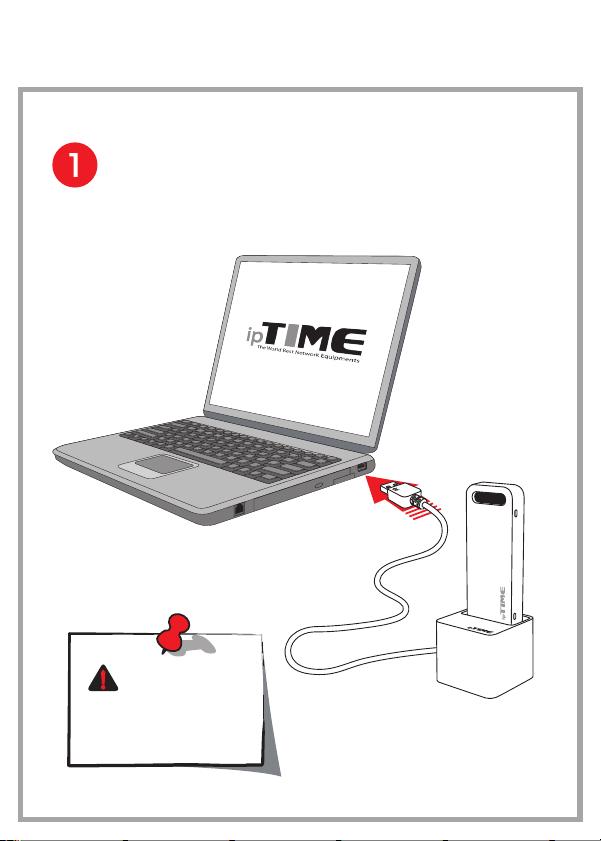
하나.
장착할 PC나 노트북에 있는
여분의 USB 포트에
ipTIME A2000U 제품을
장착합니다.
랜카드 연결하기
USB 포트의 위치 및 사용방법은
사용하시는 각 PC 제조사에
문의하시기 바랍니다.
참고
드라이버 설치
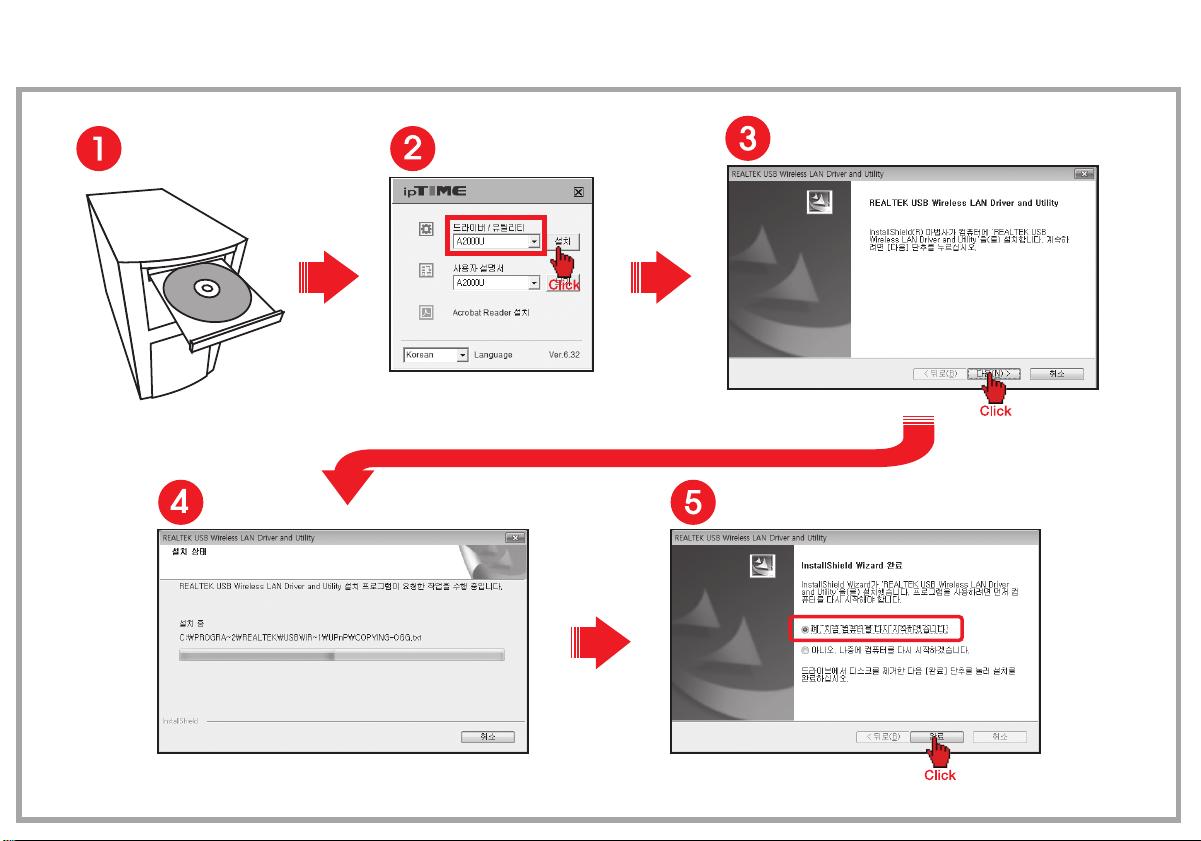
둘.
CD 넣기 드라이버 설치 선택
※설치화면은 Windows 버전, 또는 제품드라이버 버전에 따라
다소 다를 수 있습니다.
유틸리티 설치
[다음]을 클릭하여 유틸리티를 설치합니다.
PC 다시 시작
'예, 지금 컴퓨터를 다시 시작하겠습니다.'를 선택하고
[완료]를 클릭하여 PC를 다시 시작 합니다.
유틸리티 설치
A2000U 드라이버를 선택한 후
설치버튼을 클릭합니다.
<참고> ipTIME 공유기 설정
※무선 보안 설정 방법에 따라,
셋 - ⓐ~ⓒ 중에서 하나만 진행합니다.
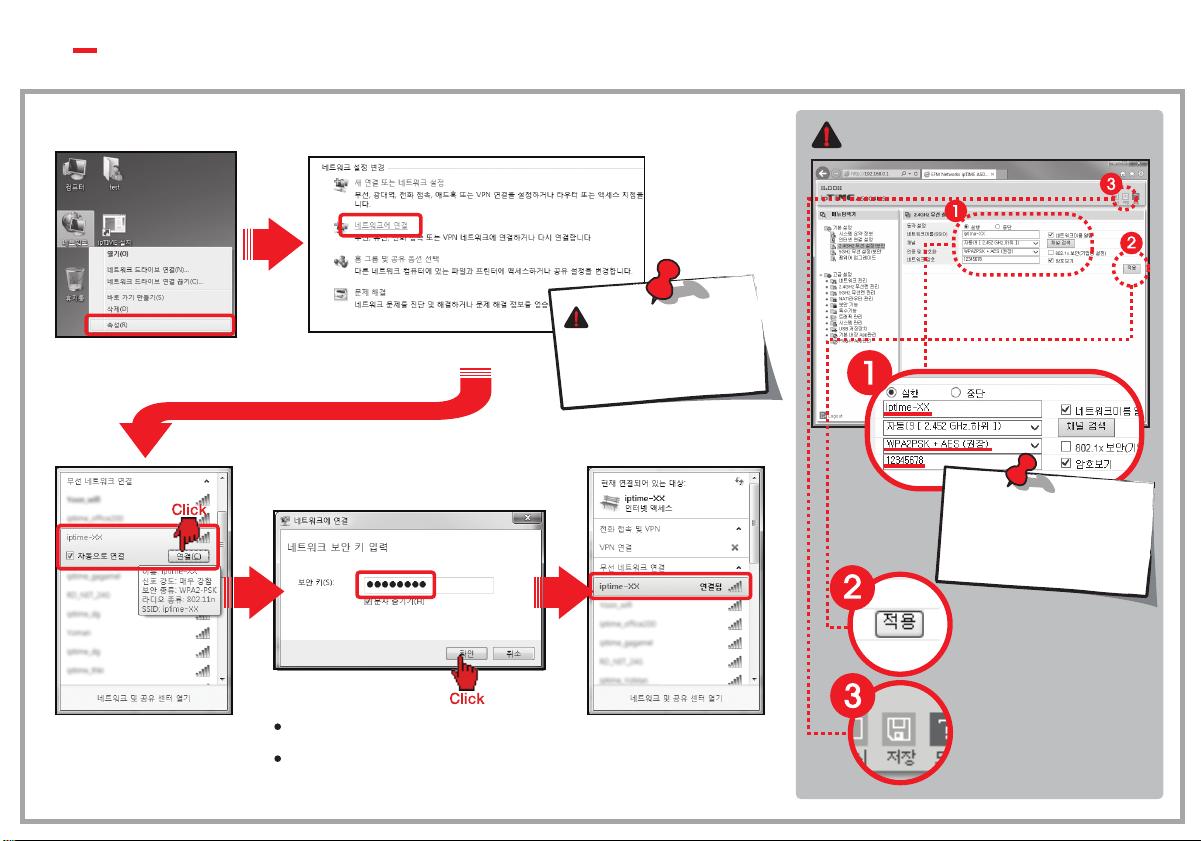
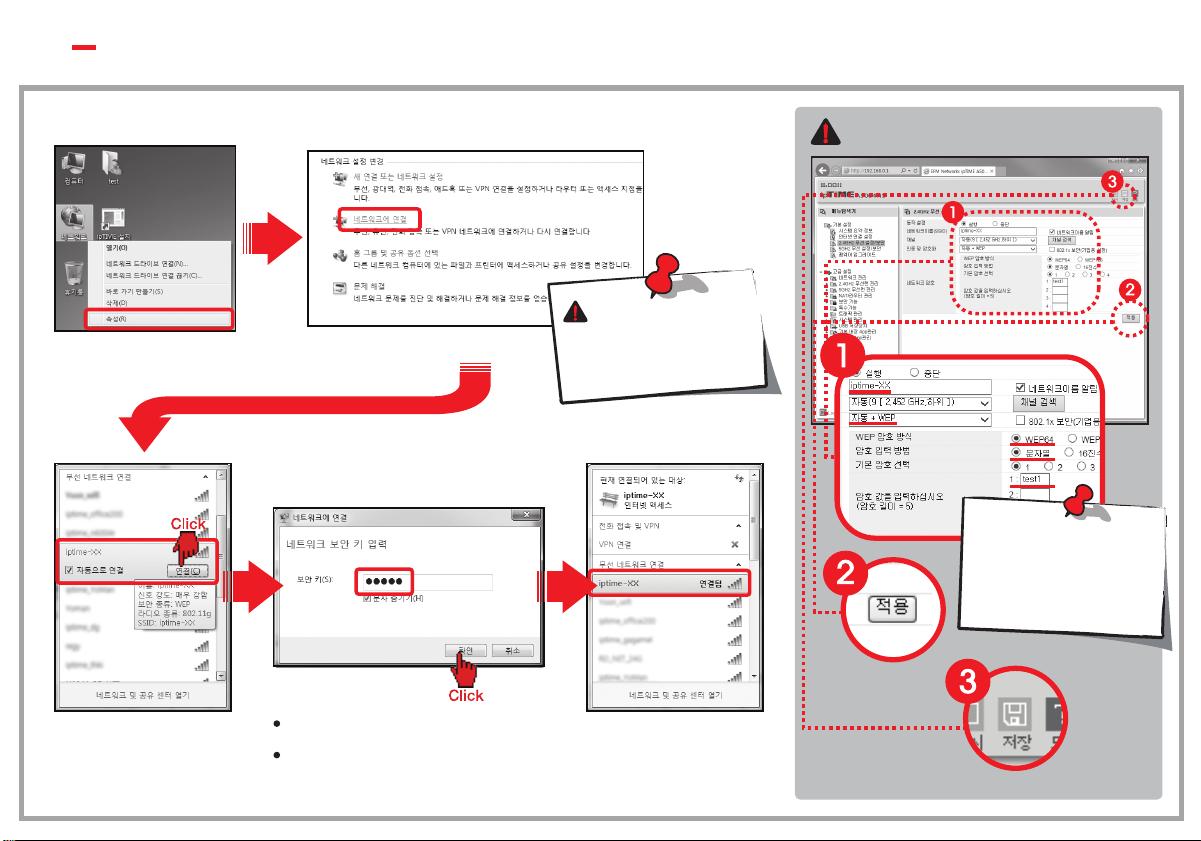
보안이 설정된 무선랜 연결 구성 (WPA2PSK+AES)
셋 a.
[적용]버튼을 클릭하면
선택한 암호화방법이 활성화 됩니다.
선택한 암호화방법의
영구적인 저장을 위하여
[설정저장] 버튼을 클릭합니다.
바탕화면에 [네트워크] 아이콘을
마우스 오른쪽 버튼으로 클릭하여
[속성]을 선택합니다.
공유기에서 설정한 WPA2PSK+AES의 키 값과
동일한 키를 입력합니다.
키 확인 후 [확인]버튼을 클릭합니다.
정상적인 연결이 될 경우,
SSID 오른쪽에‘연결됨’이라는
메시지가 표시 됩니다.
공유기에서 설정한
SSID가 검색이 된 경우
해당 SSID를 선택 후
[연결]버튼을 클릭합니다.
[네트워크에 연결] 을 선택합니다.
Win7 환경에서 무선랜 연결 중,
PIN 코드 입력 메시지가 나타날 경우,
사용 하시는 유무선공유기가 ipTIME 이라면,
[취소] 버튼을 클릭하고, 연결을 계속 진행 합니다.
PIN 코드 입력 메시지
※ TKIP 선택시 무선최대 속도가 54Mbps로 제한됩니다.
사용할 무선네트워크 이름을 입력하고,
WPA2PSK + AES (권장) 암호화 방식을
선택한 후,
8자 이상의 암호를 입력합니다.
선택된 암호화 방식은
랜카드에서 자동 감지 됩니다.
※무선 보안 설정 방법에 따라, 셋 - ⓐ~ⓒ 중에서 하나만 진행합니다.
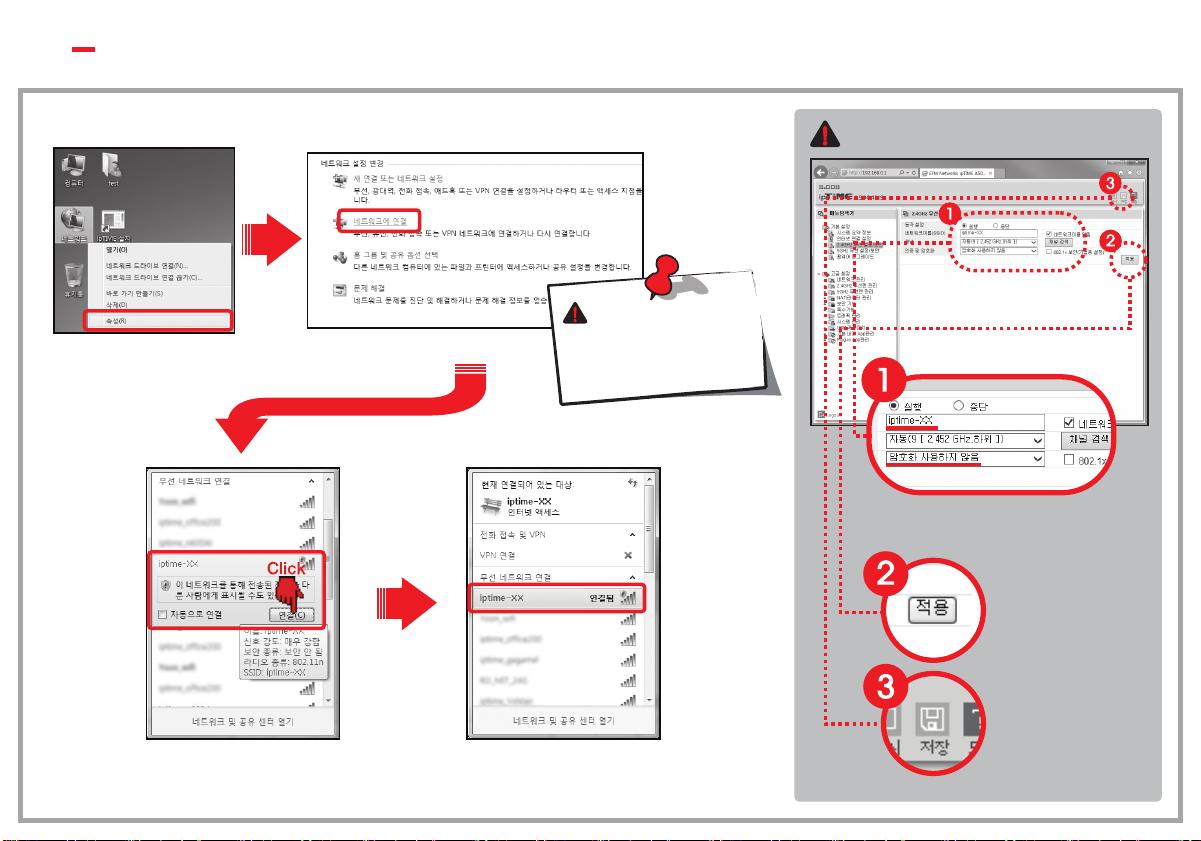
보안이 설정된 무선랜 연결 구성 (WEP)
셋 b.
공유기에서 설정한 WEP의 키 값과
동일한 키를 입력합니다.
키 확인 후 [확인]버튼을 클릭합니다.
정상적인 연결이 될 경우,
SSID 오른쪽에‘연결됨’이라는
메시지가 표시 됩니다.
공유기에서 설정한
SSID가 검색이 된 경우
해당 SSID를 선택 후
[연결]버튼을 클릭합니다.
<참고> ipTIME 공유기 설정
선택한 암호화방법의
영구적인 저장을 위하여
[설정저장] 버튼을 클릭합니다.
바탕화면에 [네트워크] 아이콘을
마우스 오른쪽 버튼으로 클릭하여
[속성]을 선택합니다.
[네트워크에 연결] 을 선택합니다.
Win7 환경에서 무선랜 연결 중,
PIN 코드 입력 메시지가 나타날 경우,
사용 하시는 유무선공유기가 ipTIME 이라면,
[취소] 버튼을 클릭하고, 연결을 계속 진행 합니다.
PIN 코드 입력 메시지
사용할 무선네트워크 이름을 입력하고,
자동+WEP암호화 방법을 선택합니다.
WEP 암호 방식을 선택하고,
윈도우와의 호환성을 위하여 일반적으로
문자열 키 입력방식을 선택하며
WEP64의 경우 5자리, WEP128의 경우
13자리의 문자열을 지정하여 사용합니다.
[적용]버튼을 클릭하면
선택한 암호화방법이
활성화 됩니다.
※무선 보안 설정 방법에 따라, 셋 - ⓐ~ⓒ 중에서 하나만 진행합니다.
보안 없는 무선랜 연결 구성
셋 c.
정상적인 연결이 될 경우,
SSID 오른쪽에‘연결됨’이라는
메시지가 표시 됩니다.
공유기에서 설정한 SSID가 검색이 된 경우
해당 SSID를 선택 후 [연결]버튼을 클릭합니다.
사용할 무선네트워크 이름을 입력하고,
[암호화 방법]을 [암호화 사용하지 않음]으로 선택합니다.
[적용]버튼을 클릭하면
선택한 암호화방법이
활성화 됩니다.
선택한 암호화방법의
영구적인 저장을 위하여
[설정저장] 버튼을
클릭합니다.
<참고> ipTIME 공유기 설정
바탕화면에 [네트워크] 아이콘을
마우스 오른쪽 버튼으로 클릭하여
[속성]을 선택합니다.
[네트워크에 연결] 을 선택합니다.
Win7 환경에서 무선랜 연결 중,
PIN 코드 입력 메시지가 나타날 경우,
사용 하시는 유무선공유기가 ipTIME 이라면,
[취소] 버튼을 클릭하고, 연결을 계속 진행 합니다.
PIN 코드 입력 메시지
-XX
-XX
-XX
-XX
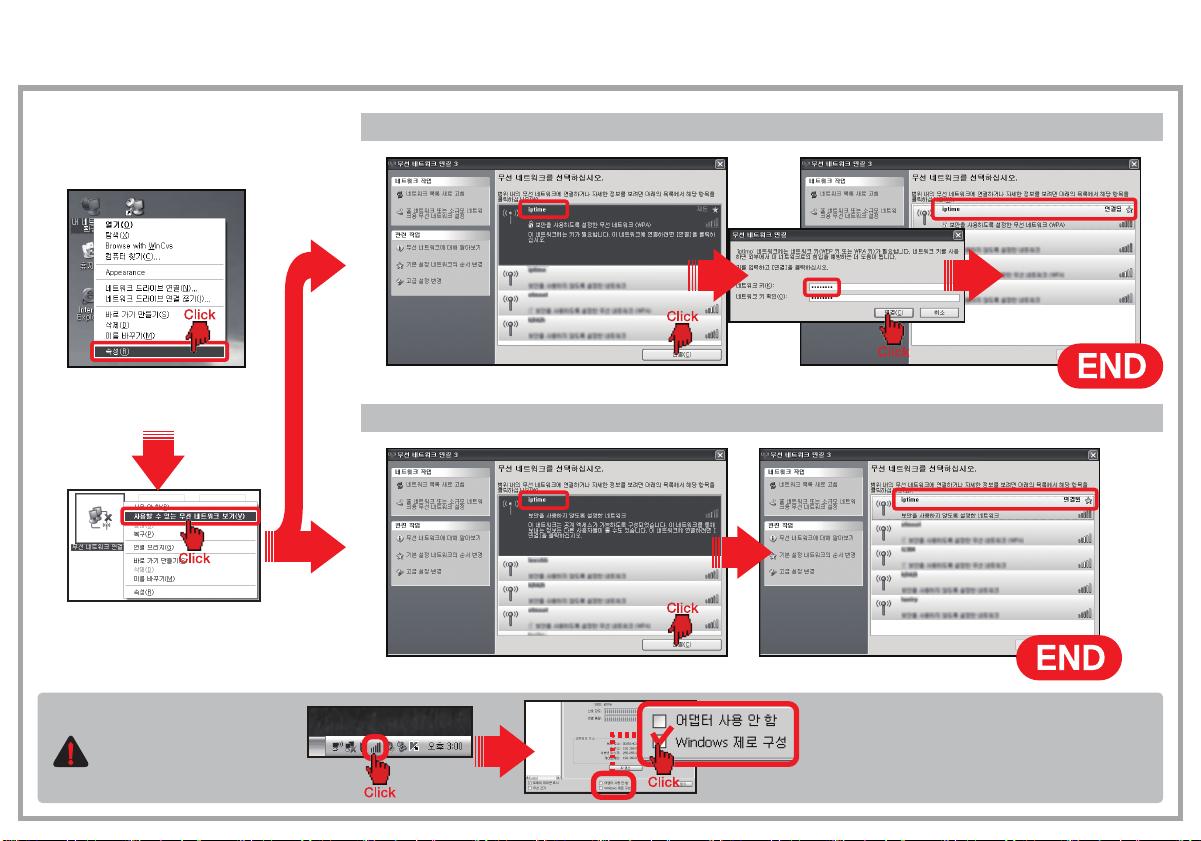
바탕화면에 [내 네트워크 환경] 아이콘을
마우스 오른쪽 버튼으로 클릭하여
[속성]을 선택합니다.
[무선 네트워크 연결] 아이콘을
마우스 오른쪽 버튼으로 클릭하여
[사용할 수 있는 무선 네트워크 보기(V)]를 선택합니다.
Windows XP에서의 무선랜 연결
부록1.
A.
보안 무선랜 (WEP / WPAPSK)
B.
보안 없는 무선랜
XP 운영체제에서
무선랜 설정이 안되는 경우
윈도우에서 무선랜카드를 제어하기 위해서는 무선랜카드의 제어권을
확인하여야 합니다. 좌측 그림과 같이 윈도우 우측 하단의
무선랜 유틸리티 아이콘을 클릭하여 유틸리티 화면을 활성화 시킨 후,
하단의 "Windows 제로 구성'을 선택하면
무선랜카드 제어권이 윈도우로 변경됩니다.
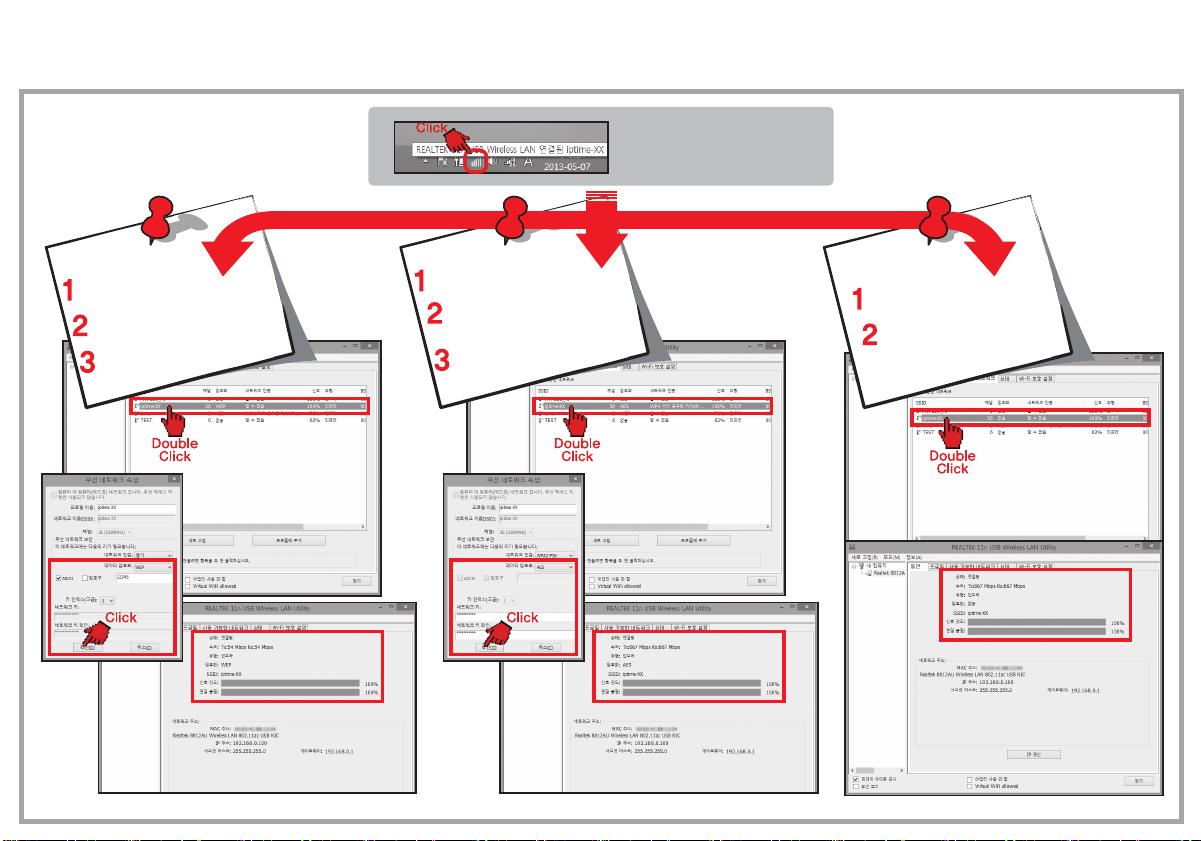
ipTIME 무선랜 유틸리티 사용법
부록2.
WEP 무선랜 보안
공유기에서 설정한 SSID가 검색이 된 경우
해당 SSID를 더블클릭합니다.
※ WEP 무선 보안 사용시, 최대 54Mbps 속도를 보장합니다.
공유기에서 설정한 WEP의 키 값과 동일한
키를 입력하고 [확인]버튼을 클릭합니다.
정상적인 연결이 될 경우 [일반]탭에
연결정보가 나타납니다.
WPAPSK 무선랜 보안
공유기에서 설정한 SSID가 검색이 된 경우
해당 SSID를 더블클릭합니다.
공유기에서 설정한 WPAPSK의 키 값과
동일한 암호화 방식을 선택하고 [확인]버튼을
클릭합니다.
정상적인 연결이 될 경우 [일반]탭에
연결정보가 나타납니다.
보안 없는 무선랜
공유기에서 설정한 SSID가 검색이 된 경우
해당 SSID를 더블클릭합니다.
정상적인 연결이 될 경우
[일반]탭에 연결정보가 나타납니다.
무선랜 유틸리티 아이콘을 클릭하면
ipTIME 무선랜 유틸리티 창이 생성된다.
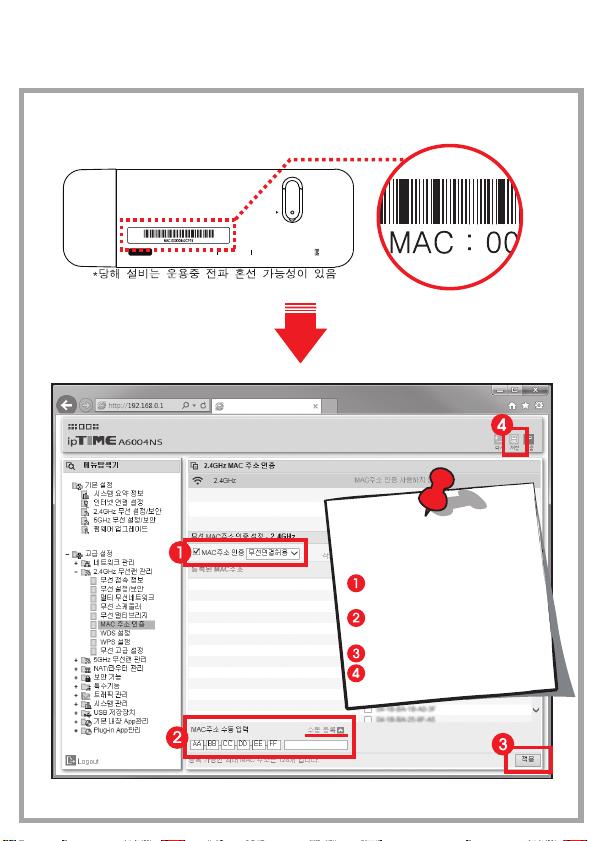
ipTIME 공유기에서의
MAC 인증 보안설정
부록3.
MAC주소 인증을 이용하면
등록된 무선랜카드만 접속을 허용하거나
차단할 수 있습니다.
[MAC주소 인증]에 체크하고,
[무선연결허용]을 선택합니다.
A2000U 밑면의 MAC주소를 입력하고,
[수동 등록] 버튼을 클릭합니다.
[적용]버튼을 클릭합니다.
[저장] 버튼을 클릭합니다.
WPS
A2000U
Designed by EFM Networks
Made in China
MSIP-CRM-EFM-IPTIMEA2000U
[ 제품 보증서 및 고객 지원 ]
제품명 : 무선 랜카드
본 제품은 구입일로부터 1년간 품질을 보증하며 보상 규정은 아래와 같습니다.
1. AS 보증 대상 기기 : ipTIME A2000U
2. AS 보증 기간 : 구입일로부터 2년간 (구입일 미확인 시 제조일로부터 27개월)
3. 무상 서비스
- AS 보증 기간 내 제품의 하자 발생 시
4. 유상 서비스
- AS 보증 기간이 경과된 제품의 하자 발생 시
- 화재, 수재, 낙뢰 등의 천재 지변으로 인한 고장 발생 시
- 임의 개조 또는 수리 등에 의한 하자 발생 시
- 기타 소비자 과실에 의한 제품 하자 발생 시
5. AS 운송 처리
- 당사에 직접 입고 원칙
- 무상 AS 기간내 제품 입고 비용은 사용자 부담, 출고 비용은 당사 부담
- 무상 AS 기간 이후의 제품 운송 비용은 입출고 모두 사용자 부담
- 하자가 없는 제품의 입출고 비용은 모두 사용자 부담
㈜이에프엠네트웍스 (직인 생략)
제품 보증서
보증 규약 내용
: 1544-8695
: http://www.iptime.com
: 공휴일 / 토요일 / 일요일
고객지원실 전화 번호
인터넷 고객지원실
휴무일
[주의] 해당무선설비는 운용 중 전파혼신 가능성이 있으므로, 인명과 관련된 서비스는 할 수 없음.


















