
[MAC OS] ipTIME 무선랜카드 설치 및 연결 방법
MAC-OS에서 ipTIME 무선랜카드 설치 및 연결 방법
본 예제는 Macintosh OS 중 Panther 버전에서 제작 되었으며 G054U-2의 설치 화면입니다. 이외 다른 ipTIME 무선랜카드도 동일한 방법으로 설치 하실 수 있습니다.
1. 랜카드 연결 후 인스톨 파일을 실행 시키시면 다음과 같은 화면이 열립니다. 계속을 눌러 설치를 진행하여 주시기 바랍니다.
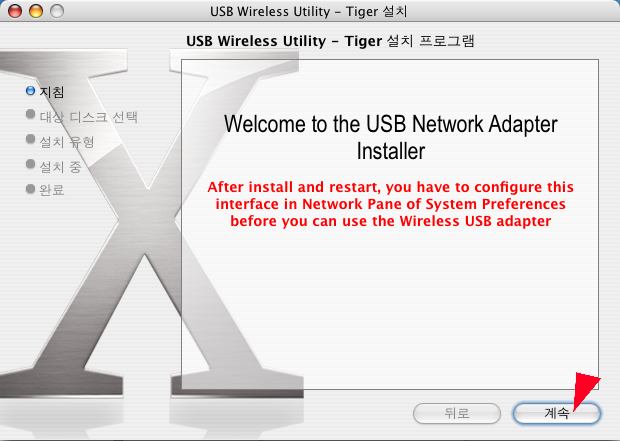
2. 대상 디스크를 선택 후 계속을 클릭합니다.
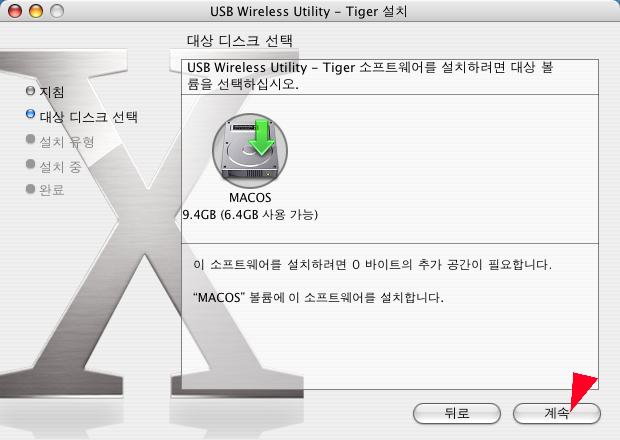
3. 설치 유형을 확인 후 갱신을 클릭합니다.
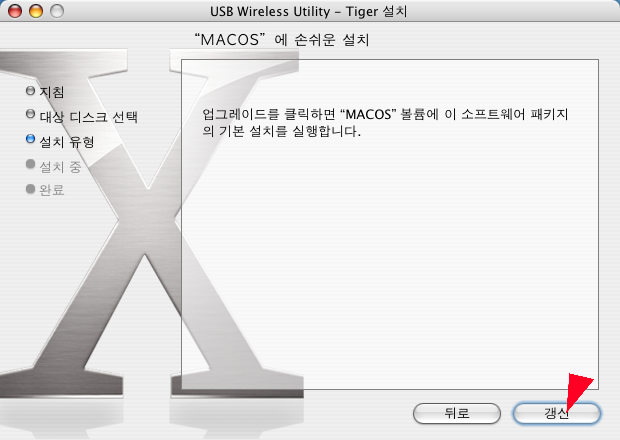
4. 설치 계속을 클릭합니다.
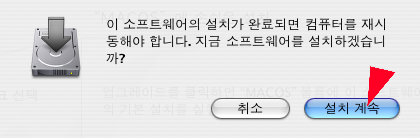
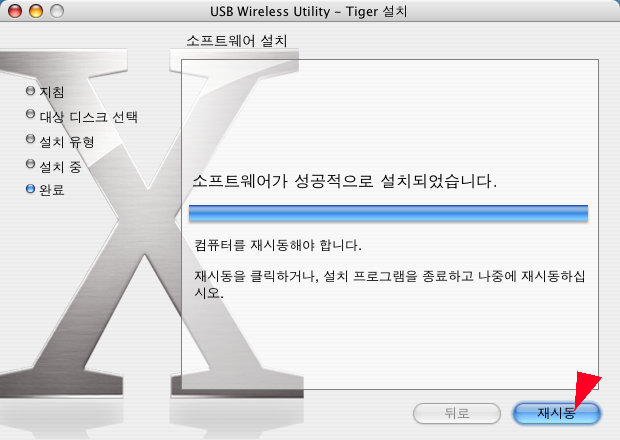
5. 재시동을 눌러 컴퓨터를 재부팅 합니다.
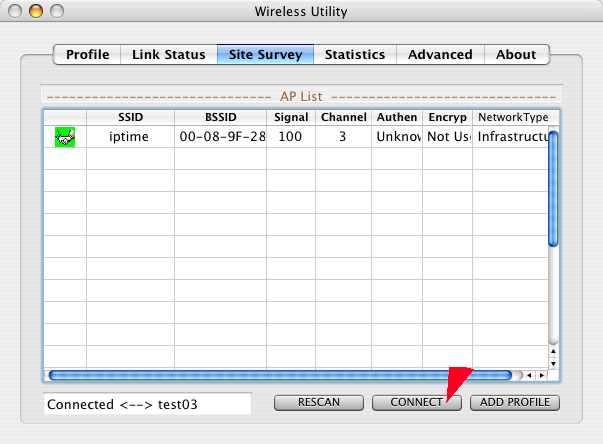
6. Wireless Utility 실행 후 원하는 AP를 클릭 후 하단에 CONNECT를 클릭하여 연결 합니다.
[참고]
소프트웨어가 자동 실행되지 않으시다면 FINDER > 응용 프로그램 > USBWirelessUtility 를 실행시켜 주시기 바랍니다.
본 드라이버 및 유틸리티는 MAC OS 10.3(Panther) 이상의 OS에서 적용 가능합니다.
Last Edited at 2015-04-28
본 예제는 Macintosh OS 중 Panther 버전에서 제작 되었으며 G054U-2의 설치 화면입니다. 이외 다른 ipTIME 무선랜카드도 동일한 방법으로 설치 하실 수 있습니다.
1. 랜카드 연결 후 인스톨 파일을 실행 시키시면 다음과 같은 화면이 열립니다. 계속을 눌러 설치를 진행하여 주시기 바랍니다.
2. 대상 디스크를 선택 후 계속을 클릭합니다.
3. 설치 유형을 확인 후 갱신을 클릭합니다.
4. 설치 계속을 클릭합니다.
5. 재시동을 눌러 컴퓨터를 재부팅 합니다.
6. Wireless Utility 실행 후 원하는 AP를 클릭 후 하단에 CONNECT를 클릭하여 연결 합니다.
[참고]
소프트웨어가 자동 실행되지 않으시다면 FINDER > 응용 프로그램 > USBWirelessUtility 를 실행시켜 주시기 바랍니다.
본 드라이버 및 유틸리티는 MAC OS 10.3(Panther) 이상의 OS에서 적용 가능합니다.
Last Edited at 2015-04-28
































