메뉴 바로가기본문 바로가기

바닥을 이용한 인덱스 정보 복구 (빨리감기 적용 안될 경우)

2005.11.28조회 29,944

인덱스정보란?


인덱스 정보는 동영상 파일의 시간과 관련된 정보를 담고 있는 부분으로, 일반 재생시 에는 상관이 없으나, 빨리감기/되감기 또는 시간탐색 기능을 이용할 때 문제가 발생하신다면 해당부분에 인덱스 정보가 없을 경우가 많습니다. 일반적인 Divx 등의 프로그램에서 기본적으로 제공되는 기능이며, Audio/Video 데이터는 그대로 사용하되, 인터리브와 인덱스 정보만 새롭게 생성하므로, 일반적인 엔코딩보다는 시간이 훨씬 적게 소요됩니다. 


>>바닥 다운받기


1. 바닥을 다운 받습니다.
h35_badak1.jpg

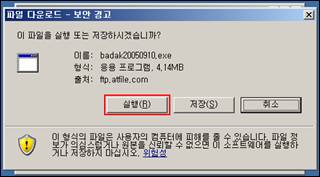
2. 파일다운로드에서 [실행]버튼을 클릭하십시오.

h35_badak2.jpg

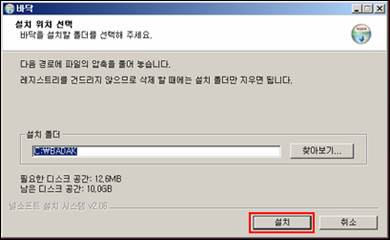
3. 설치 위치를 선택한 뒤 [설치]를 클릭하십시오.

h35_badak3.jpg

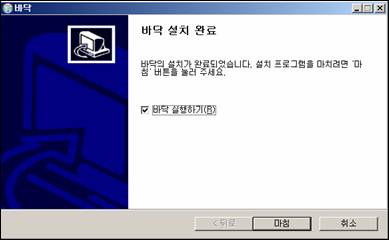
4. 바닥 실행하기에 체크한 뒤 [마침]을 클릭하면 바닥이 바로 실행됩니다.
h35_badak4.jpg

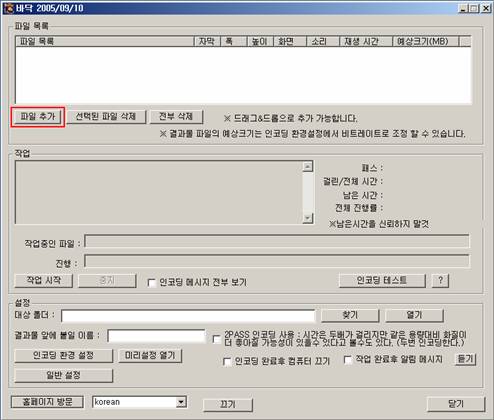
5. 설치 후 바닥을 실행하면 위와 같은 창이 뜨는데 [파일 추가] 버튼을 클릭하여 코딩 형식을

변환 할 파일을 선택하여 주십시오.
h35_badak5.jpg

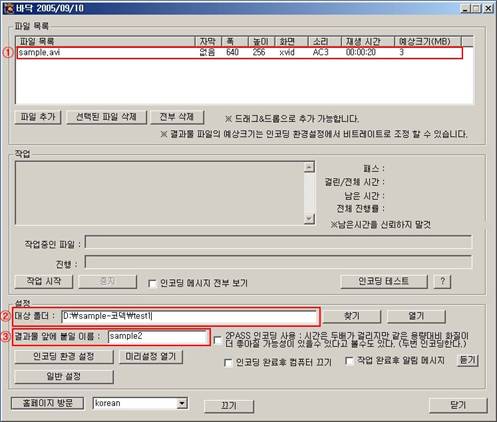
6. 코딩 형식을 변환 할 파일을 선택하신 후 ①과 같이 비디오코덱과 오디오코덱이 나타납니다.
②은 코딩 형식 변환 후 파일이 저장 될 위치를 설정하는 것으로 위치를 설정하시고자 하신다면 좌측에 있는 찾기 버튼을 클릭하여 설정하여 주시기 바랍니다.
③은 코딩 형식 변환 후 파일이 저장될 저장 이름을 설정해주는 것으로 코딩 변환 할 파일의 기존

파일명 앞에 들어 갈 이름을 설정해주는 것입니다.
h35_badak6.jpg

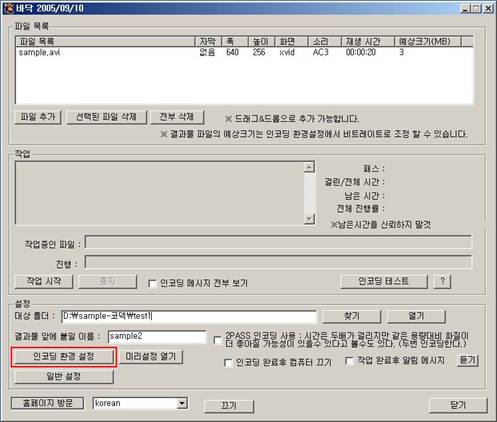
7. [대상 폴더]와 [결과물 앞에 붙일 이름 설정]을 마쳤다면 [인코딩 환경 설정]을 클릭하여 주시기 바랍니다.
h35_index7.jpg 


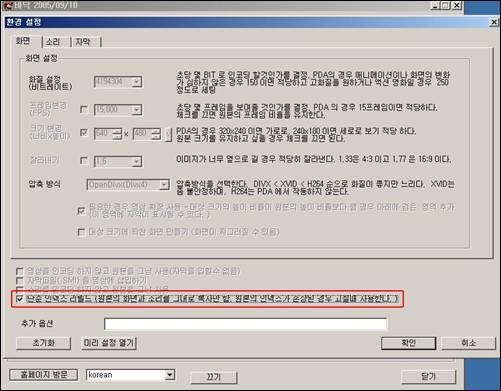
8. 환경 설정에서 [단순 인텍스 리필드] 앞에 체크를 해줍니다.

h35_badak8.jpg

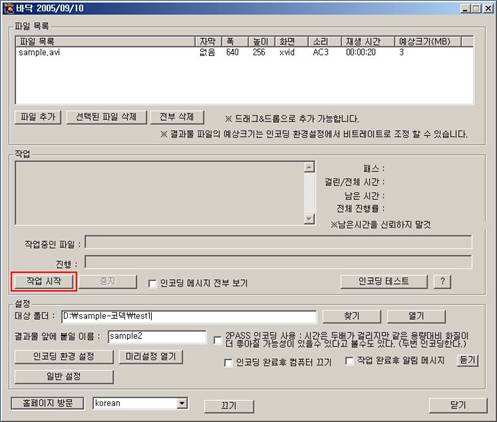
9. [작업 시작]을 클릭하시면 인덱스 파일이 설정되었습니다..

h35_badak9.jpg

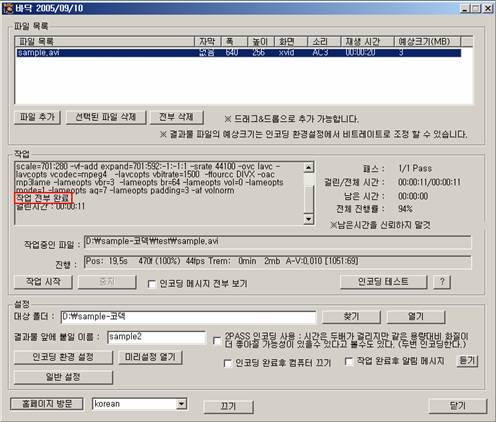
10. 작업에 [작업 전부 완료] 부분이 뜨면 코딩 변환이 완료된 것입니다.

코딩 변환이 완료된 파일은 대상 폴더 위치에 있으며, 이름은 결과물 앞에 붙일 이름으로 시작되는

파일로 저장되어 있을 것입니다.


Last Edited at 2015-04-28

자주묻는 질문
자주묻는 질문 게시판
챗봇 상담
설치도우미 바로가기
펌웨어 업그레이드 바로가기
펌웨어 복구도우미 바로가기
ipTIME 검색기 바로가기
EasyMesh 접속기 바로가기
ipDISK ipCloud 바로가기
ipCAM Tools 바로가기
DDNS 관리 바로가기
제  목바닥을 이용한 인덱스 정보 복구 (빨리감기 적용 안될 경우)
목록보기

인덱스정보란?


인덱스 정보는 동영상 파일의 시간과 관련된 정보를 담고 있는 부분으로, 일반 재생시 에는 상관이 없으나,
빨리감기/되감기 또는 시간탐색 기능을 이용할 때 문제가 발생하신다면 해당부분에 인덱스 정보가 없을
경우가 많습니다.
일반적인 Divx 등의 프로그램에서 기본적으로 제공되는 기능이며, Audio/Video 데이터는 그대로 사용하되,
인터리브와 인덱스 정보만 새롭게 생성하므로, 일반적인 엔코딩보다는 시간이 훨씬 적게 소요됩니다. 


>>바닥 다운받기


1. 바닥을 다운 받습니다.

h35_badak1.jpg

2. 파일다운로드에서 [실행]버튼을 클릭하십시오.

h35_badak2.jpg

3. 설치 위치를 선택한 뒤 [설치]를 클릭하십시오.

h35_badak3.jpg

4. 바닥 실행하기에 체크한 뒤 [마침]을 클릭하면 바닥이 바로 실행됩니다.

h35_badak4.jpg

5. 설치 후 바닥을 실행하면 위와 같은 창이 뜨는데 [파일 추가] 버튼을 클릭하여 코딩 형식을

변환 할 파일을 선택하여 주십시오.

h35_badak5.jpg

6. 코딩 형식을 변환 할 파일을 선택하신 후 ①과 같이 비디오코덱과 오디오코덱이 나타납니다.
②은 코딩 형식 변환 후 파일이 저장 될 위치를 설정하는 것으로 위치를 설정하시고자 하신다면
좌측에 있는 찾기 버튼을 클릭하여 설정하여 주시기 바랍니다.
③은 코딩 형식 변환 후 파일이 저장될 저장 이름을 설정해주는 것으로 코딩 변환 할 파일의 기존

파일명 앞에 들어 갈 이름을 설정해주는 것입니다.

h35_badak6.jpg

7. [대상 폴더]와 [결과물 앞에 붙일 이름 설정]을 마쳤다면 [인코딩 환경 설정]을 클릭하여 주시기 바랍니다.

h35_index7.jpg 


8. 환경 설정에서 [단순 인텍스 리필드] 앞에 체크를 해줍니다.

h35_badak8.jpg

9. [작업 시작]을 클릭하시면 인덱스 파일이 설정되었습니다..

h35_badak9.jpg

10. 작업에 [작업 전부 완료] 부분이 뜨면 코딩 변환이 완료된 것입니다.

코딩 변환이 완료된 파일은 대상 폴더 위치에 있으며, 이름은 결과물 앞에 붙일 이름으로 시작되는

파일로 저장되어 있을 것입니다.


Last Edited at 2015-04-28

목록보기

경기도 용인시 기흥구 죽전로 15 6층 (보정동, 벤포스타2빌딩 6층)

통신판매업신고번호 : 용인 기흥 제 388호
사업자등록번호 : 129-81-44050 | 대표자 : 김인

ALL contents are copyright 2004-EFM Networks Co
All right reserved