
기가비트 랜카드 사용시 WOW(WorldOfWarcraft) 끊김현상 해결방법
기가비트 랜(Marvell Yukon) 사용시 WOW끊김현상 해결방법
최근 onboard 용 랜카드 중 일부는 Marvell Yukon社의 기가비트 랜카드가 탑재되어 출시되는 경우가 많습니다.이 기가비트 랜카드의 경우 10/100 Base-T 스위치와의 하위 호환성 문제로 다른 부분은 전혀 이상이 없지만 유독 WOW(월드오브워크래프트)게임시 일정시간 후 접속이 끊이는 문제가 발생합니다.
증상 : Marvell Yukon社의 기가비트 랜카드를 통해 공유기 연결시 WOW(월드오브워크래프트) 게임시 일정시간 후 접속이 끊이는 문제가 발생함 원인 : 마더보드와 함께 제공되는 랜카드 드라이버 사용 해결방법 : 제조사 (Marvell Yukon社)에서 제공하는 최신 드라이버 사용
1. 아래의 링크를 클릭하여 드라이버를 다운로드 받으신 후 압축을 풀어줍니다. Marvell Yukon Gigabit NIC(51x86_v84113) Driver – Click!!
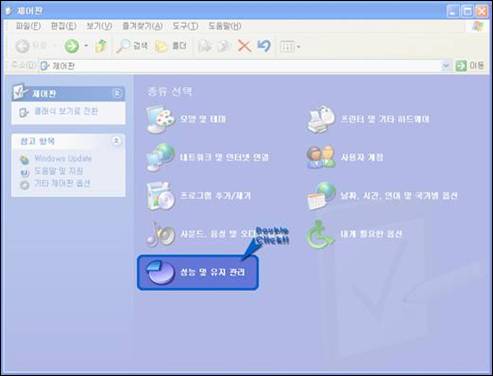
2. 윈도우의 시작메뉴에서 [설정 -> 제어판]을 클릭하면 아래와 같이 제어판 화면이 표시됩니다. 여기서 [성능 및 유지관리] 아이콘을 더블클릭 합니다.
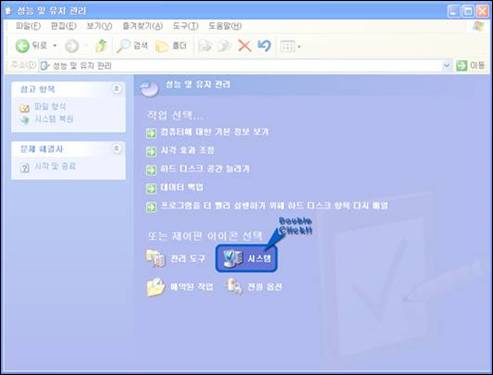
3. 성능 및 유지관리 에서 [시스템]을 클릭합니다.
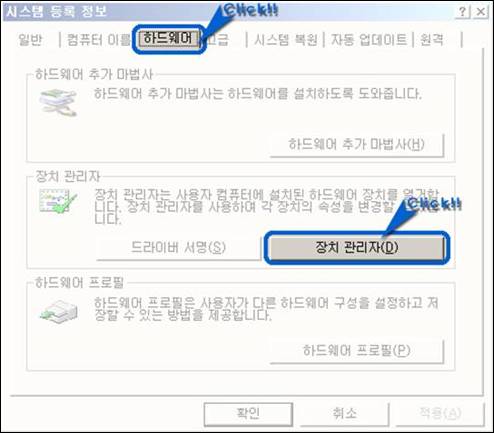
4. 시스템 등록 정보 에서 [하드웨어]텝에 [장치관리자]를 클릭합니다.
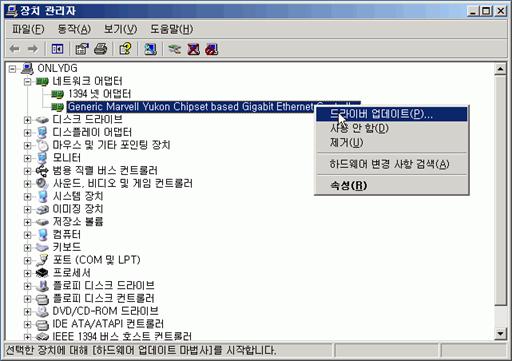
5. 사용하고 계신 [‘Marvell Yukon Gigabit‘](명칭이 약간씩 다를 수 있음) 을 마우스 오른쪽 클릭하여 [드라이버 업데이트(P)…]를 클릭합니다.
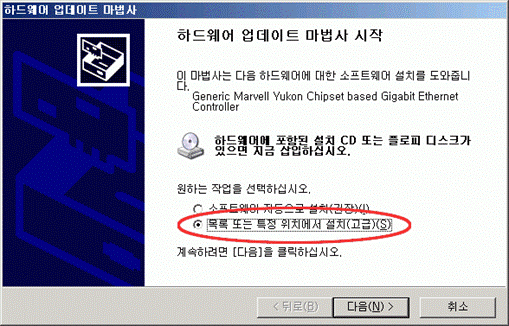
6.[목록 또는 특정 위치에서 설치(고급)(S)] 를 선택하시고 [다음(N) >] 을 클릭합니다.
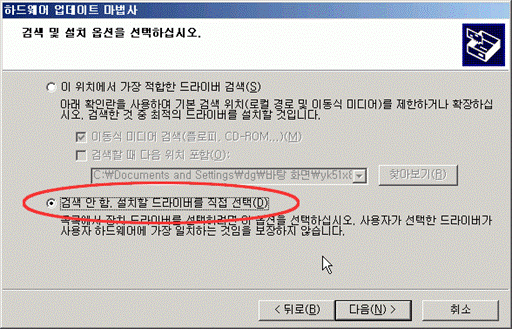
7. [검색 안 함, 설치할 드라이버를 직접 선택(D)] 를 선택하고 [다음(N) >] 을 클릭합니다.
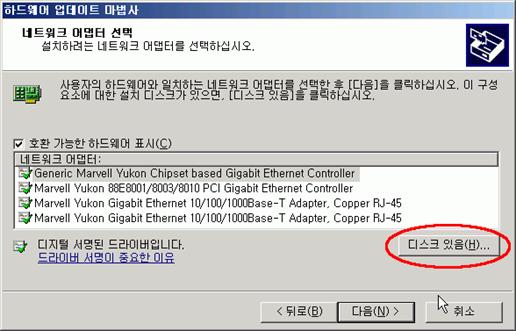
8. [디스크 있음(H)] 을 클릭합니다.
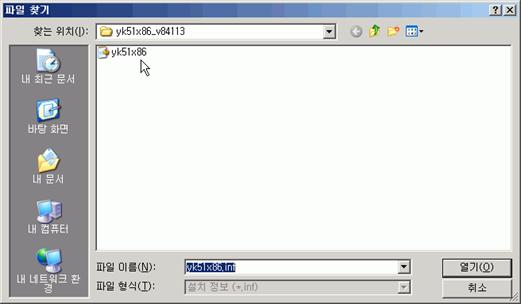
9. 위에서 다운로드 받은 폴더를 지정하시고 [열기(O)]를 클릭합니다.
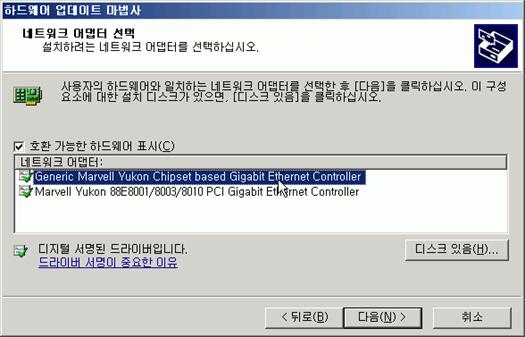
10. [Generic Mavell Yukon Chipset based Gigabit Ethenet Contrller]를 선택하고
[다음(N) >] 을 클릭합니다.
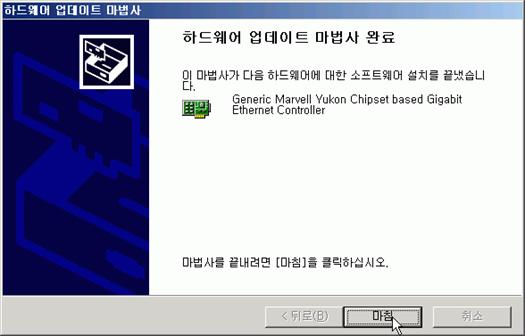
11. [마침]을 클릭하여 드라이버 업데이트를 마칩니다.
 Last Edited at 2015-04-28
최근 onboard 용 랜카드 중 일부는 Marvell Yukon社의 기가비트 랜카드가 탑재되어 출시되는 경우가 많습니다.이 기가비트 랜카드의 경우 10/100 Base-T 스위치와의 하위 호환성 문제로 다른 부분은 전혀 이상이 없지만 유독 WOW(월드오브워크래프트)게임시 일정시간 후 접속이 끊이는 문제가 발생합니다.
증상 : Marvell Yukon社의 기가비트 랜카드를 통해 공유기 연결시 WOW(월드오브워크래프트) 게임시 일정시간 후 접속이 끊이는 문제가 발생함 원인 : 마더보드와 함께 제공되는 랜카드 드라이버 사용 해결방법 : 제조사 (Marvell Yukon社)에서 제공하는 최신 드라이버 사용
1. 아래의 링크를 클릭하여 드라이버를 다운로드 받으신 후 압축을 풀어줍니다. Marvell Yukon Gigabit NIC(51x86_v84113) Driver – Click!!
2. 윈도우의 시작메뉴에서 [설정 -> 제어판]을 클릭하면 아래와 같이 제어판 화면이 표시됩니다. 여기서 [성능 및 유지관리] 아이콘을 더블클릭 합니다.
3. 성능 및 유지관리 에서 [시스템]을 클릭합니다.
4. 시스템 등록 정보 에서 [하드웨어]텝에 [장치관리자]를 클릭합니다.
5. 사용하고 계신 [‘Marvell Yukon Gigabit‘](명칭이 약간씩 다를 수 있음) 을 마우스 오른쪽 클릭하여 [드라이버 업데이트(P)…]를 클릭합니다.
6.[목록 또는 특정 위치에서 설치(고급)(S)] 를 선택하시고 [다음(N) >] 을 클릭합니다.
7. [검색 안 함, 설치할 드라이버를 직접 선택(D)] 를 선택하고 [다음(N) >] 을 클릭합니다.
8. [디스크 있음(H)] 을 클릭합니다.
9. 위에서 다운로드 받은 폴더를 지정하시고 [열기(O)]를 클릭합니다.
10. [Generic Mavell Yukon Chipset based Gigabit Ethenet Contrller]를 선택하고
[다음(N) >] 을 클릭합니다.
11. [마침]을 클릭하여 드라이버 업데이트를 마칩니다.
 Last Edited at 2015-04-28































