
배경화면바꾸기 2 _ 스킨을 이용한 미디어타입별 배경화면 바꾸기
1. playTIME을 PC에 USB케이블을 이용하여 외장형 하드디스크로 장착합니다.
2. 여기>를 클릭하여 XML 파일을 다운받아 PC에 저장합니다.
(배경화면바꾸기 1의 XML 파일과 동일하지 않습니다.)
3. 바탕화면에서 마우스 오른쪽버튼을 클릭하여 새폴더를 만들고 폴더의 이름을 skin으로 변경해줍니다.
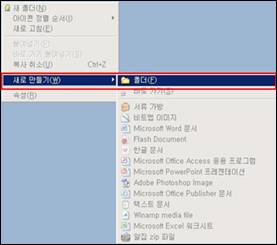
< 바탕화면에 새폴더 만들기 >
4. skin 폴더 안에 다른 폴더를 생성합니다.
(예를 들어 myskin폴더이름으로 제작한다면 skin 폴더 안에 myskin 폴더를 만들어줍니다.)
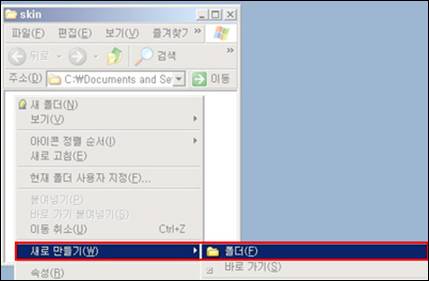
< skin 폴더안에 다른 폴더를 만듭니다. >
5.사용하실 skin 이미지를 제작하여 위에서 만든 myskin 폴더에 저장합니다.
( 배경 이미지의 크기는 720 * 480 입니다. )
6. 다운받은 파일(screenconfig.xml)을 myskin폴더에 저장합니다.
7. myskin 폴더안에 들어있는 screenconfig.xml파일을 선택 후 마우스 오른쪽버튼을 클릭하여 편집을 클릭합니다.
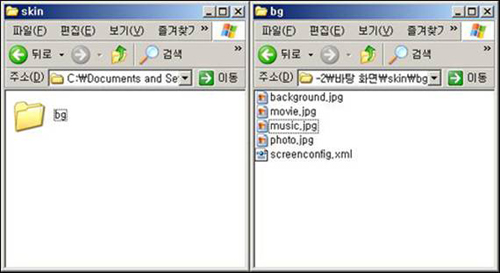
< skin폴더와 myskin 폴더 >
8. screenconfig.xml 파일이 메모장으로 열린 것을 확인하고 아래의 그림과 같이 박스 쳐있는 부분을 저장해 놓은 경로로 변경하여 저장합니다. 경로를 변경시에는 [ /hd1/skin/ ]으로 시작하여야합니다.
( 위에서 만든 myskin 폴더에 있는 이미지를 변경한다고하면 property name=” MediaMovie" content1=” /hd1/skin/myskin/movie.jpg” 으로 변경합니다.)
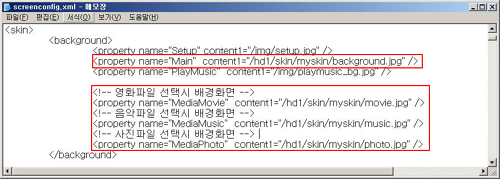
9.변경한 screenconfig.xml 파일이 제대로 변경이 되었는지 확인합니다.
10.XML 파일이 정상적으로 변경되었다면 skin폴더를 playTIME에 장착되어진 하드디스크 최상위 디렉토리에 저장합니다. (예를들어 playTIME 하드디스크를 USB로 연결했을 때 인식하는 드라이브가 “H:”라면 H:에 skin 폴더를 저장합니다.)
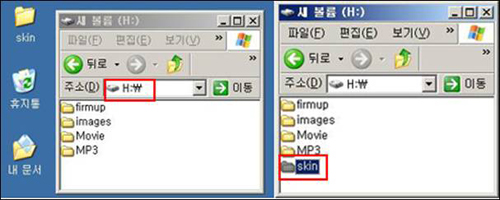
< 하드디스크로 복사 >
11. playTIME을 USB제거하기를 통해 PC에서 제거합니다.
12. playTIME을 TV에 연결한 후 리모콘 또는 playTIME 본체의 [ setup ] 버튼을 눌러 설정화면으로 이동합니다.
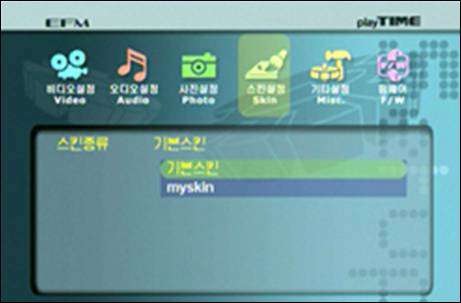
< setup 환경 모드 >
13. 사용하실 스킨을 선택하신 후 리모콘의 [ ok ] 버튼을 클릭하고 다시 [ setup ]버튼을 눌러 setup환경모드에 빠져나옵니다.
( myskin폴더로 제작하였다면 setup 화면 스킨에서 myskin를 선택하면 됩니다)
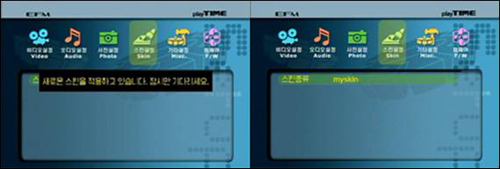
< [ ok ]버튼을 누른 화면 > < 스킨이 변경되어 적용된 화면 >
14. 아래와 같이 스킨이 적용되었는지 확인합니다.
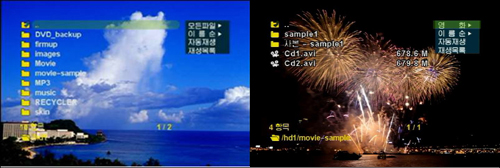
< 배경화면이 적용된 화면 > < 미디어 영화가 적용된 화면 >
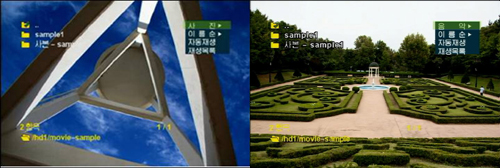
< 미디어 사진이 적용된 화면 > < 미디어 음악이 적용된 화면 >
※ 밝은 스킨 적용 시 하얀 글씨가 보이지 않을 때
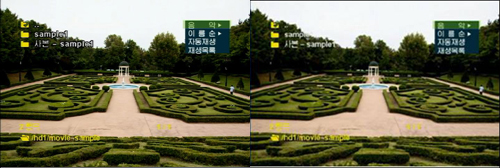
< outline이 적용된 화면 > < outline이 적용되지 않은 화면 >
Last Edited at 2015-04-28
2. 여기>를 클릭하여 XML 파일을 다운받아 PC에 저장합니다.
(배경화면바꾸기 1의 XML 파일과 동일하지 않습니다.)
3. 바탕화면에서 마우스 오른쪽버튼을 클릭하여 새폴더를 만들고 폴더의 이름을 skin으로 변경해줍니다.
< 바탕화면에 새폴더 만들기 >
4. skin 폴더 안에 다른 폴더를 생성합니다.
(예를 들어 myskin폴더이름으로 제작한다면 skin 폴더 안에 myskin 폴더를 만들어줍니다.)
< skin 폴더안에 다른 폴더를 만듭니다. >
5.사용하실 skin 이미지를 제작하여 위에서 만든 myskin 폴더에 저장합니다.
( 배경 이미지의 크기는 720 * 480 입니다. )
6. 다운받은 파일(screenconfig.xml)을 myskin폴더에 저장합니다.
7. myskin 폴더안에 들어있는 screenconfig.xml파일을 선택 후 마우스 오른쪽버튼을 클릭하여 편집을 클릭합니다.
< skin폴더와 myskin 폴더 >
8. screenconfig.xml 파일이 메모장으로 열린 것을 확인하고 아래의 그림과 같이 박스 쳐있는 부분을 저장해 놓은 경로로 변경하여 저장합니다. 경로를 변경시에는 [ /hd1/skin/ ]으로 시작하여야합니다.
( 위에서 만든 myskin 폴더에 있는 이미지를 변경한다고하면 property name=” MediaMovie" content1=” /hd1/skin/myskin/movie.jpg” 으로 변경합니다.)
9.변경한 screenconfig.xml 파일이 제대로 변경이 되었는지 확인합니다.
10.XML 파일이 정상적으로 변경되었다면 skin폴더를 playTIME에 장착되어진 하드디스크 최상위 디렉토리에 저장합니다. (예를들어 playTIME 하드디스크를 USB로 연결했을 때 인식하는 드라이브가 “H:”라면 H:에 skin 폴더를 저장합니다.)
< 하드디스크로 복사 >
11. playTIME을 USB제거하기를 통해 PC에서 제거합니다.
12. playTIME을 TV에 연결한 후 리모콘 또는 playTIME 본체의 [ setup ] 버튼을 눌러 설정화면으로 이동합니다.
< setup 환경 모드 >
13. 사용하실 스킨을 선택하신 후 리모콘의 [ ok ] 버튼을 클릭하고 다시 [ setup ]버튼을 눌러 setup환경모드에 빠져나옵니다.
( myskin폴더로 제작하였다면 setup 화면 스킨에서 myskin를 선택하면 됩니다)
< [ ok ]버튼을 누른 화면 > < 스킨이 변경되어 적용된 화면 >
14. 아래와 같이 스킨이 적용되었는지 확인합니다.
< 배경화면이 적용된 화면 > < 미디어 영화가 적용된 화면 >
< 미디어 사진이 적용된 화면 > < 미디어 음악이 적용된 화면 >
※ 밝은 스킨 적용 시 하얀 글씨가 보이지 않을 때
아래 그림과 같은 부분에 outline=”#000000”을 추가하면 글씨에 검은색 외곽선이 추가되어집니다.
Outline=”#XXXXXX”에서 XXXXXX부분을 변경하여 다른 색을 지정하실 수 있습니다.
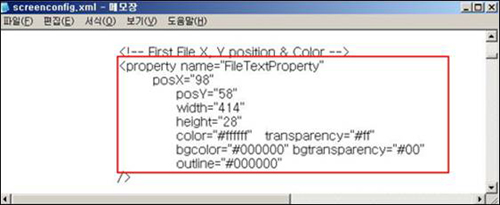
< outline 수정 >
< outline이 적용된 화면 > < outline이 적용되지 않은 화면 >
Last Edited at 2015-04-28
































