
메뉴 바로가기본문 바로가기

[ipTIME 공유기] VPN(WireGuard·L2TP)이 연결되지 않을 때

2026.11.25조회 4수정 2026.11.26

Q공유기에 VPN 서버를 설정했는데 밖에서 WireGuard나 L2TP로 연결이 안 돼요. 연결은 되는데 인터넷이나 집 안 PC 접속이 안 될 때도 있어요.
A

VPN이 연결되지 않으면 먼저 공유기가 공인 IP 주소를 받는지와 VPN 서버가 실행 중인지 확인해 주세요.

공유기 VPN 서버는 외부에서 공유기의 외부 IP 주소나 DDNS 주소로 접속하는 방식입니다. 공유기가 통신사 공유기 같은 다른 공유기 뒤에 연결되어 사설 IP 주소를 받고 있다면, 인터넷이 먼저 연결된 메인 공유기에서 VPN 포트(WireGuard는 서버 포트 UDP)를 포트포워딩하면 접속할 수 있습니다. 포트포워딩이 없거나, 접속하는 주소가 바뀌었거나, 서버가 꺼져 있으면 연결되지 않습니다.

※ 해당 제품: VPN 서버를 지원하는 ipTIME 공유기 (펌웨어 15 이상 관리 화면 기준). 지원하는 VPN 종류는 모델마다 다릅니다.

먼저 상황 구분하기

증상의심되는 원인확인할 곳
어디서 접속해도 연결되지 않음
  • 사설 IP 환경에서 메인 공유기 포트포워딩 누락
  • VPN 서버 꺼짐, 접속 주소 변경
STEP 2~4
WireGuard는 연결됨으로 표시되지만 통신이 되다 안 되다 함
  • 포트, 외부 IP 주소
STEP 5
관리 화면에 L2TP, PPTP 메뉴가 없음
  • 모델, 펌웨어별 지원 여부
이럴 때는 이렇게 하세요 1
해외에서만 연결되지 않음
  • 국가별 접속 제한
  • 해외 통신망의 VPN 차단
이럴 때는 이렇게 하세요 3
VPN은 연결됐는데 인터넷이나 사이트가 열리지 않음
  • DNS 설정, 펌웨어
이럴 때는 이렇게 하세요 4

확인 순서

STEP 1공유기 관리 화면 접속

공유기에 연결된 PC나 스마트폰의 인터넷 주소 창에 http://192.168.0.1을 입력하고, 로그인 이름, 암호, 보안문자를 입력해 [로그인] › [관리도구]를 누릅니다.
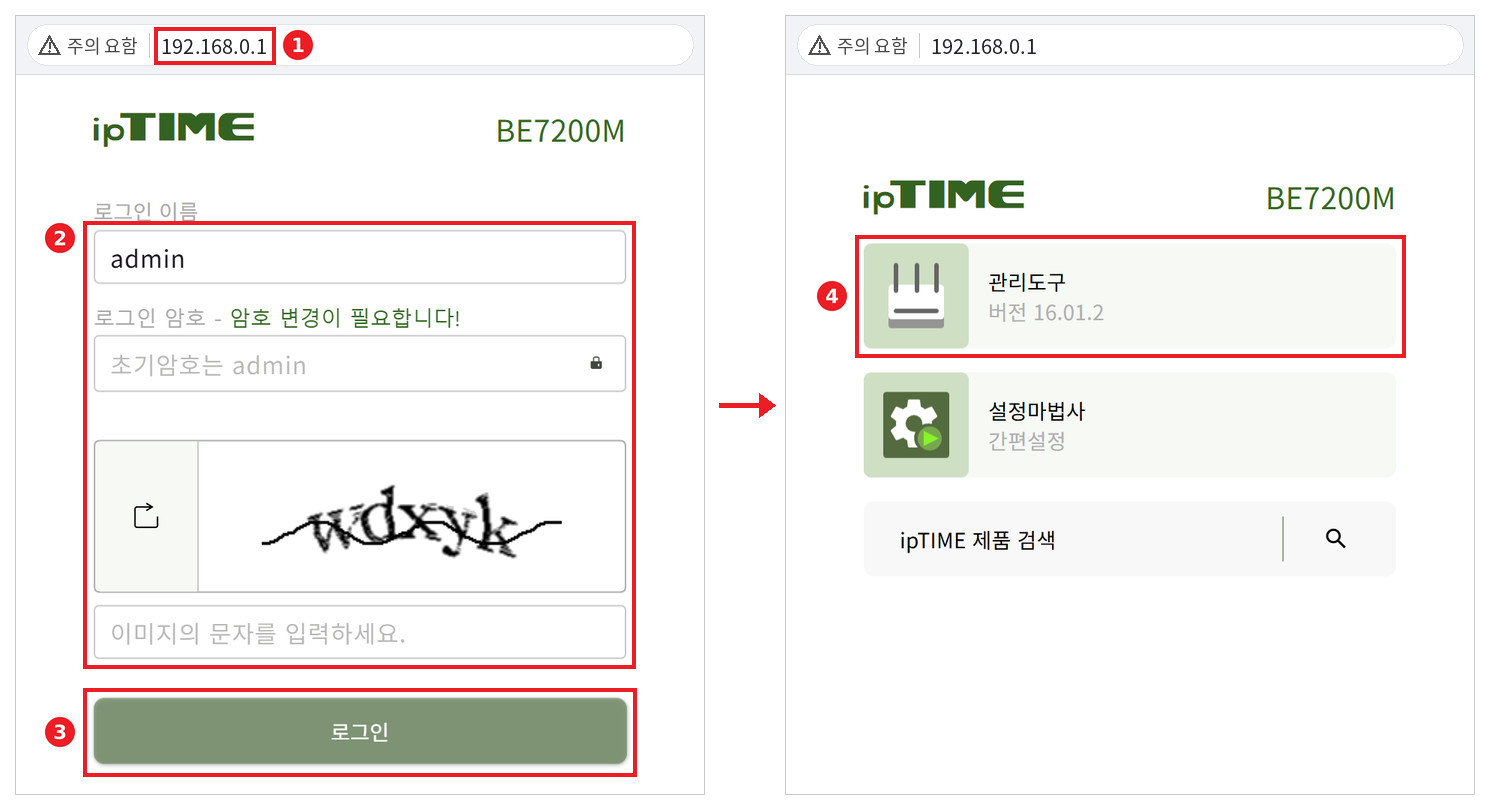
1 192.168.0.1 접속, 2 로그인 이름, 암호, 보안문자 입력, 3 로그인, 4 관리도구

※ 로그인 이름에 admin이 입력되어 있다면 암호에도 admin을 입력합니다. 변경한 관리자 암호가 기억나지 않으면 [ipTIME 공유기] 관리자 암호(로그인 암호) 분실 시 해결 방법을 참고해 주세요.

※ 관리 화면에 접속되지 않으면 [ipTIME 검색기]를 이용해 접속해 주세요.

※ 스마트폰에서는 왼쪽 위 메뉴를 누르면 같은 메뉴가 나옵니다. 앱으로 접속하는 방법은 [ipTIME 공유기] 공유기 관리 화면에 접속하는 방법 (PC, 스마트폰, 앱)을 참고해 주세요.

STEP 2사설 IP 환경인지 확인하고 포트포워딩

왼쪽 위 [시스템 요약 정보]에서 외부 IP 주소를 확인합니다(1).
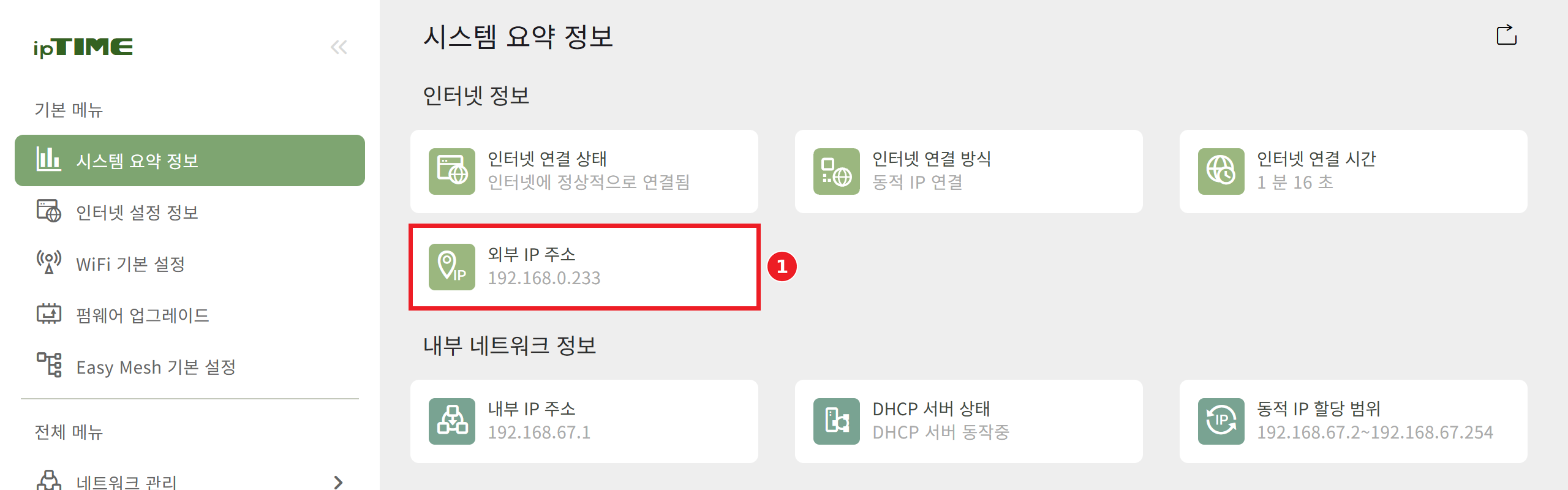
1 시스템 요약 정보의 외부 IP 주소

외부 IP 주소가 192.168.x.x, 10.x.x.x, 172.16.x.x ~ 172.31.x.x로 시작하면 사설 IP 주소이고, 그 밖의 주소는 공인 IP 주소입니다.

공인 IP 주소인 경우

외부에서 이 공유기로 바로 접속할 수 있으므로 포트포워딩 없이 STEP 3으로 진행합니다. 접속하는 기기의 VPN 설정에는 이 공유기의 외부 IP 주소나 DDNS 주소를 서버 주소로 입력합니다.

사설 IP 주소인 경우

통신사 공유기 같은 다른 공유기 뒤에 연결된 상태이므로, 아래와 같이 메인 공유기에서 포트포워딩을 설정하면 외부에서 이 공유기의 VPN 서버로 접속할 수 있습니다.

  • 메인 공유기에서 VPN 포트를 이 공유기로 포트포워딩합니다. WireGuard는 STEP 3에서 확인한 포트(UDP), L2TP는 UDP 500, 4500, PPTP는 TCP 1723입니다.
  • 메인 공유기가 통신사 공유기라면 DMZ 기능에 이 공유기를 지정하는 방법도 있습니다. 설정 방법은 가입한 통신사에 확인해 주세요.
  • 접속하는 기기의 VPN 설정에는 이 공유기가 아니라 메인 공유기의 외부 IP 주소를 서버 주소로 입력합니다. 외부 IP 주소는 바뀔 수 있으므로 메인 공유기가 ipTIME 공유기라면 메인 공유기에 DDNS를 등록해 그 주소를 사용합니다.
  • Windows PC에서 L2TP로 접속한다면 PC의 레지스트리 설정도 필요합니다. 아래 “이럴 때는 이렇게 하세요” 5번을 참고해 주세요.

※ 자세한 내용은 [ipTIME 공유기] 사설 IP 대역에 연결된 공유기에서 VPN 서버 활용하기를 참고해 주세요.

STEP 3VPN 서버 실행 상태 확인

WireGuard를 사용하는 경우

  1. VPN 설정(1) › WireGuard 서버 설정(2)로 이동합니다.
  2. WireGuard 서버가 실행으로 되어 있는지 확인합니다(3).
  3. 포트 값을 확인합니다(4). 접속하는 PC나 스마트폰의 WireGuard 설정에 적힌 서버 주소(Endpoint)의 포트와 같아야 합니다.
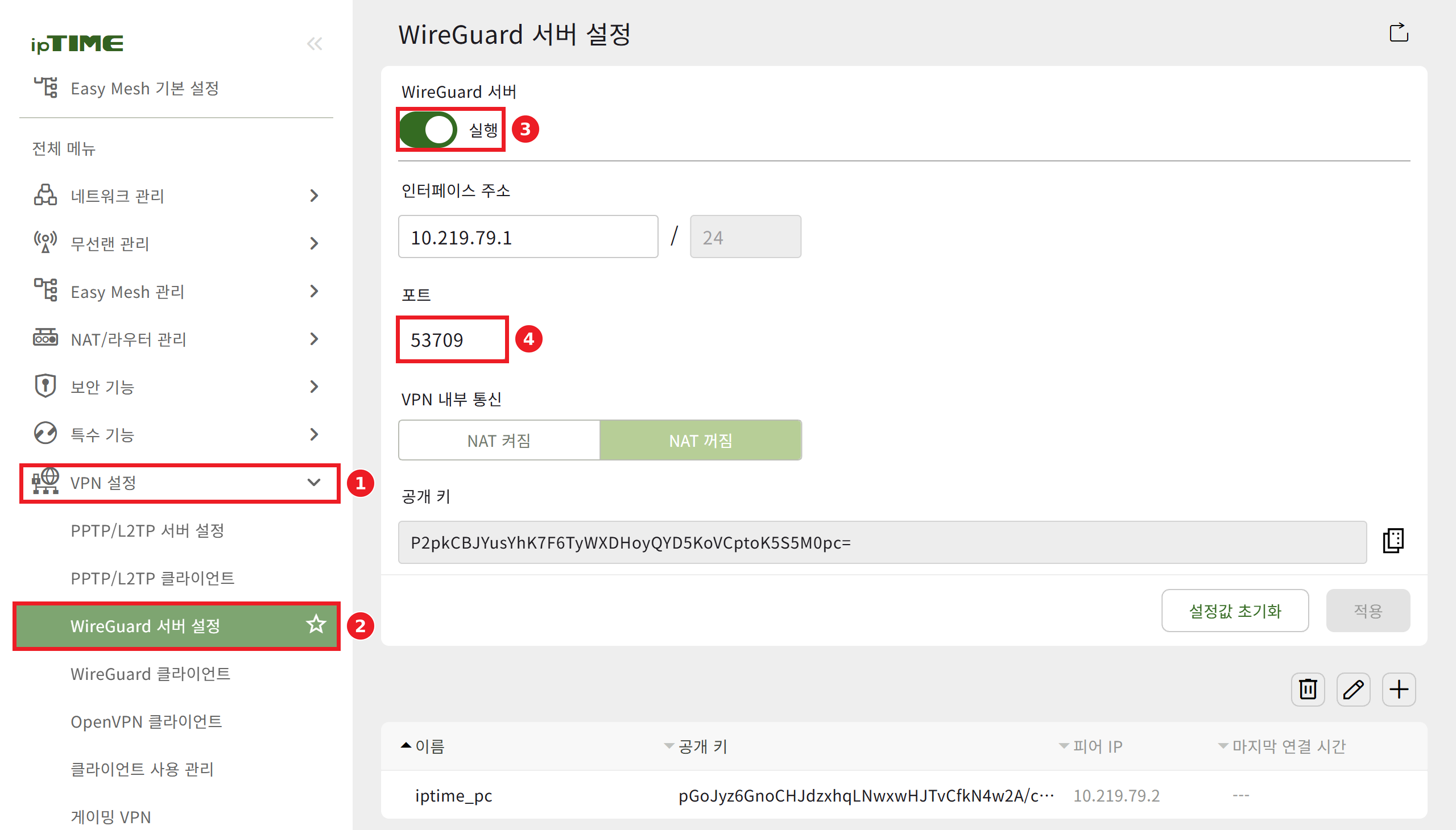
1 VPN 설정, 2 WireGuard 서버 설정, 3 WireGuard 서버 실행, 4 포트

L2TP, PPTP를 사용하는 경우

  1. VPN 설정 › PPTP/L2TP 서버 설정에서 사용하는 서버(L2TP 서버 또는 PPTP 서버)가 켜짐인지 확인합니다.
  2. VPN접속계정 목록에 접속할 계정이 있는지, L2TP는 접속하는 기기에 입력한 비밀키(미리 공유한 키)가 공유기와 같은지 확인합니다.

※ 설정 방법은 [ipTIME 공유기] WireGuard 서버 설정 및 사용 방법 - Windows, [ipTIME 공유기] VPN 서버 활용하기 - L2TP를 참고해 주세요.

STEP 4접속 주소 확인

  1. 접속하는 기기의 VPN 설정에 입력한 서버 주소가 STEP 2에서 확인한 지금의 외부 IP 주소와 같은지 확인합니다. 사설 IP 환경이라면 메인 공유기의 외부 IP 주소와 같아야 합니다.
  2. 외부 IP 주소는 바뀔 수 있으므로 서버 주소에는 DDNS 주소(예: example.iptime.org)를 사용하는 것이 좋습니다. DDNS는 특수 기능 › DDNS 설정에서 등록하고, 등록 상태가 정상인지 확인합니다.

※ 접속 확인은 공유기에 연결된 와이파이(Wi-Fi)가 아닌 스마트폰 모바일 데이터처럼 외부 통신망에서 해 주세요.

STEP 5WireGuard 포트, 외부 IP 주소를 변경해 비교

WireGuard가 연결됨으로 표시되지만 통신이 되다 안 되다 하거나, WireGuard 앱의 핸드셰이크 시간이 계속 늘어나면 아래 두 가지를 차례로 변경해 비교합니다.

  1. VPN 설정 › WireGuard 서버 설정에서 포트를 다른 값으로 변경하고 [적용]을 누릅니다. 접속하는 기기의 WireGuard 설정에서도 서버 주소(Endpoint)의 포트를 같은 값으로 변경합니다.
  2. 그래도 같으면 공유기의 외부 IP 주소를 변경한 뒤 비교합니다. 자세한 내용은 [ipTIME 공유기] 외부 IP 주소 변경 방법 (공인 IP 주소 변경)을 참고해 주세요.

※ 메인 공유기에서 포트포워딩을 사용 중이라면 포트포워딩 규칙의 포트도 같은 값으로 변경합니다.

STEP 6펌웨어 업그레이드

시스템 관리(1) › 펌웨어 업그레이드(2)에서 자동 업그레이드(3)가 선택된 상태로 [자동 업그레이드 실행](4)을 눌러 공유기 펌웨어를 최신 버전으로 업그레이드한 뒤 다시 비교합니다.
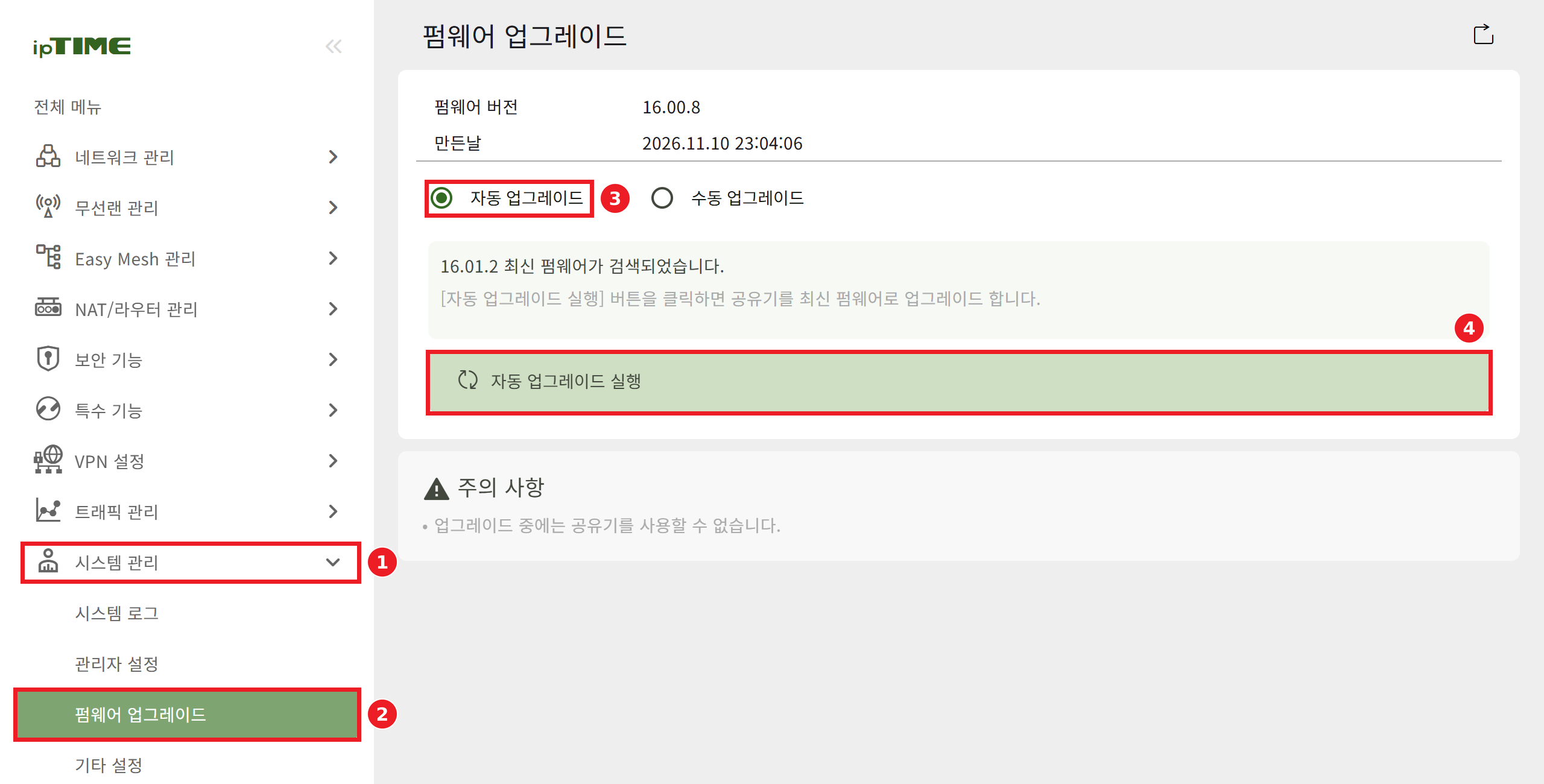
1 시스템 관리, 2 펌웨어 업그레이드, 3 자동 업그레이드, 4 자동 업그레이드 실행

※ 업그레이드 중에는 공유기 전원을 끄지 마세요.

이럴 때는 이렇게 하세요

1관리 화면에 L2TP, PPTP 메뉴가 보이지 않아요

지원하는 VPN 종류는 모델마다 다릅니다. 일부 모델은 메모리 용량 때문에 펌웨어 15부터 L2TP 서버가 제외되어 PPTP 서버만 사용할 수 있습니다(예: A604R, A2004MU). 모델별 지원 여부는 [ipTIME 공유기] VPN 사용에 적합한 공유기 선택 방법 (서버, 클라이언트, 지원 모델)에서 확인할 수 있습니다.

WireGuard 서버를 지원하는 모델이라면 WireGuard 사용을 권장합니다.

2스마트폰 VPN 설정에 L2TP, PPTP 항목이 없어요

Android 12 이상 스마트폰은 기본 VPN 설정에서 PPTP, L2TP를 지원하지 않습니다. 공유기의 WireGuard 서버를 실행하고 스마트폰에서는 WireGuard 앱으로 접속해 주세요. 자세한 내용은 [ipTIME 공유기] WireGuard 서버 설정 및 사용 방법 - 모바일을 참고해 주세요.

3해외에서만 VPN이 연결되지 않아요

VPN 서버 공유기의 보안 기능 › 국가별 접속 제한이 국가차단이나 국가허용으로 설정되어 있으면 해외에서 접속이 막힐 수 있습니다. 설정을 확인하고, 접속하는 국가가 차단되어 있지 않은지 확인해 주세요.

일부 해외 통신망은 다른 국가로의 VPN 접속을 막기도 합니다. 숙소 Wi-Fi와 모바일 데이터처럼 다른 통신망으로 접속해 비교해 주세요.

4VPN은 연결됐는데 인터넷이나 사이트가 열리지 않아요

“DNS 주소를 찾을 수 없습니다”라고 나오면 DNS 설정 문제일 수 있습니다. 공유기의 VPN 클라이언트로 접속 중이라면 VPN 클라이언트 쪽 공유기의 네트워크 관리 › DHCP 서버 설정에서 기본 DNS 주소의 수동입력을 체크하고 공용 DNS 주소(예: 8.8.8.8)를 입력해 비교해 주세요.

펌웨어 버전에 따라 VPN 연결 시 인터넷이 되지 않는 증상이 수정된 경우가 있으므로 VPN 서버와 클라이언트 공유기 모두 최신 펌웨어로 업그레이드해 주세요.

5사설 IP 공유기의 L2TP 서버에 Windows PC로 접속되지 않아요

Windows는 기본 설정으로 사설 IP 주소를 받는 L2TP 서버에 연결하지 않습니다. 메인 공유기에서 UDP 500, 4500 포트를 VPN 서버 공유기로 포트포워딩한 뒤, 접속하는 Windows PC에서 아래와 같이 레지스트리 값을 추가합니다.

  1. Windows 키 + R을 눌러 실행 창에 regedit을 입력하고 [확인]을 누릅니다.
  2. 레지스트리 편집기 주소 창에 컴퓨터\HKEY_LOCAL_MACHINE\SYSTEM\CurrentControlSet\Services\PolicyAgent를 입력해 이동합니다.
  3. [편집] › [새로 만들기] › [DWORD(32비트) 값]을 선택하고 이름을 AssumeUDPEncapsulationContextOnSendRule로 입력합니다.

  4. 만든 값을 더블클릭해 PC가 사설 IP 주소를 받는다면 2, 공인 IP 주소를 받는다면 1을 입력하고 [확인]을 누릅니다.
  5. PC를 재부팅한 뒤 다시 접속합니다.

※ PC의 IP 주소는 명령 프롬프트에서 ipconfig를 입력해 확인합니다. 10.x.x.x, 172.16.x.x ~ 172.31.x.x, 192.168.x.x로 시작하면 사설 IP 주소입니다. 자세한 내용은 [ipTIME 공유기] Windows에서 사설 IP 공유기와 L2TP VPN 접속 실패 시 해결 방법을 참고해 주세요.

6두 사무실의 공유기를 VPN으로 서로 연결하고 싶어요

ipTIME 공유기는 Site-to-Site VPN을 지원하지 않습니다. 대신 두 공유기를 서로 WireGuard 서버이자 클라이언트로 연결하면 Site-to-Site VPN처럼 서로의 내부 네트워크에 접속할 수 있습니다.

자세한 설정 방법은 [ipTIME 공유기] VPN 사용에 적합한 공유기 선택 방법 (서버, 클라이언트, 지원 모델)의 “사용 환경별 선택” 4번을 참고해 주세요.

※ 해결되지 않으면 ipTIME 고객지원실(1544-8695) 또는 Q&A 게시판으로 문의해 주세요.

함께 보면 좋은 글


자주묻는 질문
자주묻는 질문 게시판
챗봇 상담
설치도우미 바로가기
펌웨어 업그레이드 바로가기
펌웨어 복구도우미 바로가기
ipTIME 검색기 바로가기
EasyMesh 접속기 바로가기
ipDISK ipCloud 바로가기
ipCAM Tools 바로가기
DDNS 관리 바로가기
제  목[ipTIME 공유기] VPN(WireGuard·L2TP)이 연결되지 않을 때
목록보기
Q공유기에 VPN 서버를 설정했는데 밖에서 WireGuard나 L2TP로 연결이 안 돼요. 연결은 되는데 인터넷이나 집 안 PC 접속이 안 될 때도 있어요.
A

VPN이 연결되지 않으면 먼저 공유기가 공인 IP 주소를 받는지와 VPN 서버가 실행 중인지 확인해 주세요.

공유기 VPN 서버는 외부에서 공유기의 외부 IP 주소나 DDNS 주소로 접속하는 방식입니다. 공유기가 통신사 공유기 같은 다른 공유기 뒤에 연결되어 사설 IP 주소를 받고 있다면, 인터넷이 먼저 연결된 메인 공유기에서 VPN 포트(WireGuard는 서버 포트 UDP)를 포트포워딩하면 접속할 수 있습니다. 포트포워딩이 없거나, 접속하는 주소가 바뀌었거나, 서버가 꺼져 있으면 연결되지 않습니다.

※ 해당 제품: VPN 서버를 지원하는 ipTIME 공유기 (펌웨어 15 이상 관리 화면 기준). 지원하는 VPN 종류는 모델마다 다릅니다.

먼저 상황 구분하기

증상의심되는 원인확인할 곳
어디서 접속해도 연결되지 않음
  • 사설 IP 환경에서 메인 공유기 포트포워딩 누락
  • VPN 서버 꺼짐, 접속 주소 변경
STEP 2~4
WireGuard는 연결됨으로 표시되지만 통신이 되다 안 되다 함
  • 포트, 외부 IP 주소
STEP 5
관리 화면에 L2TP, PPTP 메뉴가 없음
  • 모델, 펌웨어별 지원 여부
이럴 때는 이렇게 하세요 1
해외에서만 연결되지 않음
  • 국가별 접속 제한
  • 해외 통신망의 VPN 차단
이럴 때는 이렇게 하세요 3
VPN은 연결됐는데 인터넷이나 사이트가 열리지 않음
  • DNS 설정, 펌웨어
이럴 때는 이렇게 하세요 4

확인 순서

STEP 1공유기 관리 화면 접속

공유기에 연결된 PC나 스마트폰의 인터넷 주소 창에 http://192.168.0.1을 입력하고, 로그인 이름, 암호, 보안문자를 입력해 [로그인] › [관리도구]를 누릅니다.

1 192.168.0.1 접속, 2 로그인 이름, 암호, 보안문자 입력, 3 로그인, 4 관리도구

※ 로그인 이름에 admin이 입력되어 있다면 암호에도 admin을 입력합니다. 변경한 관리자 암호가 기억나지 않으면 [ipTIME 공유기] 관리자 암호(로그인 암호) 분실 시 해결 방법을 참고해 주세요.

※ 관리 화면에 접속되지 않으면 [ipTIME 검색기]를 이용해 접속해 주세요.

※ 스마트폰에서는 왼쪽 위 메뉴를 누르면 같은 메뉴가 나옵니다. 앱으로 접속하는 방법은 [ipTIME 공유기] 공유기 관리 화면에 접속하는 방법 (PC, 스마트폰, 앱)을 참고해 주세요.

STEP 2사설 IP 환경인지 확인하고 포트포워딩

왼쪽 위 [시스템 요약 정보]에서 외부 IP 주소를 확인합니다(1).

1 시스템 요약 정보의 외부 IP 주소

외부 IP 주소가 192.168.x.x, 10.x.x.x, 172.16.x.x ~ 172.31.x.x로 시작하면 사설 IP 주소이고, 그 밖의 주소는 공인 IP 주소입니다.

공인 IP 주소인 경우

외부에서 이 공유기로 바로 접속할 수 있으므로 포트포워딩 없이 STEP 3으로 진행합니다. 접속하는 기기의 VPN 설정에는 이 공유기의 외부 IP 주소나 DDNS 주소를 서버 주소로 입력합니다.

사설 IP 주소인 경우

통신사 공유기 같은 다른 공유기 뒤에 연결된 상태이므로, 아래와 같이 메인 공유기에서 포트포워딩을 설정하면 외부에서 이 공유기의 VPN 서버로 접속할 수 있습니다.

  • 메인 공유기에서 VPN 포트를 이 공유기로 포트포워딩합니다. WireGuard는 STEP 3에서 확인한 포트(UDP), L2TP는 UDP 500, 4500, PPTP는 TCP 1723입니다.
  • 메인 공유기가 통신사 공유기라면 DMZ 기능에 이 공유기를 지정하는 방법도 있습니다. 설정 방법은 가입한 통신사에 확인해 주세요.
  • 접속하는 기기의 VPN 설정에는 이 공유기가 아니라 메인 공유기의 외부 IP 주소를 서버 주소로 입력합니다. 외부 IP 주소는 바뀔 수 있으므로 메인 공유기가 ipTIME 공유기라면 메인 공유기에 DDNS를 등록해 그 주소를 사용합니다.
  • Windows PC에서 L2TP로 접속한다면 PC의 레지스트리 설정도 필요합니다. 아래 “이럴 때는 이렇게 하세요” 5번을 참고해 주세요.

※ 자세한 내용은 [ipTIME 공유기] 사설 IP 대역에 연결된 공유기에서 VPN 서버 활용하기를 참고해 주세요.

STEP 3VPN 서버 실행 상태 확인

WireGuard를 사용하는 경우

  1. VPN 설정(1) › WireGuard 서버 설정(2)로 이동합니다.
  2. WireGuard 서버가 실행으로 되어 있는지 확인합니다(3).
  3. 포트 값을 확인합니다(4). 접속하는 PC나 스마트폰의 WireGuard 설정에 적힌 서버 주소(Endpoint)의 포트와 같아야 합니다.
1 VPN 설정, 2 WireGuard 서버 설정, 3 WireGuard 서버 실행, 4 포트

L2TP, PPTP를 사용하는 경우

  1. VPN 설정 › PPTP/L2TP 서버 설정에서 사용하는 서버(L2TP 서버 또는 PPTP 서버)가 켜짐인지 확인합니다.
  2. VPN접속계정 목록에 접속할 계정이 있는지, L2TP는 접속하는 기기에 입력한 비밀키(미리 공유한 키)가 공유기와 같은지 확인합니다.

※ 설정 방법은 [ipTIME 공유기] WireGuard 서버 설정 및 사용 방법 - Windows, [ipTIME 공유기] VPN 서버 활용하기 - L2TP를 참고해 주세요.

STEP 4접속 주소 확인

  1. 접속하는 기기의 VPN 설정에 입력한 서버 주소가 STEP 2에서 확인한 지금의 외부 IP 주소와 같은지 확인합니다. 사설 IP 환경이라면 메인 공유기의 외부 IP 주소와 같아야 합니다.
  2. 외부 IP 주소는 바뀔 수 있으므로 서버 주소에는 DDNS 주소(예: example.iptime.org)를 사용하는 것이 좋습니다. DDNS는 특수 기능 › DDNS 설정에서 등록하고, 등록 상태가 정상인지 확인합니다.

※ 접속 확인은 공유기에 연결된 와이파이(Wi-Fi)가 아닌 스마트폰 모바일 데이터처럼 외부 통신망에서 해 주세요.

STEP 5WireGuard 포트, 외부 IP 주소를 변경해 비교

WireGuard가 연결됨으로 표시되지만 통신이 되다 안 되다 하거나, WireGuard 앱의 핸드셰이크 시간이 계속 늘어나면 아래 두 가지를 차례로 변경해 비교합니다.

  1. VPN 설정 › WireGuard 서버 설정에서 포트를 다른 값으로 변경하고 [적용]을 누릅니다. 접속하는 기기의 WireGuard 설정에서도 서버 주소(Endpoint)의 포트를 같은 값으로 변경합니다.
  2. 그래도 같으면 공유기의 외부 IP 주소를 변경한 뒤 비교합니다. 자세한 내용은 [ipTIME 공유기] 외부 IP 주소 변경 방법 (공인 IP 주소 변경)을 참고해 주세요.

※ 메인 공유기에서 포트포워딩을 사용 중이라면 포트포워딩 규칙의 포트도 같은 값으로 변경합니다.

STEP 6펌웨어 업그레이드

시스템 관리(1) › 펌웨어 업그레이드(2)에서 자동 업그레이드(3)가 선택된 상태로 [자동 업그레이드 실행](4)을 눌러 공유기 펌웨어를 최신 버전으로 업그레이드한 뒤 다시 비교합니다.

1 시스템 관리, 2 펌웨어 업그레이드, 3 자동 업그레이드, 4 자동 업그레이드 실행

※ 업그레이드 중에는 공유기 전원을 끄지 마세요.

이럴 때는 이렇게 하세요

1관리 화면에 L2TP, PPTP 메뉴가 보이지 않아요

지원하는 VPN 종류는 모델마다 다릅니다. 일부 모델은 메모리 용량 때문에 펌웨어 15부터 L2TP 서버가 제외되어 PPTP 서버만 사용할 수 있습니다(예: A604R, A2004MU). 모델별 지원 여부는 [ipTIME 공유기] VPN 사용에 적합한 공유기 선택 방법 (서버, 클라이언트, 지원 모델)에서 확인할 수 있습니다.

WireGuard 서버를 지원하는 모델이라면 WireGuard 사용을 권장합니다.

2스마트폰 VPN 설정에 L2TP, PPTP 항목이 없어요

Android 12 이상 스마트폰은 기본 VPN 설정에서 PPTP, L2TP를 지원하지 않습니다. 공유기의 WireGuard 서버를 실행하고 스마트폰에서는 WireGuard 앱으로 접속해 주세요. 자세한 내용은 [ipTIME 공유기] WireGuard 서버 설정 및 사용 방법 - 모바일을 참고해 주세요.

3해외에서만 VPN이 연결되지 않아요

VPN 서버 공유기의 보안 기능 › 국가별 접속 제한이 국가차단이나 국가허용으로 설정되어 있으면 해외에서 접속이 막힐 수 있습니다. 설정을 확인하고, 접속하는 국가가 차단되어 있지 않은지 확인해 주세요.

일부 해외 통신망은 다른 국가로의 VPN 접속을 막기도 합니다. 숙소 Wi-Fi와 모바일 데이터처럼 다른 통신망으로 접속해 비교해 주세요.

4VPN은 연결됐는데 인터넷이나 사이트가 열리지 않아요

“DNS 주소를 찾을 수 없습니다”라고 나오면 DNS 설정 문제일 수 있습니다. 공유기의 VPN 클라이언트로 접속 중이라면 VPN 클라이언트 쪽 공유기의 네트워크 관리 › DHCP 서버 설정에서 기본 DNS 주소의 수동입력을 체크하고 공용 DNS 주소(예: 8.8.8.8)를 입력해 비교해 주세요.

펌웨어 버전에 따라 VPN 연결 시 인터넷이 되지 않는 증상이 수정된 경우가 있으므로 VPN 서버와 클라이언트 공유기 모두 최신 펌웨어로 업그레이드해 주세요.

5사설 IP 공유기의 L2TP 서버에 Windows PC로 접속되지 않아요

Windows는 기본 설정으로 사설 IP 주소를 받는 L2TP 서버에 연결하지 않습니다. 메인 공유기에서 UDP 500, 4500 포트를 VPN 서버 공유기로 포트포워딩한 뒤, 접속하는 Windows PC에서 아래와 같이 레지스트리 값을 추가합니다.

  1. Windows 키 + R을 눌러 실행 창에 regedit을 입력하고 [확인]을 누릅니다.
  2. 레지스트리 편집기 주소 창에 컴퓨터\HKEY_LOCAL_MACHINE\SYSTEM\CurrentControlSet\Services\PolicyAgent를 입력해 이동합니다.
  3. [편집] › [새로 만들기] › [DWORD(32비트) 값]을 선택하고 이름을 AssumeUDPEncapsulationContextOnSendRule로 입력합니다.
  4. 만든 값을 더블클릭해 PC가 사설 IP 주소를 받는다면 2, 공인 IP 주소를 받는다면 1을 입력하고 [확인]을 누릅니다.
  5. PC를 재부팅한 뒤 다시 접속합니다.

※ PC의 IP 주소는 명령 프롬프트에서 ipconfig를 입력해 확인합니다. 10.x.x.x, 172.16.x.x ~ 172.31.x.x, 192.168.x.x로 시작하면 사설 IP 주소입니다. 자세한 내용은 [ipTIME 공유기] Windows에서 사설 IP 공유기와 L2TP VPN 접속 실패 시 해결 방법을 참고해 주세요.

6두 사무실의 공유기를 VPN으로 서로 연결하고 싶어요

ipTIME 공유기는 Site-to-Site VPN을 지원하지 않습니다. 대신 두 공유기를 서로 WireGuard 서버이자 클라이언트로 연결하면 Site-to-Site VPN처럼 서로의 내부 네트워크에 접속할 수 있습니다.

자세한 설정 방법은 [ipTIME 공유기] VPN 사용에 적합한 공유기 선택 방법 (서버, 클라이언트, 지원 모델)의 “사용 환경별 선택” 4번을 참고해 주세요.

※ 해결되지 않으면 ipTIME 고객지원실(1544-8695) 또는 Q&A 게시판으로 문의해 주세요.

함께 보면 좋은 글


Last Update 2026-11-26
목록보기

경기도 용인시 기흥구 죽전로 15 6층 (보정동, 벤포스타2빌딩 6층)

통신판매업신고번호 : 용인 기흥 제 388호
사업자등록번호 : 129-81-44050 | 대표자 : 김인

ALL contents are copyright 2004-EFM Networks Co
All right reserved
























