
[ipTIME 공유기] 이사할 때 공유기 옮기고 다시 연결하는 방법
Q이사하면서 쓰던 공유기를 새 집으로 가져왔어요. 어떻게 다시 연결하나요?
새 집에서 모뎀(또는 벽단자)에서 오는 랜선을 공유기 WAN 포트에 연결하고 모뎀을 먼저 켠 뒤 공유기를 켜면 대부분 바로 사용할 수 있습니다.
와이파이(Wi-Fi) 이름과 암호는 공유기에 저장되어 있으므로 스마트폰, 스마트TV 등은 다시 설정하지 않아도 연결됩니다. 새 집의 인터넷 회선이 공유기를 인식하지 못하면 MAC 주소를 변경하고, 통신사가 바뀌었다면 2pair 회선 여부와 IPTV 설정을 확인합니다.
※ 해당 제품: ipTIME 유무선 공유기, 유선 공유기 (펌웨어 15 이상 관리 화면 기준)
이사 상황별 확인할 점
| 상황 | 확인할 점 | 확인 방법 |
|---|---|---|
| 같은 통신사로 이전 설치 | 모뎀과 공유기를 켜는 순서, MAC 주소 변경 | STEP 1~3 |
| 통신사가 바뀜 | 500Mbps 2pair 회선, IPTV 설정 | 통신사가 바뀔 때 확인할 점 |
| 새 집에 통신사 공유기가 설치되어 있음 | 통신사 공유기를 교체할지, 뒤에 연결할지 | 이럴 때는 이렇게 하세요 |
연결 방법
STEP 1새 집에서 공유기 연결
- 모뎀(또는 벽단자)에서 오는 랜선을 공유기의 WAN 포트에 연결합니다. PC, 셋톱박스 등은 LAN 포트에 연결합니다.
- 모뎀 전원을 먼저 켜고, 1~2분 정도 지난 뒤 공유기 전원 어댑터를 연결합니다.
- 공유기의 WAN LED가 켜지는지 확인합니다. 자세한 내용은 [ipTIME 공유기] LED 상태로 공유기 고장 여부 확인하기를 참고해 주세요.
STEP 2인터넷 연결 상태 확인
- 공유기에 연결된 PC나 스마트폰의 인터넷 주소 창에 http://192.168.0.1을 입력하고, 로그인 이름, 암호, 보안문자를 입력해 [로그인] › [관리도구]를 누릅니다.
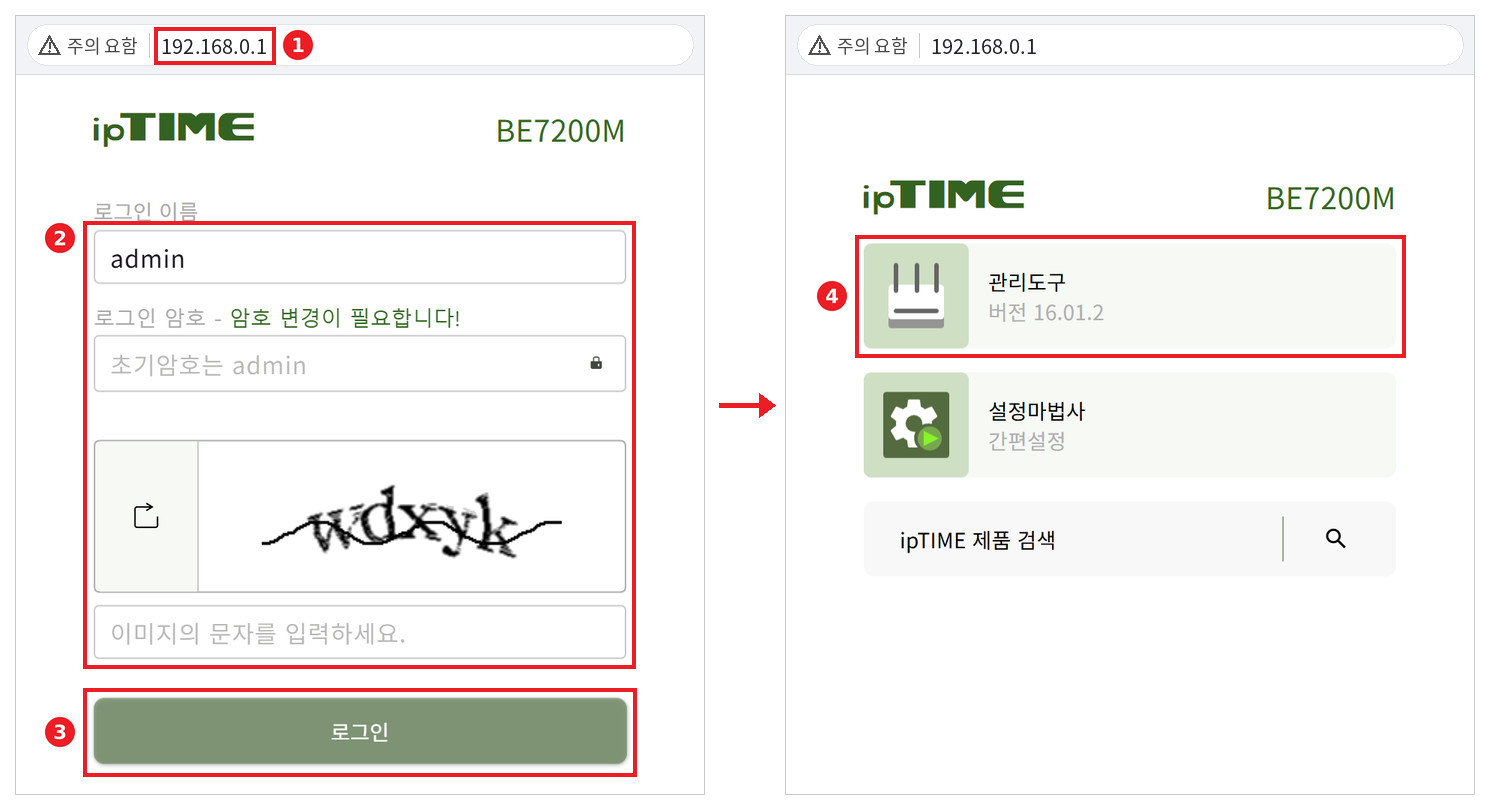
※ 로그인 이름에 admin이 입력되어 있다면 암호에도 admin을 입력합니다. 변경한 관리자 암호가 기억나지 않으면 [ipTIME 공유기] 관리자 암호(로그인 암호) 분실 시 해결 방법을 참고해 주세요.
※ 관리 화면에 접속되지 않으면 [ipTIME 검색기]를 이용해 접속해 주세요.
※ 스마트폰에서는 왼쪽 위  를 누르면 같은 메뉴가 나옵니다. 앱으로 접속하는 방법은 [ipTIME 공유기] 공유기 관리 화면에 접속하는 방법 (PC, 스마트폰, 앱)을 참고해 주세요.
- 네트워크 관리 › 인터넷 설정 정보로 이동합니다.
- 연결 상태에 인터넷에 정상적으로 연결됨이 표시되면 연결이 끝난 것입니다.
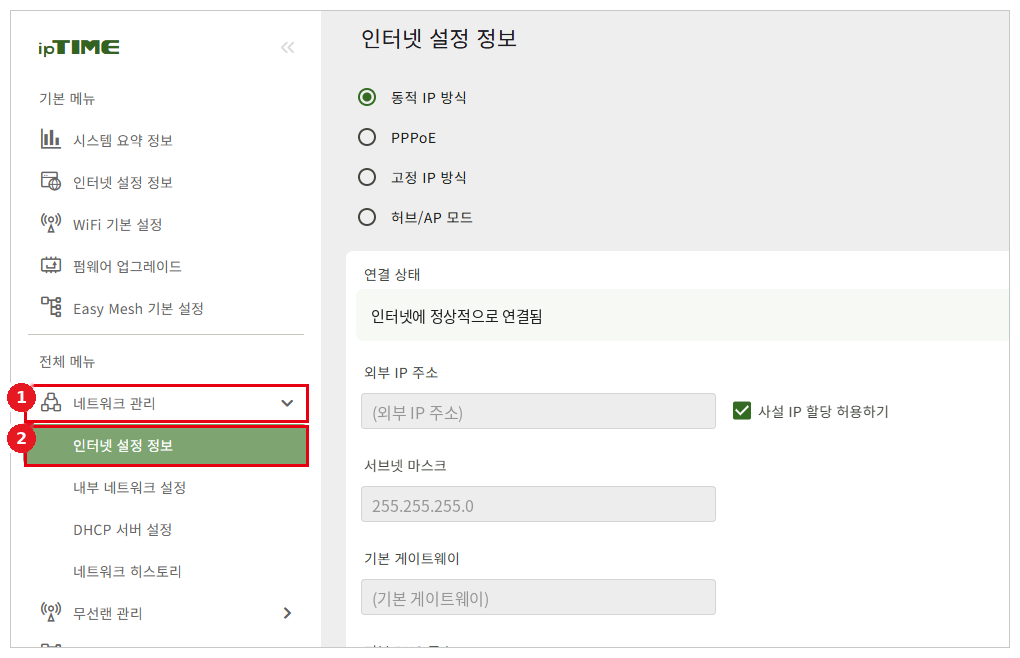
※ WAN포트 연결 안됨으로 표시되면 아래 “이럴 때는 이렇게 하세요”의 1번을 확인해 주세요.
STEP 3연결 시도중이면 MAC 주소 변경
- 네트워크 관리 › 인터넷 설정 정보에서 [MAC 주소 변경]을 체크하고 [적용]을 누릅니다. 이미 체크되어 있다면 해제했다가 다시 체크합니다.
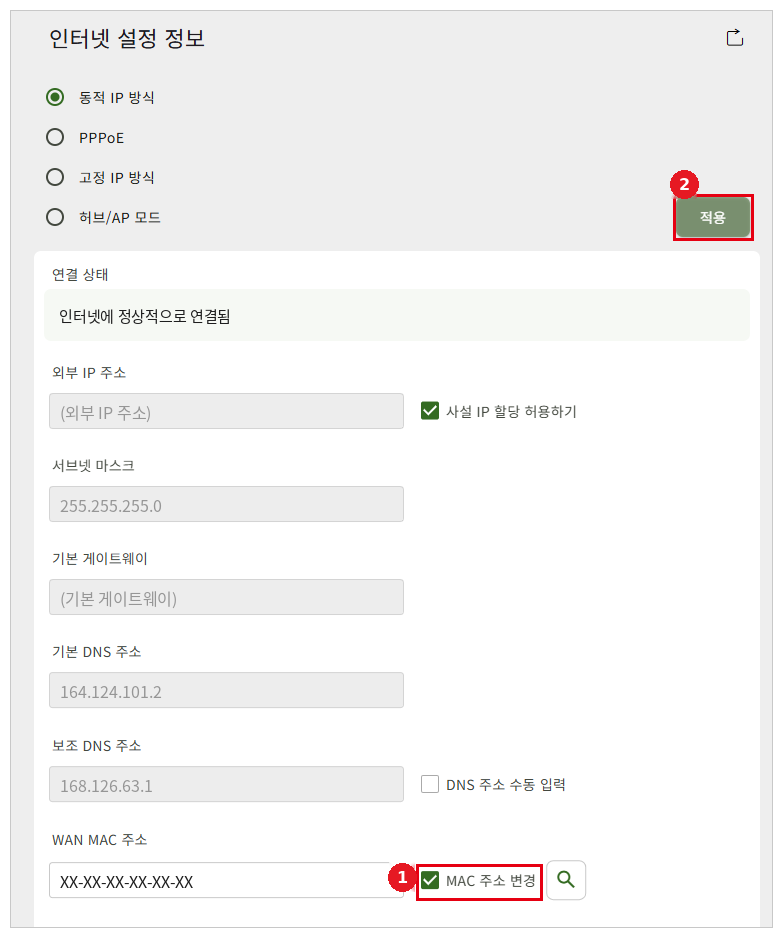
- 그래도 연결 시도중으로 표시되면 공유기 전원 어댑터를 분리하고, 5분 정도 지난 뒤 다시 연결합니다.
※ 인터넷 회선은 공유기의 MAC 주소에 따라 외부 IP 주소를 할당합니다. MAC 주소를 변경하면 공유기가 외부 IP 주소를 새로 받습니다. 자세한 내용은 [ipTIME 공유기] MAC(하드웨어) 주소 변경하기를 참고해 주세요.
통신사가 바뀔 때 확인할 점
| 항목 | 확인할 점 | 참고 글 |
|---|---|---|
| 500Mbps 2pair 회선 | 2pair 회선은 500Mbps를 지원하는 공유기·스위칭 허브를 사용해야 합니다. 지원하지 않는 제품은 100Mbps로 연결될 수 있습니다. | [ipTIME 공유기] 500Mbps 인터넷(2pair)에서 공유기 사용하기 |
| IPTV | 특수기능 › IPTV 설정에서 SK브로드밴드, LG U+는 IPTV 사설 IP 할당(IGMP Proxy)을, KT는 셋톱박스가 1대면 IPTV MAC 주소에 공인 IP 할당 - KT를 선택하고, 여러 대면 WAN용 MACVLAN에 셋톱박스의 MAC 주소를 등록합니다. | [ipTIME 공유기] IPTV 시청을 위한 설정 방법 |
※ 회선 종류(2pair 여부)는 가입한 통신사에 확인해 주세요.
이럴 때는 이렇게 하세요
1새 집에서 WAN포트 연결 안됨으로 표시돼요
벽단자가 여러 개라면 인터넷 회선이 연결되지 않은 벽단자일 수 있습니다. 다른 방의 벽단자에 연결해 비교하고, 어느 벽단자에 인터넷이 연결되어 있는지 모르면 통신사에 확인해 주세요. 랜선은 공유기에 동봉된 랜선으로 교체해 비교합니다.
2새 집에 통신사 공유기가 이미 설치되어 있어요
통신사 장비가 모뎀과 공유기로 나뉘어 있다면 통신사 공유기 자리에 ipTIME 공유기를 연결하고, 인터넷전화를 사용하거나 장비 1대가 모뎀과 공유기 역할을 함께 한다면 통신사 장비 뒤에 연결합니다. 자세한 내용은 [ipTIME 공유기] 통신사 공유기 대신 ipTIME 공유기를 사용할 수 있나요?를 참고해 주세요.
3Wi-Fi 목록에 같은 이름이 여러 개 보이고 연결이 불안정해요
Wi-Fi 이름을 기본값(iptime)으로 사용했다면 이웃집 공유기와 이름이 같아 다른 공유기에 연결될 수 있습니다. Wi-Fi 이름을 다른 이름으로 변경해 주세요. 자세한 내용은 [ipTIME 공유기] 와이파이 이름(SSID)·비밀번호·채널 변경 방법을 참고해 주세요.
4MAC 주소를 변경해도 계속 연결 시도중이에요
공유기 WAN 포트에 연결된 랜선을 PC에 직접 연결해 인터넷이 되는지 확인합니다. PC에서도 인터넷이 되지 않으면 새 집 회선이 아직 개통되지 않았거나 회선 문제이므로 통신사에 확인해 주세요.
5공유기가 초기화되어 Wi-Fi 이름과 암호가 바뀌었어요
Wi-Fi 이름, 암호, 보안 방식을 이전과 동일하게 다시 설정하면 스마트폰, 스마트TV 등을 다시 연결하지 않아도 됩니다. 이전에 설정 백업 파일을 저장해 두었다면 복구할 수도 있습니다. 자세한 내용은 [ipTIME 공유기] 설정 파일 백업 및 복구 방법을 참고해 주세요.
※ 해결되지 않으면 ipTIME 고객지원실(1544-8695) 또는 홈페이지 Q&A 게시판으로 문의해 주세요.
































