
[ipTIME 랜카드] PCIe 무선랜카드 블루투스가 동작하지 않을 때
Q무선랜카드를 설치했는데 블루투스가 동작하지 않아요. 와이파이는 되는데 블루투스 이어폰, 마우스가 연결되지 않습니다.
ipTIME 무선랜카드 중 블루투스는 PCIe 무선랜카드 5종만 지원하며, 블루투스 헤더 케이블을 메인보드에 연결해야 동작합니다.
USB 무선랜카드는 블루투스 기능이 없습니다. PCIe 무선랜카드는 와이파이는 PCIe 슬롯으로, 블루투스는 블루투스 헤더 케이블로 메인보드의 USB 단자에 연결해야 동작합니다. 케이블을 연결하지 않아도 와이파이는 사용할 수 있습니다.
블루투스를 지원하는 무선랜카드
| 모델 | 블루투스 | 연결 방법 |
|---|---|---|
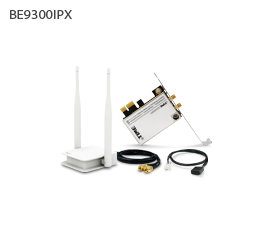 BE9300IPXWi-Fi 7 · PCIe | Bluetooth 5.4 | 블루투스 헤더 케이블메인보드 USB 단자(5x2, 9핀) |
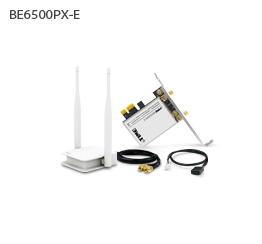 BE6500PX-EWi-Fi 7 · PCIe | Bluetooth 5.4 | 블루투스 헤더 케이블메인보드 USB 단자(5x2, 9핀) |
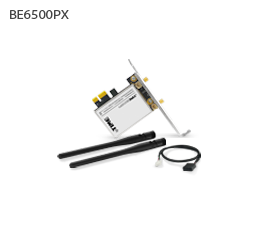 BE6500PXWi-Fi 7 · PCIe | Bluetooth 5.4 | 블루투스 헤더 케이블메인보드 USB 단자(5x2, 9핀) |
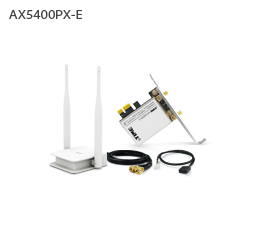 AX5400PX-EWi-Fi 6E · PCIe | Bluetooth 5.3 | 블루투스 헤더 케이블메인보드 USB 단자(5x2, 9핀) |
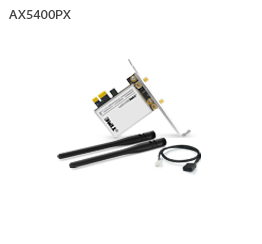 AX5400PXWi-Fi 6E · PCIe | Bluetooth 5.3 | 블루투스 헤더 케이블메인보드 USB 단자(5x2, 9핀) |
※ 블루투스 헤더 케이블은 구성물에 포함되어 있습니다.
※ 지금 판매 중인 모델과 사양은 [ipTIME 랜카드] 무선랜카드·유선랜카드 현행 모델 한눈에 보기에서 확인할 수 있습니다.
STEP 1블루투스 헤더 케이블 연결 확인하기
- PC 전원을 끄고 전원 케이블을 분리합니다.
- 블루투스 헤더 케이블이 무선랜카드의 블루투스 커넥터와 메인보드의 USB 단자(5x2, 9핀)에 모두 연결되어 있는지 확인합니다.
- 메인보드 USB 단자 위치와 연결 방향은 메인보드 설명서에서 확인해 주세요. [ipTIME 랜카드] PCIe 무선랜카드 장착과 블루투스 헤더 케이블 연결 방법
※ 메인보드에 USB 단자가 없거나 이미 다른 장치(케이스 앞면 USB 포트 등)가 연결되어 있으면 블루투스를 사용할 수 없습니다. 이 경우에도 와이파이는 사용할 수 있습니다.
STEP 2드라이버 설치하기
- iptime.com 다운로드 메뉴에서 사용 중인 무선랜카드 모델명으로 검색해 드라이버를 설치합니다.
- BE6500PX, BE6500PX-E는 설치 프로그램에 블루투스 드라이버가 포함되어 함께 설치됩니다. BE9300IPX는 같은 다운로드 게시물의 블루투스 드라이버를 따로 내려받아 설치합니다. AX5400PX, AX5400PX-E는 무선랜 드라이버를 설치하면 블루투스도 함께 사용할 수 있습니다.
- 설치 후 PC를 재부팅합니다.
- 장치 관리자 › Bluetooth에 블루투스 장치가 표시되는지 확인합니다.
STEP 3블루투스 기기 다시 연결하기
- 설정 › Bluetooth 및 장치(Windows 10은 설정 › 장치)에서 블루투스를 켭니다.
- 연결할 이어폰, 마우스를 페어링 모드로 바꾼 뒤 [장치 추가]로 다시 연결합니다.
이럴 때는 이렇게 하세요
1USB 무선랜카드인데 블루투스 메뉴가 없어요
USB 무선랜카드는 블루투스를 지원하지 않습니다. 블루투스가 필요하다면 위 표의 PCIe 무선랜카드를 사용하거나, 블루투스 동글을 별도로 사용해 주세요. [ipTIME 랜카드] 블루투스도 지원하는 무선랜카드가 있나요?
2장치 관리자에 블루투스가 표시되지 않아요
케이블 연결과 드라이버 설치를 확인했는데도 표시되지 않는다면, 메인보드의 다른 USB 단자에 연결해 비교해 주세요. 같은 USB 단자에 다른 USB 장치가 여러 개 연결되어 있다면 분리한 뒤 비교해 주세요.
그래도 같다면 메인보드 USB 단자, 블루투스 헤더 케이블, 무선랜카드 중 하나의 이상일 수 있으니 고객지원실로 문의해 주세요.
3예전에는 됐는데 갑자기 블루투스가 연결되지 않아요
장치 관리자에서 보기 › 숨겨진 장치 표시를 선택한 뒤, Bluetooth 항목에 흐리게 표시된 사용하지 않는 장치를 삭제하고 다시 연결해 주세요. 같은 증상이면 드라이버를 삭제하고 재부팅한 뒤 다시 설치해 주세요.
4블루투스 이어폰, 마우스가 자주 끊겨요
블루투스는 와이파이 2.4GHz와 같은 주파수를 사용해 간섭을 받을 수 있습니다. 드라이버를 최신 버전으로 설치하고, 블루투스 기기를 PC 가까이에서 사용해 주세요. 다른 블루투스 동글을 함께 사용 중이라면 서로 떨어뜨려 설치해 주세요.
5블루투스는 되는데 와이파이가 인식되지 않아요
BE9300IPX를 AMD 플랫폼 PC에 설치한 경우 블루투스만 동작하고 무선랜은 인식되지 않습니다. [ipTIME 랜카드] PCIe 무선랜카드는 인텔·AMD 메인보드에서 모두 쓸 수 있나요?
6블루투스 헤더 케이블을 잃어버렸거나 파손됐어요
블루투스 헤더 케이블 구매는 ipTIME 고객지원실(1544-8695)로 문의해 주세요. 케이블이 녹거나 탄 경우에는 무선랜카드도 함께 점검을 받는 것이 좋습니다.
※ 해결되지 않으면 ipTIME 고객지원실(1544-8695) 또는 홈페이지 Q&A 게시판으로 문의해 주세요.
































