
[ipTIME Extender] 구 UI(펌웨어 14 이하) 설정 방법 모음
Q예전 화면(펌웨어 14 이하)의 Extender는 와이파이 확장, SSID 변경, 무선 AP 설정, 펌웨어 업데이트를 어떻게 하나요?
펌웨어 14 이하 Extender는 http://192.168.0.254에 접속해 [관리도구]를 누른 뒤, 기본 설정 메뉴에서 설정합니다.
이 글은 예전 화면(구 UI)을 쓰는 Extender의 설정 방법 4가지를 한곳에 모은 것입니다. 펌웨어 15.00.0 이상(새 화면)을 쓰고 있다면 아래 표의 새 화면 글을 참고해 주세요.
※ 펌웨어를 최신으로 업데이트하면 새 화면으로 바뀌고 Easy Mesh 등 새 기능을 쓸 수 있습니다. 업데이트 방법은 아래 4. 펌웨어 수동 업그레이드를 참고해 주세요.
| 하고 싶은 작업 | 펌웨어 14 이하 (이 글) | 펌웨어 15.00.0 이상 |
|---|---|---|
| 와이파이 확장하기 | 1. 관리 화면에서 확장 | [ipTIME Extender] 웹 설정 화면에서 WiFi 확장하기 |
| Extender 와이파이 이름 바꾸기 | 2. SSID 수동 설정 | [ipTIME Extender] SSID 수동 설정하기 |
| 랜선으로 연결해 무선 AP로 쓰기 | 3. 무선 AP로 사용 | [ipTIME Extender] 무선 AP로 사용하기 |
| 펌웨어 업그레이드 | 4. 펌웨어 수동 업그레이드 | [ipTIME Extender] 펌웨어 수동 업그레이드 방법 |
먼저 확인 : Extender 설정 화면 접속
- Extender와 PC를 연결합니다. 유선은 Extender의 LAN 포트와 PC의 LAN 포트를 랜선으로 연결하고, 무선은 PC를 iptime_extender 와이파이에 연결합니다.
- 인터넷 주소 창에 http://192.168.0.254를 입력하고 [관리도구]를 누릅니다.
※ 접속되지 않으면 ipTIME 검색기를 이용하거나, Extender의 RST 버튼을 10초 정도 눌러 초기화한 뒤 다시 접속해 주세요. 확장 전에는 인터넷이 연결되지 않는 것이 정상입니다.
1관리 화면에서 와이파이 확장하기
- 기본 설정 › 2.4GHz 익스텐더 설정에서 무선익스텐더(AP+Client)를 체크합니다.
- 오른쪽 위 [AP검색]을 누르고 확장할 메인 공유기의 와이파이 이름(SSID)을 선택합니다.
- 네트워크 암호에 메인 공유기의 와이파이 비밀번호를 입력하고 [적용]을 누릅니다.
- 정상적으로 확장되면 무선익스텐더/연결됨으로 표시됩니다. Extender를 원하는 위치로 옮겨 전원을 연결합니다.
※ 확장되면 스마트폰·노트북에는 메인 공유기의 와이파이 이름으로 표시됩니다. Extender만의 이름을 쓰려면 2번을 참고해 주세요.
2SSID(와이파이 이름) 수동 설정하기
- 기본 설정 › 2.4GHz 익스텐더 설정을 누릅니다.
- [내 무선 네트워크 이름]을 [수동 설정]으로 선택합니다.
- 사용할 와이파이 이름을 입력하고 [적용]을 누릅니다.
- 스마트폰·노트북에서 새 이름을 선택해 연결합니다. 비밀번호는 메인 공유기의 와이파이 비밀번호를 그대로 사용합니다.
3랜선으로 연결해 무선 AP로 사용하기
- 공유기나 허브의 LAN 포트와 Extender의 LAN 포트를 랜선으로 연결합니다. Extender가 유선 연결을 감지해 무선 AP 모드로 자동 전환됩니다.
- 공유기나 허브에 연결된 PC에서 http://192.168.0.254로 접속해 [관리도구]를 누릅니다.
- 기본 설정 › 2.4GHz 익스텐더 설정에서 동작 모드가 무선AP로 표시되는지 확인합니다.
- 내 무선 네트워크 이름, 인증 및 암호화(WPAPSK/WPA2PSK + AES), 네트워크 암호를 입력하고 [적용]을 누릅니다.
※ 무선 AP 모드에서는 LED가 CPU 깜빡임, 전원 켜짐, LAN 켜짐으로 표시됩니다. 무선 확장 LED는 무선으로 확장된 상태에서만 켜집니다.
4펌웨어 수동 업그레이드
- ipTIME 홈페이지 고객지원 › 다운로드에서 구분 [펌웨어], 제품군 [AP/Extender(무선확장)]을 고르고 사용 중인 모델의 펌웨어 파일을 내려받습니다.
- Extender 설정 화면에 접속해 기본 설정 › 펌웨어 업그레이드로 이동합니다.
- [수동 업그레이드]를 선택하고 [파일 선택]으로 내려받은 파일을 고른 뒤 [업그레이드]를 누릅니다.
- 업그레이드가 끝날 때까지 전원을 끄지 말고 기다립니다.
※ 일부 통신사 공유기는 Extender를 연결하려면 최신 펌웨어가 필요합니다. 펌웨어는 사용 중인 제품 이름과 정확히 같은 파일을 받아 주세요.
※ 단종 모델의 펌웨어 지원 기간과 A/S는 [ipTIME Extender] 단종 모델의 펌웨어와 A/S는 어떻게 되나요?를 참고해 주세요.
※ 설정이 어려우면 ipTIME 고객지원실(1544-8695) 또는 홈페이지 Q&A 게시판으로 문의해 주세요.
판매 중인 Extender
| 모델 | Wi-Fi | 최대 무선 속도 (5GHz + 2.4GHz) | LAN | Easy Mesh |
|---|---|---|---|---|
| Wi-Fi 7 | 2882 + 688Mbps | 1Gbps | Full Mesh Agent | |
| Wi-Fi 6 | 2402 + 574Mbps | 1Gbps | Full Mesh Agent | |
| Wi-Fi 6 | 1201 + 300Mbps | 1Gbps | Full Mesh Agent | |
| Wi-Fi 5 | 867 + 300Mbps | 1Gbps | Full Mesh Agent | |
| Wi-Fi 5 | 867 + 300Mbps | 100Mbps | Full Mesh Agent | |
| Wi-Fi 4 | 300Mbps (2.4GHz 전용) | 100Mbps | 유선 Lite Mesh |
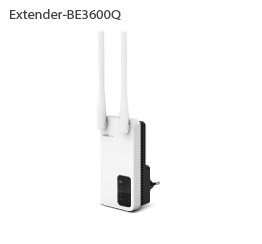
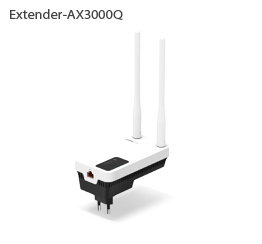
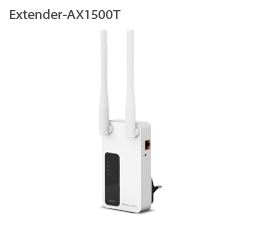
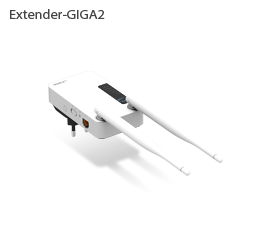
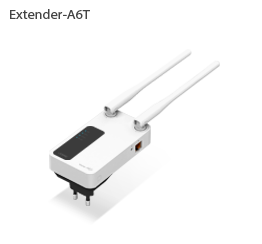
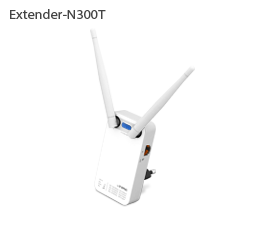
※ 무선 속도는 최대 링크 속도이며, 실제 속도는 설치 환경에 따라 달라집니다.
※ Easy Mesh: Full Mesh는 컨트롤러와 에이전트로 모두 쓸 수 있고, Full Mesh Agent는 에이전트(무선·유선)로, 유선 Lite Mesh는 랜선으로 연결할 때만 에이전트로 쓸 수 있습니다. [Easy Mesh] 지원 제품 목록
































