메뉴 바로가기본문 바로가기

[ipTIME 카메라] 홈캠 회전·방향 조절과 Preset·순찰 사용법

2026.10.29조회 190수정 2026.11.27

Q외부에서 카메라 방향을 바꿀 수 있나요? 자주 보는 위치를 저장할 수 있나요?
A

앱으로 렌즈를 좌우 360°, 상하 150°까지 원격으로 돌릴 수 있습니다(PT 컨트롤, C500GS 기준). C500-Outdoor는 좌우 350°, 상하 90°까지 돌릴 수 있습니다.

자주 보는 위치는 Preset으로 저장해 한 번에 이동하고, 순찰을 누르면 카메라가 좌우로 돌며 순찰합니다.

※ 해당 제품: C400G, C400GS, C500G, C500GS, C500-Outdoor
※ 회전 범위: C500GS 좌우 360°·상하 150°, C500-Outdoor 좌우 350°·상하 90°

PT 컨트롤. 앱의 방향 패널로 렌즈를 좌우 360도, 상하 150도 원격 조정
ipTIME CCTV 앱 아이콘ipTIME CCTV 앱 다운로드Android 7.0 이상 · iOS 15 이상

설정 방법

STEP 1PT 컨트롤로 방향 바꾸기

  1. ipTIME CCTV 앱에서 카메라 실시간 화면을 엽니다.
  2. 영상 아래 둥근 방향 패널의 위·아래·왼쪽·오른쪽을 누르면 렌즈가 그 방향으로 움직입니다.
  3. 영상 화면을 손가락으로 끌어도 카메라가 같은 방향으로 움직입니다.

※ 공유받은 사람이 방향을 바꾸려면 공유한 사람이 카메라 권한에서 PTZ를 허용해야 합니다. 자세한 내용은 [ipTIME 카메라] 홈캠 가족 공유 설정과 해외에서 보기를 참고해 주세요.

STEP 2Preset으로 자주 보는 위치 저장

  1. 실시간 화면 아래 기능 영역을 왼쪽으로 넘겨 두 번째 페이지(1)에서 Preset(2)을 누릅니다.
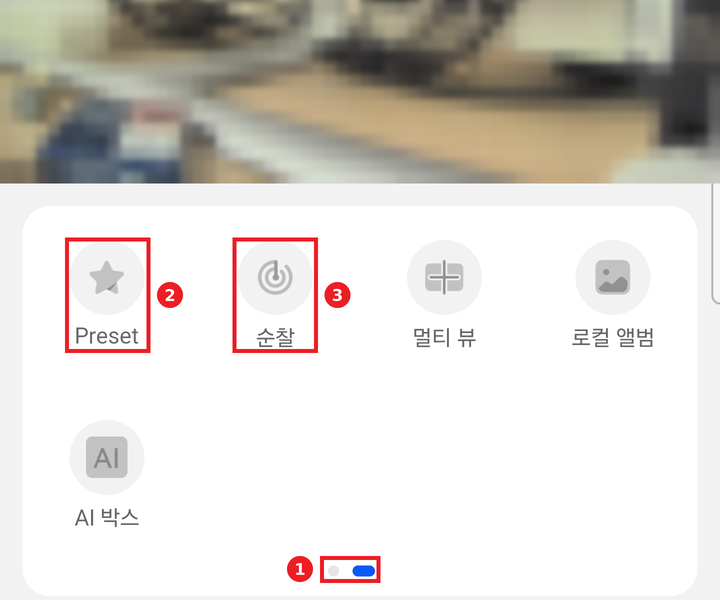
기능 영역 두 번째 페이지(1)의 Preset(2)과 순찰(3)
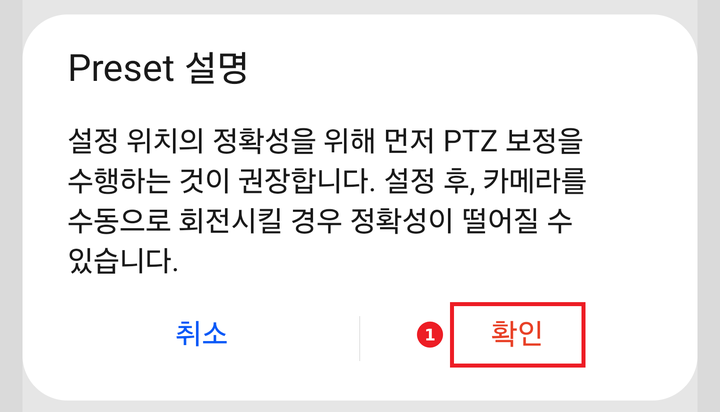
  1. Preset 설명 창이 나오면 [확인](1)을 누릅니다.
Preset 설명 창의 확인(1)

※ 설명 창의 안내처럼 먼저 설정 › 카메라 영상설정에서 PTZ 보정을 해 두면 저장한 위치가 더 정확합니다. Preset을 저장한 뒤 카메라를 손으로 돌리면 위치가 어긋날 수 있습니다.

  1. 영상을 손가락으로 밀어 저장할 위치로 카메라를 돌린 뒤 [+](1)를 누릅니다.
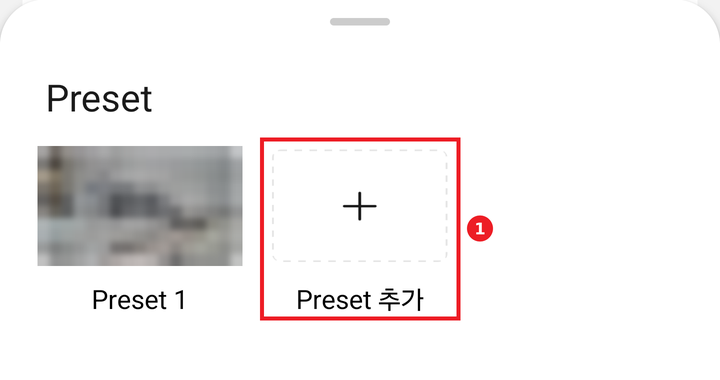
Preset 창의 Preset 추가(1)
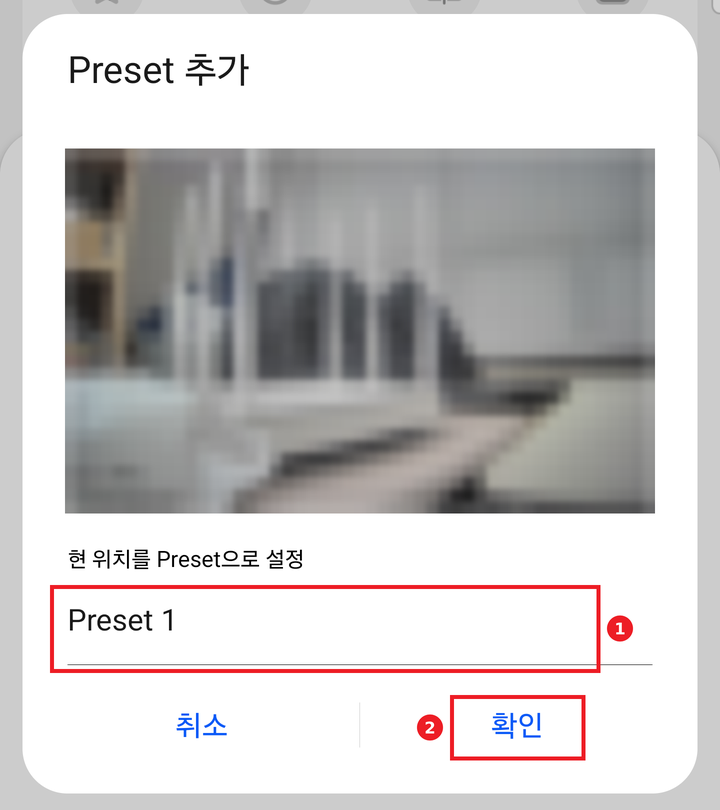
  1. Preset 이름(1)을 입력하고 [확인](2)을 누릅니다.
Preset 추가 창의 이름 입력칸(1)과 확인(2)
  1. 다음부터는 저장한 Preset을 누르면 카메라가 그 위치로 바로 이동합니다.

※ Preset은 최대 6개까지 저장할 수 있습니다. 위치를 바꾸지 않고 [+]를 누르면 추가되지 않으니, 먼저 영상을 밀어 위치를 바꿉니다.

저장한 Preset을 길게 누르면 이름 변경과 삭제(1)를 할 수 있습니다.
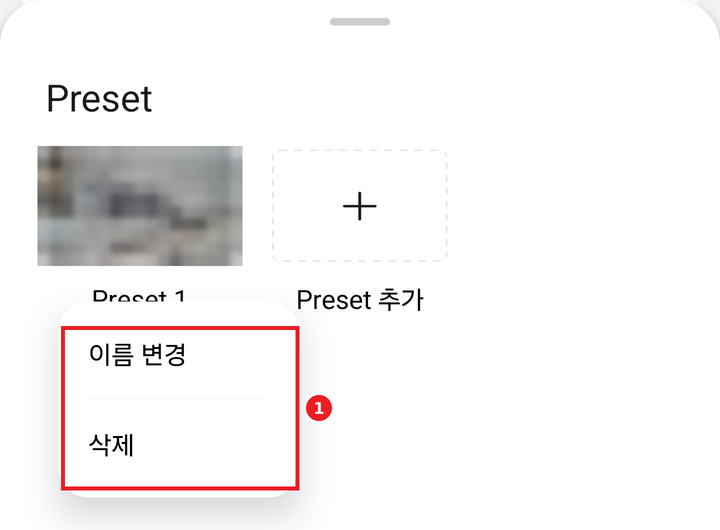
Preset을 길게 누르면 나오는 이름 변경, 삭제 메뉴(1)

STEP 3순찰

  1. 같은 페이지에서 순찰을 누릅니다.
  2. 카메라가 좌우로 돌며 순찰하고, 버튼이 순찰 중(1)으로 바뀝니다. 다시 누르면 멈춥니다.
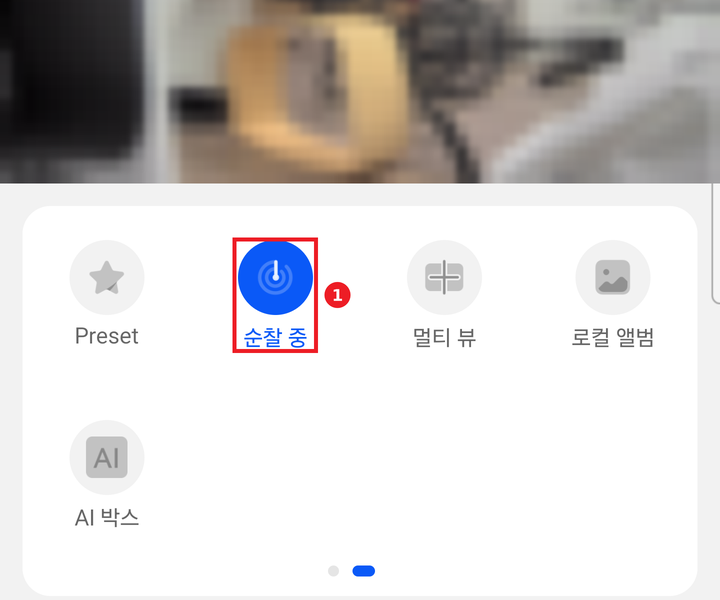
순찰을 누르면 순찰 중(1)으로 바뀐 버튼

※ 사람을 따라 움직이게 하려면 자동 추적을 사용합니다. 자세한 내용은 [ipTIME 카메라] 홈캠 자동 추적으로 사람·움직임 따라 촬영하기를 참고해 주세요.

C500GS 상하 150도 회전. 렌즈를 위아래로 150도까지 돌려 넓은 범위를 봄

※ 이미지의 “150° 시야각”은 렌즈를 위아래로 돌릴 수 있는 범위(상하 150°)를 말합니다. 한 화면에 담기는 화각은 85°입니다.

STEP 4저장한 위치를 차례로 도는 자동 순찰 (C500-Outdoor)

C500-Outdoor는 정한 시간대에 저장한 Preset 위치를 차례로 도는 자동 순찰을 쓸 수 있습니다. Preset이 2개 이상 저장되어 있어야 합니다.

  1. 카메라 실시간 화면 오른쪽 위 ⋮(설정)를 누르고 자동 순찰 시작(1)을 누릅니다.
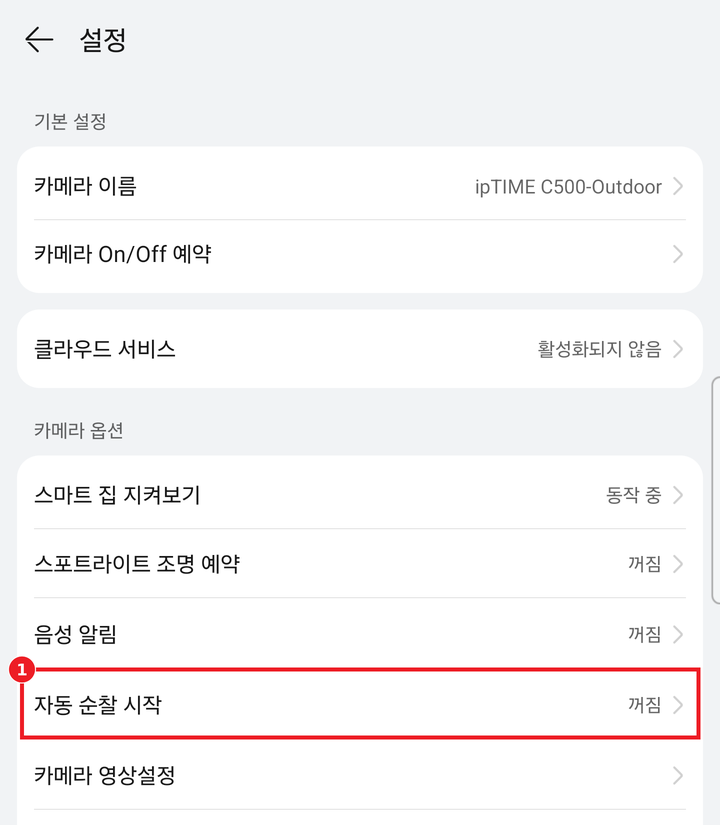
C500-Outdoor 설정의 자동 순찰 시작(1)
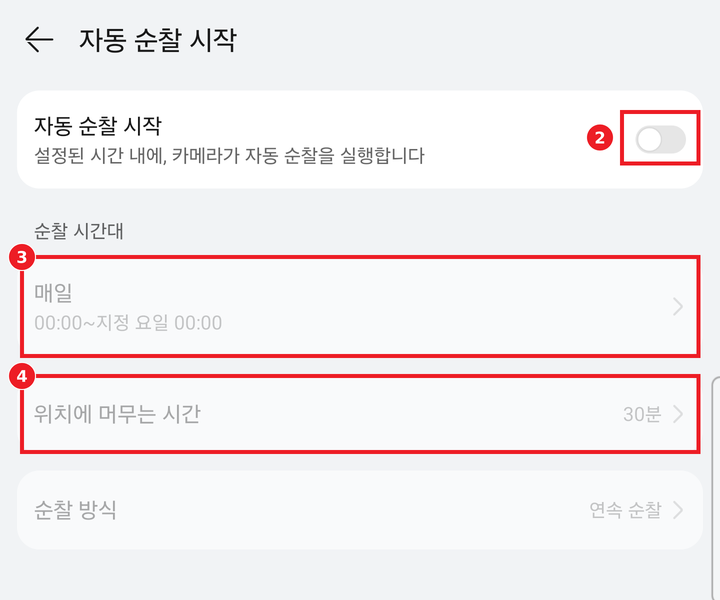
  1. 자동 순찰 시작 스위치(2)를 켭니다.
  2. 순찰 시간대(3)와 한 위치에 머무는 시간(4)을 정합니다.
자동 순찰 시작 스위치(2), 순찰 시간대(3), 위치에 머무는 시간(4)

※ Preset이 2개보다 적으면 안내 창이 나옵니다. [설정](1)을 누르면 Preset 화면으로 이동하니, STEP 2대로 Preset을 2개 이상 저장한 뒤 다시 켭니다.
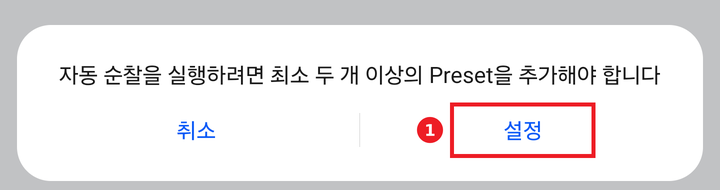
Preset이 2개보다 적을 때 나오는 안내 창의 설정(1)

※ C400G, C400GS, C500G, C500GS에는 자동 순찰 메뉴가 없습니다.

이럴 때는 이렇게 하세요

1끝까지 돌아가지 않거나 중간에 멈춰요

설정 › 카메라 영상설정에서 PTZ 보정을 누르고 [확인]을 누릅니다. 카메라가 회전해 처음 위치로 돌아갑니다. 펌웨어를 최신 버전으로 업데이트한 뒤에도 같으면 ipTIME 고객지원실(1544-8695)로 문의해 주세요. 펌웨어 업데이트 뒤 화면이 이상하면 [ipTIME 카메라] 펌웨어 업데이트 후 홈캠 화면이 이상할 때를 참고해 주세요.

2재부팅하거나 PTZ 보정을 하면 한쪽으로만 돌아가요

재부팅과 PTZ 보정 때 카메라가 위치를 확인하기 위해 회전하는 정상 동작입니다. 끝나면 방향 패널이나 Preset으로 원하는 위치에 맞춥니다.

3회전할 때 드르륵 소리가 나요

렌즈를 돌리는 모터 소리는 조금 날 수 있습니다. 한쪽 방향으로만 소리가 크게 나거나 걸리는 느낌이 있으면 ipTIME 고객지원실(1544-8695)로 문의해 주세요.

4아무도 조작하지 않았는데 방향이 바뀌어 있어요

자동 추적이 켜져 있으면 움직임을 따라 방향이 바뀝니다. 사생활 보호 모드나 카메라 On/Off 예약을 쓰고 있다면 꺼졌다 켜질 때 렌즈가 돌아갔다 돌아옵니다. 자세한 내용은 [ipTIME 카메라] 홈캠 자동 추적으로 사람·움직임 따라 촬영하기와 [ipTIME 카메라] 홈캠 사생활 보호 모드로 카메라 끄기·켜기를 참고해 주세요.


함께 보면 좋은 글


자주묻는 질문
자주묻는 질문 게시판
챗봇 상담
설치도우미 바로가기
펌웨어 업그레이드 바로가기
펌웨어 복구도우미 바로가기
ipTIME 검색기 바로가기
EasyMesh 접속기 바로가기
ipDISK ipCloud 바로가기
ipCAM Tools 바로가기
DDNS 관리 바로가기
제  목[ipTIME 카메라] 홈캠 회전·방향 조절과 Preset·순찰 사용법
목록보기
Q외부에서 카메라 방향을 바꿀 수 있나요? 자주 보는 위치를 저장할 수 있나요?
A

앱으로 렌즈를 좌우 360°, 상하 150°까지 원격으로 돌릴 수 있습니다(PT 컨트롤, C500GS 기준). C500-Outdoor는 좌우 350°, 상하 90°까지 돌릴 수 있습니다.

자주 보는 위치는 Preset으로 저장해 한 번에 이동하고, 순찰을 누르면 카메라가 좌우로 돌며 순찰합니다.

※ 해당 제품: C400G, C400GS, C500G, C500GS, C500-Outdoor
※ 회전 범위: C500GS 좌우 360°·상하 150°, C500-Outdoor 좌우 350°·상하 90°

PT 컨트롤. 앱의 방향 패널로 렌즈를 좌우 360도, 상하 150도 원격 조정
ipTIME CCTV 앱 아이콘ipTIME CCTV 앱 다운로드Android 7.0 이상 · iOS 15 이상

설정 방법

STEP 1PT 컨트롤로 방향 바꾸기

  1. ipTIME CCTV 앱에서 카메라 실시간 화면을 엽니다.
  2. 영상 아래 둥근 방향 패널의 위·아래·왼쪽·오른쪽을 누르면 렌즈가 그 방향으로 움직입니다.
  3. 영상 화면을 손가락으로 끌어도 카메라가 같은 방향으로 움직입니다.

※ 공유받은 사람이 방향을 바꾸려면 공유한 사람이 카메라 권한에서 PTZ를 허용해야 합니다. 자세한 내용은 [ipTIME 카메라] 홈캠 가족 공유 설정과 해외에서 보기를 참고해 주세요.

STEP 2Preset으로 자주 보는 위치 저장

  1. 실시간 화면 아래 기능 영역을 왼쪽으로 넘겨 두 번째 페이지(1)에서 Preset(2)을 누릅니다.
기능 영역 두 번째 페이지(1)의 Preset(2)과 순찰(3)
  1. Preset 설명 창이 나오면 [확인](1)을 누릅니다.
Preset 설명 창의 확인(1)

※ 설명 창의 안내처럼 먼저 설정 › 카메라 영상설정에서 PTZ 보정을 해 두면 저장한 위치가 더 정확합니다. Preset을 저장한 뒤 카메라를 손으로 돌리면 위치가 어긋날 수 있습니다.

  1. 영상을 손가락으로 밀어 저장할 위치로 카메라를 돌린 뒤 [+](1)를 누릅니다.
Preset 창의 Preset 추가(1)
  1. Preset 이름(1)을 입력하고 [확인](2)을 누릅니다.
Preset 추가 창의 이름 입력칸(1)과 확인(2)
  1. 다음부터는 저장한 Preset을 누르면 카메라가 그 위치로 바로 이동합니다.

※ Preset은 최대 6개까지 저장할 수 있습니다. 위치를 바꾸지 않고 [+]를 누르면 추가되지 않으니, 먼저 영상을 밀어 위치를 바꿉니다.

저장한 Preset을 길게 누르면 이름 변경과 삭제(1)를 할 수 있습니다.

Preset을 길게 누르면 나오는 이름 변경, 삭제 메뉴(1)

STEP 3순찰

  1. 같은 페이지에서 순찰을 누릅니다.
  2. 카메라가 좌우로 돌며 순찰하고, 버튼이 순찰 중(1)으로 바뀝니다. 다시 누르면 멈춥니다.
순찰을 누르면 순찰 중(1)으로 바뀐 버튼

※ 사람을 따라 움직이게 하려면 자동 추적을 사용합니다. 자세한 내용은 [ipTIME 카메라] 홈캠 자동 추적으로 사람·움직임 따라 촬영하기를 참고해 주세요.

C500GS 상하 150도 회전. 렌즈를 위아래로 150도까지 돌려 넓은 범위를 봄

※ 이미지의 “150° 시야각”은 렌즈를 위아래로 돌릴 수 있는 범위(상하 150°)를 말합니다. 한 화면에 담기는 화각은 85°입니다.

STEP 4저장한 위치를 차례로 도는 자동 순찰 (C500-Outdoor)

C500-Outdoor는 정한 시간대에 저장한 Preset 위치를 차례로 도는 자동 순찰을 쓸 수 있습니다. Preset이 2개 이상 저장되어 있어야 합니다.

  1. 카메라 실시간 화면 오른쪽 위 ⋮(설정)를 누르고 자동 순찰 시작(1)을 누릅니다.
C500-Outdoor 설정의 자동 순찰 시작(1)
  1. 자동 순찰 시작 스위치(2)를 켭니다.
  2. 순찰 시간대(3)와 한 위치에 머무는 시간(4)을 정합니다.
자동 순찰 시작 스위치(2), 순찰 시간대(3), 위치에 머무는 시간(4)

※ Preset이 2개보다 적으면 안내 창이 나옵니다. [설정](1)을 누르면 Preset 화면으로 이동하니, STEP 2대로 Preset을 2개 이상 저장한 뒤 다시 켭니다.

Preset이 2개보다 적을 때 나오는 안내 창의 설정(1)

※ C400G, C400GS, C500G, C500GS에는 자동 순찰 메뉴가 없습니다.

이럴 때는 이렇게 하세요

1끝까지 돌아가지 않거나 중간에 멈춰요

설정 › 카메라 영상설정에서 PTZ 보정을 누르고 [확인]을 누릅니다. 카메라가 회전해 처음 위치로 돌아갑니다. 펌웨어를 최신 버전으로 업데이트한 뒤에도 같으면 ipTIME 고객지원실(1544-8695)로 문의해 주세요. 펌웨어 업데이트 뒤 화면이 이상하면 [ipTIME 카메라] 펌웨어 업데이트 후 홈캠 화면이 이상할 때를 참고해 주세요.

2재부팅하거나 PTZ 보정을 하면 한쪽으로만 돌아가요

재부팅과 PTZ 보정 때 카메라가 위치를 확인하기 위해 회전하는 정상 동작입니다. 끝나면 방향 패널이나 Preset으로 원하는 위치에 맞춥니다.

3회전할 때 드르륵 소리가 나요

렌즈를 돌리는 모터 소리는 조금 날 수 있습니다. 한쪽 방향으로만 소리가 크게 나거나 걸리는 느낌이 있으면 ipTIME 고객지원실(1544-8695)로 문의해 주세요.

4아무도 조작하지 않았는데 방향이 바뀌어 있어요

자동 추적이 켜져 있으면 움직임을 따라 방향이 바뀝니다. 사생활 보호 모드나 카메라 On/Off 예약을 쓰고 있다면 꺼졌다 켜질 때 렌즈가 돌아갔다 돌아옵니다. 자세한 내용은 [ipTIME 카메라] 홈캠 자동 추적으로 사람·움직임 따라 촬영하기와 [ipTIME 카메라] 홈캠 사생활 보호 모드로 카메라 끄기·켜기를 참고해 주세요.

함께 보면 좋은 글


Last Update 2026-11-27
목록보기

경기도 용인시 기흥구 죽전로 15 6층 (보정동, 벤포스타2빌딩 6층)

통신판매업신고번호 : 용인 기흥 제 388호
사업자등록번호 : 129-81-44050 | 대표자 : 김인

ALL contents are copyright 2004-EFM Networks Co
All right reserved