
[ipTIME 공유기] 공유기가 먹통이 되거나 재부팅이 반복될 때 먼저 확인할 것
Q공유기가 먹통이 되거나 재부팅이 반복되면 무엇부터 확인해야 하나요?
A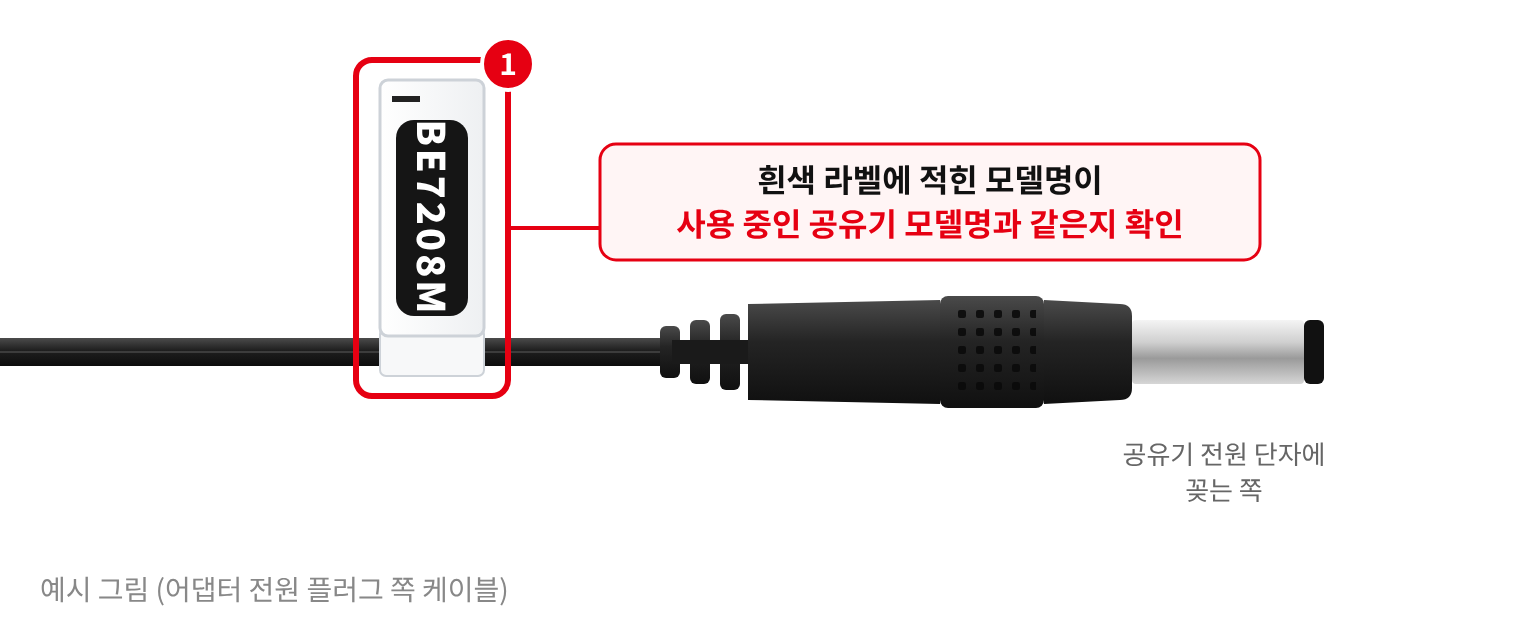
공유기가 멈추거나 재부팅이 반복되면 어댑터와 CPU 램프부터 확인해 주세요.
이 두 가지로 고장인지 설정 문제인지 대부분 구분할 수 있습니다.
STEP 1정격 어댑터인지 확인
- 어댑터 끝의 흰색 라벨에 사용 중인 공유기 모델명이 적혀 있어야 합니다.
- 라벨이 없거나 다른 모델명이 적혀 있다면 정격 어댑터로 바꿔 비교해 주세요. 이사나 인터넷 교체 때 다른 기기의 어댑터와 바뀌는 경우가 많습니다.
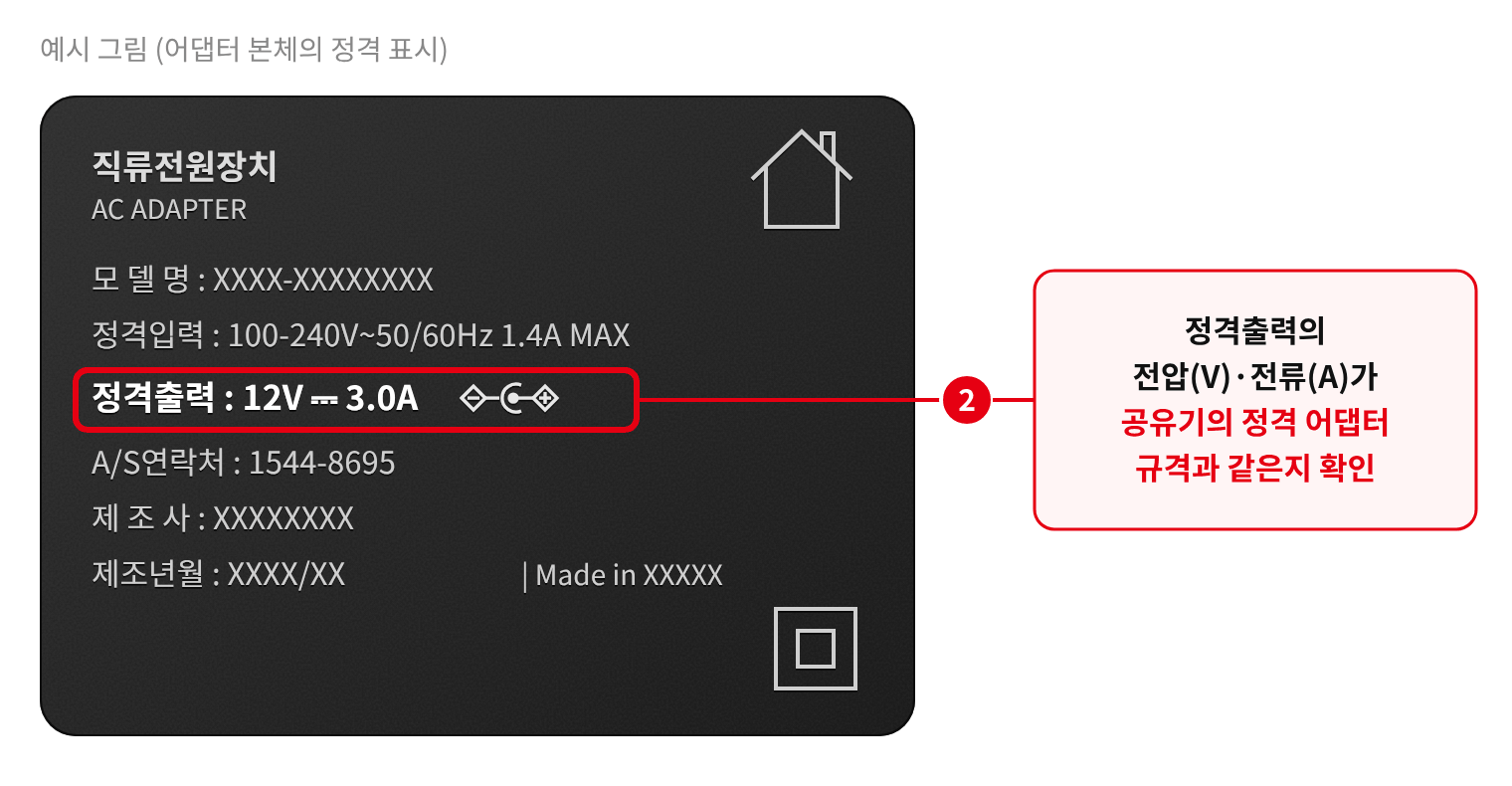
- 어댑터 본체의 정격 표시에서 출력 전압(V)과 전류(A)가 공유기의 정격 어댑터 규격과 같은지도 확인해 주세요.
- 같은 전압·전류로 표기된 시중 어댑터라도 단자 규격이 달라 접촉 불량이 생길 수 있습니다. 정품 어댑터 사용을 권장합니다.
- 모델별 어댑터 규격은 [ipTIME 제품군 어댑터/액세서리 호환표]에서 확인할 수 있습니다.
STEP 2증상이 있을 때 CPU 램프 확인
재부팅하기 전에 CPU 램프 상태를 먼저 봐 주세요.
| CPU 램프 | 의미 | 다음 단계 |
|---|---|---|
| 1초 간격으로 규칙적으로 깜박임 | 공유기는 정상 동작 중 | 통신사 회선이나 연결 기기를 확인하고, 계속되면 기술팀(1544-8695)이나 Q&A로 문의 |
| 계속 켜져 있거나 꺼져 있음 | 기기 이상 가능성 | 아래 CPU 램프가 멈춰 있을 때 순서대로 확인 |
CPU 램프가 멈춰 있을 때
- 정격 어댑터로 전원을 다시 연결해 봅니다.
- 그래도 CPU 램프가 켜지거나 꺼진 채 멈춰 있고 관리 화면(http://192.168.0.1)에 접속되지 않으면, 펌웨어 업그레이드 중 전원이 꺼지는 등의 이유로 펌웨어가 손상됐을 수 있습니다. [펌웨어 복구 도우미 사용 방법]이나 [펌웨어 업그레이드 실패 시 복구 방법]을 참고해 펌웨어를 복구해 주세요.
- 복구 후에도 같은 증상이면 입고 점검이 필요합니다. ([제품 A/S 보내는 방법과 택배비 규정] 참고)
※ 펌웨어 복구는 PC와 공유기를 랜선으로 연결한 상태에서 진행해 주세요.
































