
[ipTIME 공유기] 기술팀에 공유기 원격 지원 ID를 전달하는 방법
Q기술팀이 내 공유기를 직접 확인할 수 있게 원격 지원 ID를 만들어 전달하려면 어떻게 하나요?
A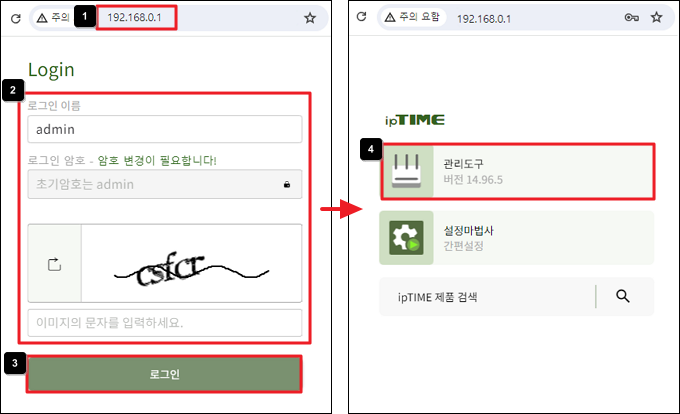
원격 지원을 켜면 기술팀이 고객님 공유기의 설정과 상태를 직접 확인해 문제를 더 빠르게 찾을 수 있습니다.
원격 지원은 고객님이 기능을 켜고 ID를 전달한 경우에만, 정한 기간 동안만 가능합니다. 기간이 끝나면 자동으로 꺼집니다.
STEP 1공유기 관리 화면 접속
- 공유기에 연결된 PC의 인터넷 주소 창에 http://192.168.0.1을 입력합니다.
- 로그인 이름과 암호, 보안문자를 입력합니다. (로그인 이름에 admin이 입력되어 있다면 암호에도 admin을 입력합니다.)
- [로그인]을 누른 뒤 [관리도구]를 누릅니다.
※ 관리 화면에 접속되지 않으면 [ipTIME 검색기]를 이용해 접속해 보세요.
STEP 2원격 지원 켜기
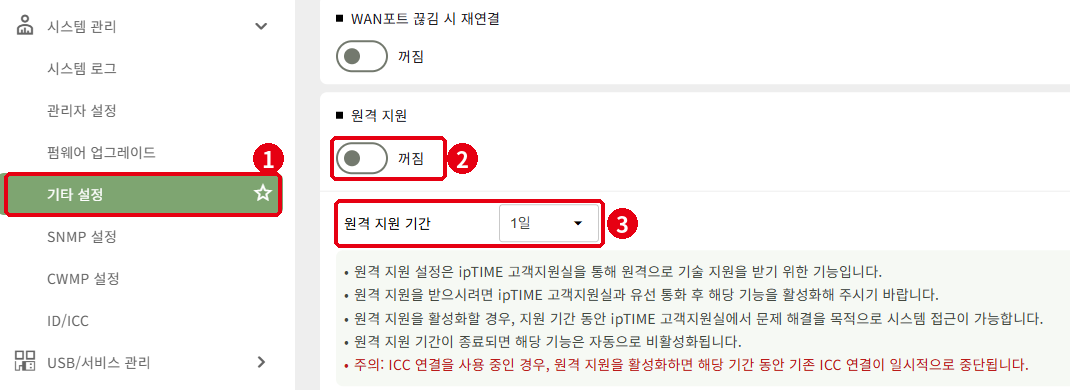
- 전체 메뉴 › 시스템 관리 › 기타 설정으로 이동합니다. (그림 1)
- [원격 지원]을 켜짐으로 바꿉니다. (그림 2)
- 원격 지원 기간을 선택하고 적용합니다. (그림 3) 확인에 시간이 걸릴 수 있으니 기술팀이 따로 요청하지 않았다면 7일을 권장합니다.
- 화면에 표시되는 원격 지원 ID(보통 숫자 4자리)를 확인합니다.
※ Easy Mesh를 사용한다면 컨트롤러(메인) 공유기에서 켜 주세요.
※ ICC 연결을 사용 중이라면 원격 지원 기간 동안 기존 ICC 연결이 일시적으로 중단됩니다.
STEP 3기술팀에 전달하기
- Q&A에 비밀글로 원격 지원 ID를 남겨 주세요.
- 이전에 문의한 글이 있다면 그 글의 번호나 주소를 함께 적어 주시면 바로 이어서 확인합니다.
- 증상이 나타나는 상태에서 확인이 필요한 경우가 많습니다. 가능하다면 증상이 있을 때 재부팅하지 말고 그대로 두어 주세요.
- 기간이 끝나면 ID가 만료됩니다. 다시 켜면 ID가 바뀔 수 있으니 새 ID를 다시 남겨 주세요.
참고이럴 때는 이렇게 해 주세요
| 상황 | 해결 방법 |
|---|---|
| 원격 지원 ID가 0으로 표시되거나 보이지 않음 | 공유기가 원격 지원 서버와 통신하지 못한 상태입니다. 인터넷 연결과 최신 펌웨어를 확인하고, 인터넷 설정 정보에서 DNS를 8.8.8.8 / 8.8.4.4로 수동 입력한 뒤 다시 켜 보세요. 국가별 접속 제한을 쓰고 있다면 설정도 확인해 주세요. |
| 공유기를 허브/AP 모드로 사용 중 (Ring을 LAN 포트로 사용 포함) | 네트워크 관리 › 내부 네트워크 설정에서 허브/AP 모드 내부 게이트웨이를 입력해야 원격 지원이 동작합니다. |
| 관리자 페이지에 접속할 수 없음 | 기술팀(1544-8695)으로 전화해 주세요. |
































