메뉴 바로가기본문 바로가기

[ipTIME Extender] 무선 AP로 사용하기

2024.07.30조회 57,854수정 2026.11.25

QExtender를 공유기와 랜선으로 연결해 무선 AP로 쓸 수 있나요?
A
Extender를 공유기 LAN 포트에 랜선으로 연결하면 무선 AP 모드로 자동 전환됩니다. 이후 익스텐더 설정에서 와이파이(Wi-Fi) 이름과 암호만 설정해 주세요.

Extender는 보통 메인 공유기와 무선으로 확장해 쓰지만, LAN 포트를 이용해 무선 AP로도 사용할 수 있습니다. ipTIME Extender는 메인 공유기와 유선으로 연결하면 이를 자동으로 감지해 무선 AP 모드로 바뀝니다. 다만 무선 AP로 사용할 때의 Wi-Fi 보안 설정은 별도로 해야 합니다.

STEP 1Extender와 공유기/허브 연결

공유기나 허브의 LAN 포트에 Extender를 랜선으로 연결합니다.

Extender와 공유기 LAN 포트 연결

STEP 2Extender 설정 화면 접속

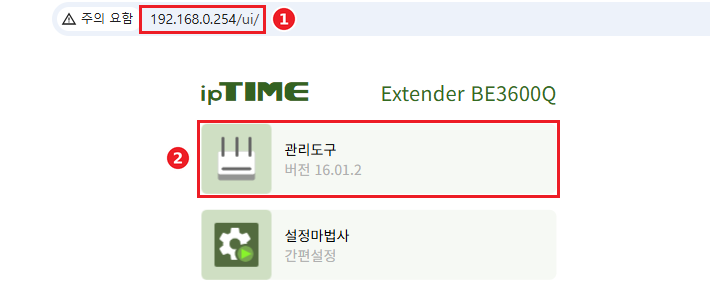
공유기나 허브에 연결된 PC의 인터넷 주소 창에 Extender 기본 IP 주소 http://192.168.0.254를 입력하고 [관리도구]를 누릅니다.

1 192.168.0.254 접속, 2 관리도구

※ Extender IP 주소를 변경했다면 ipTIME 검색기로 접속할 수 있습니다. 접속되지 않으면 Extender의 RST 버튼을 10초 정도 눌러 초기화한 뒤 다시 접속해 주세요.

STEP 3무선 AP 모드 설정

Extender가 지원하는 무선 밴드(5GHz, 2.4GHz)마다 각각 설정해야 합니다. 아래는 듀얼 밴드 Extender 예시입니다.

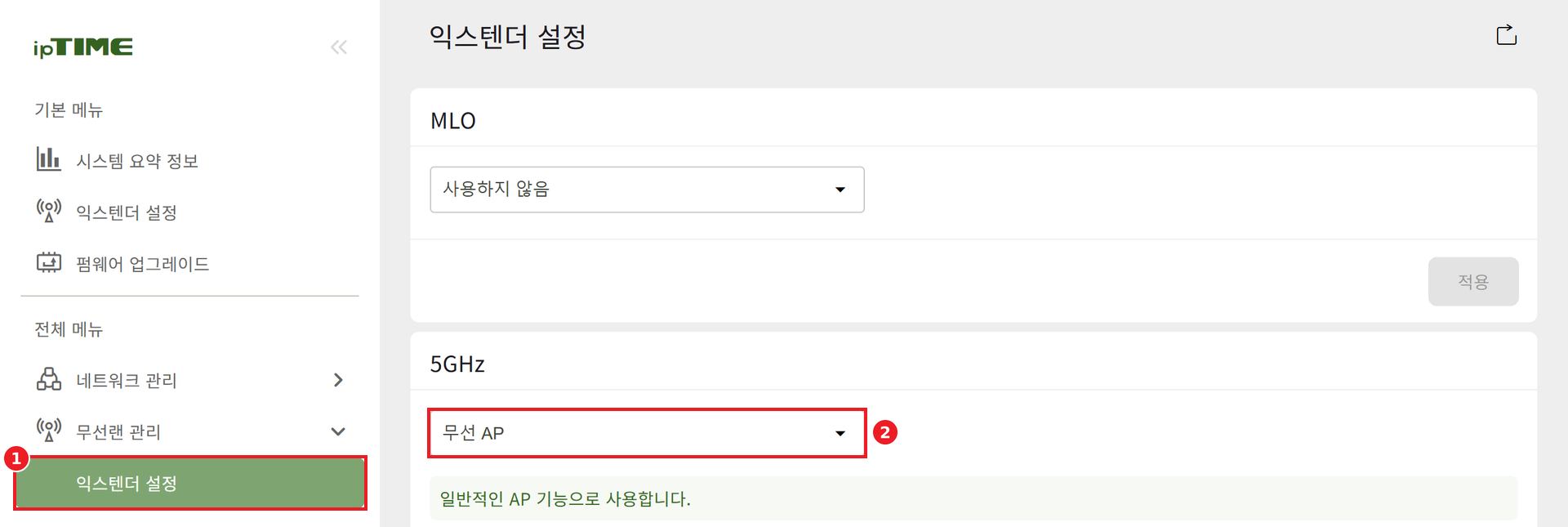
  1. [익스텐더 설정]에서 동작 모드가 [무선 AP]인지 확인합니다. 공유기와 유선으로 정상 연결되면 자동으로 바뀝니다.
1 익스텐더 설정, 2 무선 AP
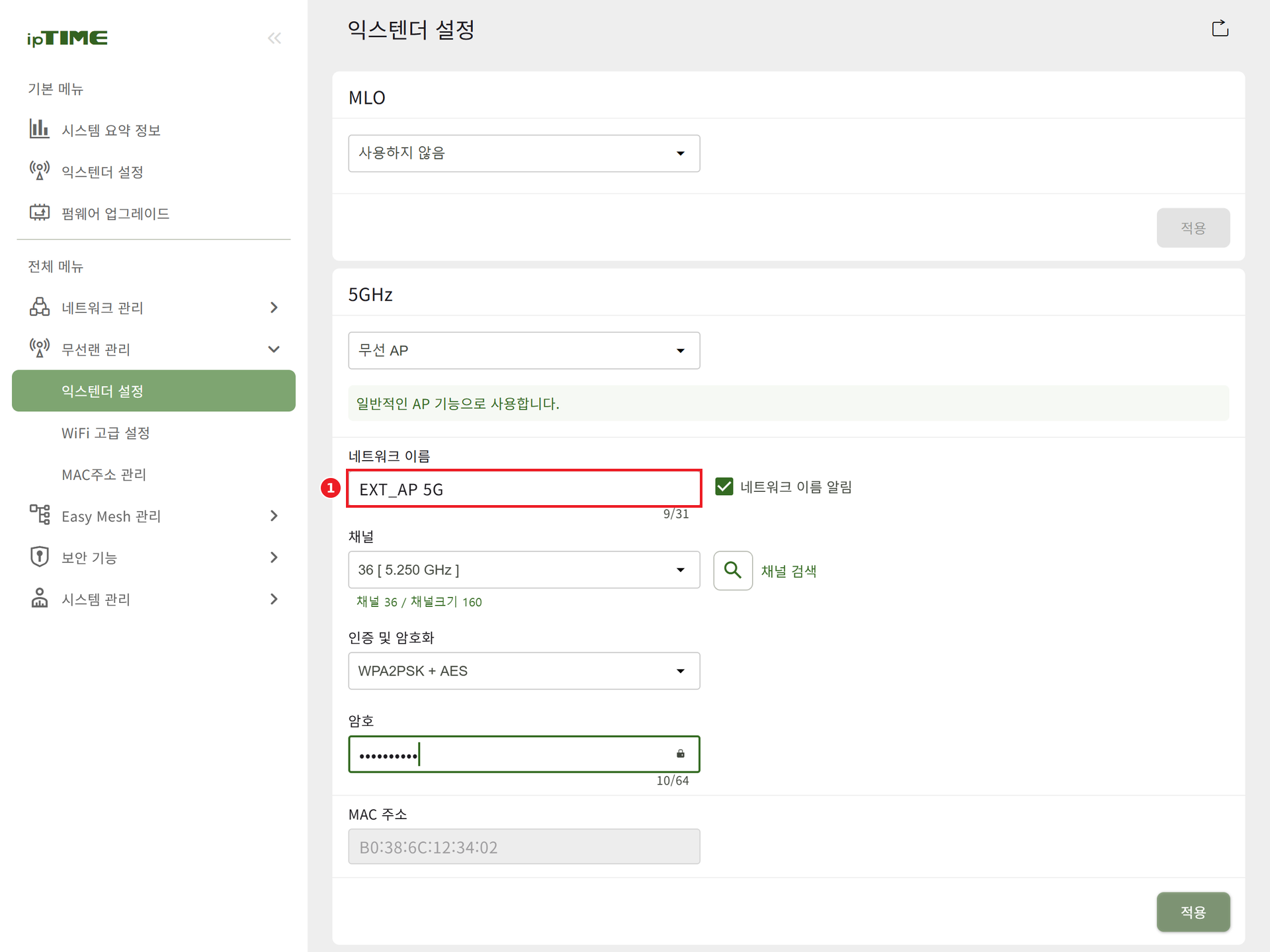
  1. 네트워크 이름(Wi-Fi 이름)을 설정합니다. (예: EXT_AP 5G)
1 네트워크 이름
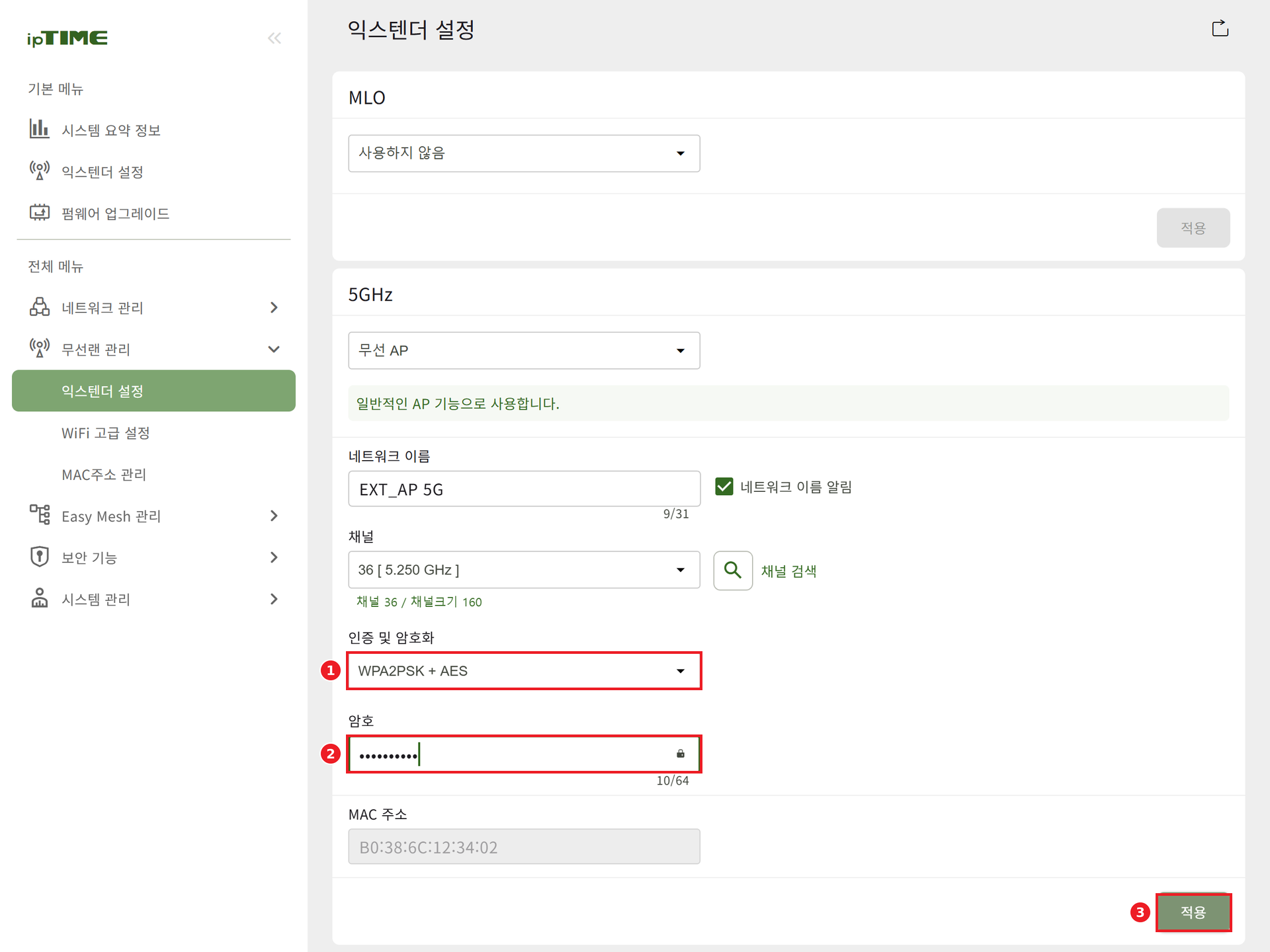
  1. 인증 및 암호화를 WPA2PSK + AES로 선택하고, 암호(Wi-Fi 비밀번호)를 8자 이상 입력한 뒤 [적용]을 누릅니다.
1 인증 및 암호화 WPA2PSK + AES, 2 암호, 3 적용
  1. 5GHz 밴드의 무선 AP 설정이 끝났습니다.
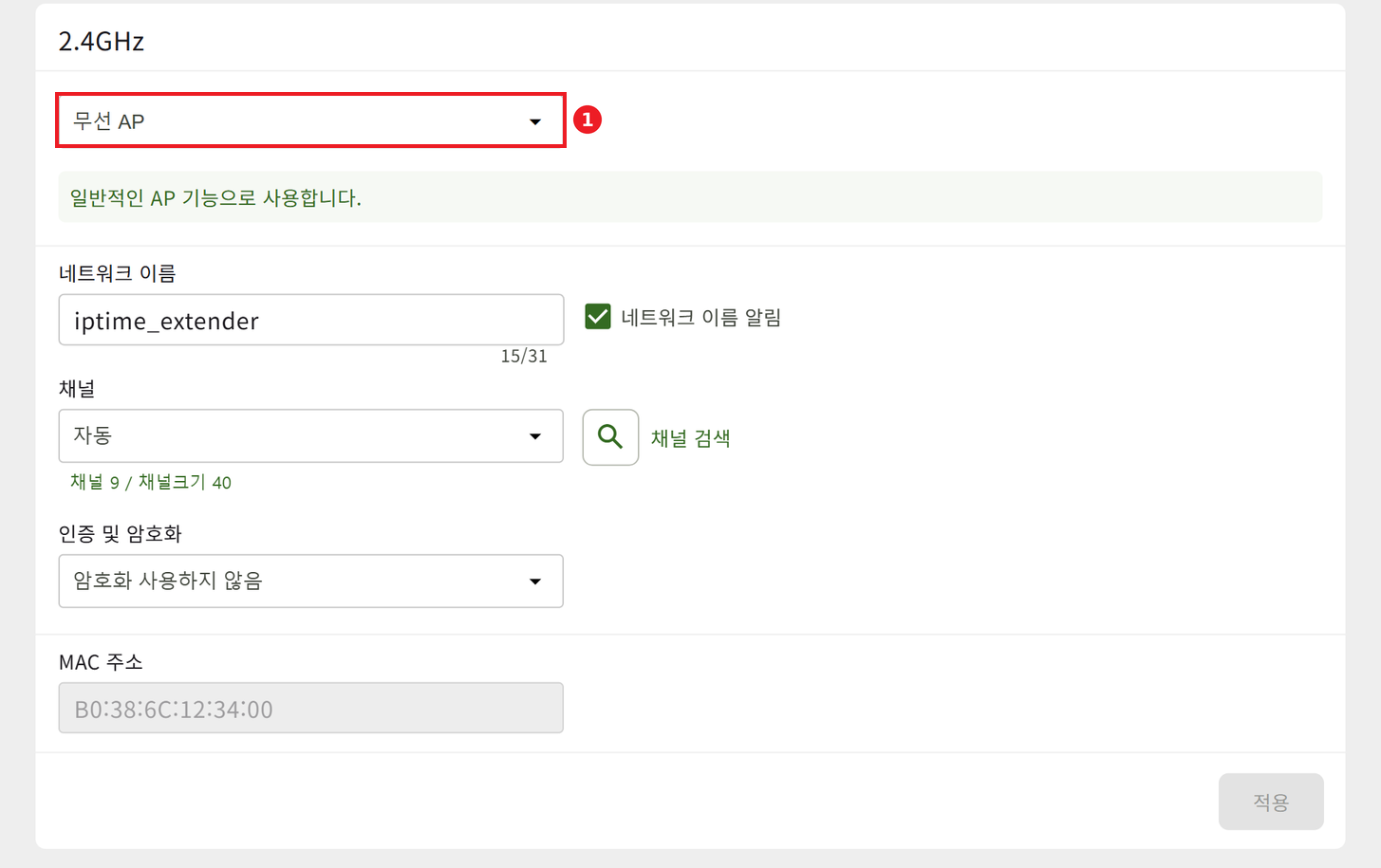
  1. 아래로 내려 2.4GHz 밴드도 같은 방법으로 설정합니다.
1 2.4GHz 무선 AP

STEP 4Wi-Fi 연결 확인

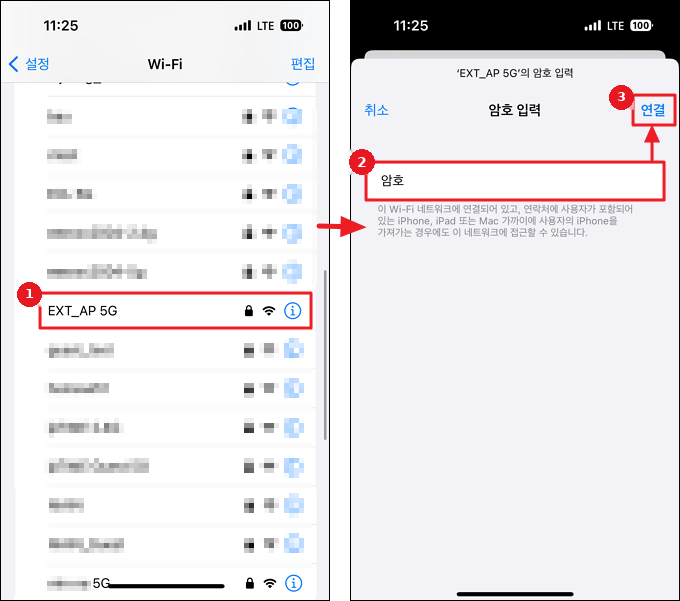
  1. 노트북이나 스마트폰에서 설정한 네트워크 이름(예: EXT_AP 5G)을 선택하고 비밀번호를 입력합니다.
설정한 Wi-Fi 선택
  1. 정상적으로 연결된 것을 확인합니다.
Wi-Fi 연결 확인

참고무선 AP 모드의 LED 상태

  • CPU : 깜빡임
  • 전원 : 켜짐
  • LAN : 켜짐
  • 무선 확장 LED는 무선으로 확장된 상태에서만 켜집니다.
무선 AP 모드 LED 상태

※ 15.00.0 이전 펌웨어를 사용한다면 [ipTIME Extender] 무선 AP로 사용하기 (구 UI / 펌웨어 14 이하)를 참고해 주세요.

※ 해결되지 않으면 ipTIME 고객지원실(1544-8695) 또는 Q&A 게시판으로 문의해 주세요.

함께 보면 좋은 글


자주묻는 질문
자주묻는 질문 게시판
챗봇 상담
설치도우미 바로가기
펌웨어 업그레이드 바로가기
펌웨어 복구도우미 바로가기
ipTIME 검색기 바로가기
EasyMesh 접속기 바로가기
ipDISK ipCloud 바로가기
ipCAM Tools 바로가기
DDNS 관리 바로가기
제  목[ipTIME Extender] 무선 AP로 사용하기
목록보기
QExtender를 공유기와 랜선으로 연결해 무선 AP로 쓸 수 있나요?
A
Extender를 공유기 LAN 포트에 랜선으로 연결하면 무선 AP 모드로 자동 전환됩니다. 이후 익스텐더 설정에서 와이파이(Wi-Fi) 이름과 암호만 설정해 주세요.

Extender는 보통 메인 공유기와 무선으로 확장해 쓰지만, LAN 포트를 이용해 무선 AP로도 사용할 수 있습니다. ipTIME Extender는 메인 공유기와 유선으로 연결하면 이를 자동으로 감지해 무선 AP 모드로 바뀝니다. 다만 무선 AP로 사용할 때의 Wi-Fi 보안 설정은 별도로 해야 합니다.

STEP 1Extender와 공유기/허브 연결

공유기나 허브의 LAN 포트에 Extender를 랜선으로 연결합니다.

Extender와 공유기 LAN 포트 연결

STEP 2Extender 설정 화면 접속

공유기나 허브에 연결된 PC의 인터넷 주소 창에 Extender 기본 IP 주소 http://192.168.0.254를 입력하고 [관리도구]를 누릅니다.

1 192.168.0.254 접속, 2 관리도구

※ Extender IP 주소를 변경했다면 ipTIME 검색기로 접속할 수 있습니다. 접속되지 않으면 Extender의 RST 버튼을 10초 정도 눌러 초기화한 뒤 다시 접속해 주세요.

STEP 3무선 AP 모드 설정

Extender가 지원하는 무선 밴드(5GHz, 2.4GHz)마다 각각 설정해야 합니다. 아래는 듀얼 밴드 Extender 예시입니다.

  1. [익스텐더 설정]에서 동작 모드가 [무선 AP]인지 확인합니다. 공유기와 유선으로 정상 연결되면 자동으로 바뀝니다.
1 익스텐더 설정, 2 무선 AP
  1. 네트워크 이름(Wi-Fi 이름)을 설정합니다. (예: EXT_AP 5G)
1 네트워크 이름
  1. 인증 및 암호화를 WPA2PSK + AES로 선택하고, 암호(Wi-Fi 비밀번호)를 8자 이상 입력한 뒤 [적용]을 누릅니다.
1 인증 및 암호화 WPA2PSK + AES, 2 암호, 3 적용
  1. 5GHz 밴드의 무선 AP 설정이 끝났습니다.
  1. 아래로 내려 2.4GHz 밴드도 같은 방법으로 설정합니다.
1 2.4GHz 무선 AP

STEP 4Wi-Fi 연결 확인

  1. 노트북이나 스마트폰에서 설정한 네트워크 이름(예: EXT_AP 5G)을 선택하고 비밀번호를 입력합니다.
설정한 Wi-Fi 선택
  1. 정상적으로 연결된 것을 확인합니다.
Wi-Fi 연결 확인

참고무선 AP 모드의 LED 상태

  • CPU : 깜빡임
  • 전원 : 켜짐
  • LAN : 켜짐
  • 무선 확장 LED는 무선으로 확장된 상태에서만 켜집니다.
무선 AP 모드 LED 상태

※ 15.00.0 이전 펌웨어를 사용한다면 [ipTIME Extender] 무선 AP로 사용하기 (구 UI / 펌웨어 14 이하)를 참고해 주세요.

※ 해결되지 않으면 ipTIME 고객지원실(1544-8695) 또는 Q&A 게시판으로 문의해 주세요.

함께 보면 좋은 글


Last Update 2026-11-25
목록보기

경기도 용인시 기흥구 죽전로 15 6층 (보정동, 벤포스타2빌딩 6층)

통신판매업신고번호 : 용인 기흥 제 388호
사업자등록번호 : 129-81-44050 | 대표자 : 김인

ALL contents are copyright 2004-EFM Networks Co
All right reserved