
이지메시PACK으로 메시 네트워크 구성하기
이지메시PACK은 이지메시를 지원하는 제품 2개로 구성되었으며 다양한 메시 지원 공유기 중 선택해야 하는 고민 없이 쉽게 제품을 고를 수 있게 만들어진 패키지입니다. ipTIME의 이지메시(EasyMesh) 기술은 무선 네트워크 장치를 그물망(Mesh)처럼 연결하여 넓은 공간에서 동일한 SSID로 통합된 무선 네트워크를 구축하는 기술입니다. 예시에서는 A9004M-X2 & A3004ns-M 이지메시PACK을 이용해서 메시 네트워크를 구성해 보겠습니다.
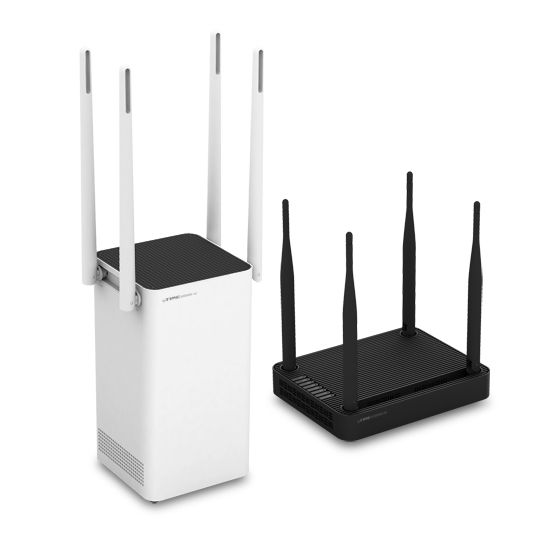
A9004M-X2는 인터넷에 직접 연결한 컨트롤러 공유기로 사용할 것이며 A3004ns-M은 무선 에이전트로 연결할 것입니다.
메시 네트워크의 구성은 아래와 같은 2단계로 간단하게 진행할 수 있습니다.
- 컨트롤러 공유기의 메시 기능 활성화
- 무선 에이전트 연결
[컨트롤러 공유기의 메시 기능 활성화]
컨트롤러 공유기에서 메시 기능을 활성화 해야 무선 에이전트와 연결해서 메시 네트워크 구축이 가능합니다. ipTIME에서는 메시 지원 공유기의 공유기 관리페이지 접속을 위해 [ipTIME Mesh 접속기]를 제공하며 아래 링크에서 다운로드 받을 수 있습니다.
[ipTIME Mesh 접속기] 다운 (링크)
ipTIME Mesh 접속기는 컨트롤러 공유기와 같은 유선 네트워크에 연결된 PC에서 실행하여야 합니다. ipTIME Mesh 접속기를 실행하면 표시되는 화면에서 유선랜 어댑터를 선택하면 해당 유선 네트워크에 연결된 공유기를 확인할 수 있습니다.
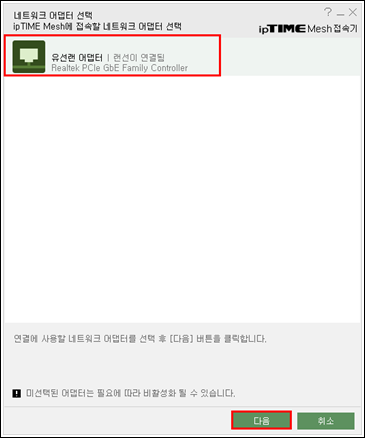
<접속기 시작 화면>
ipTIME Mesh 접속기의 유선랜 어댑터를 선택하면 해당 유선 네트워크에 연결된 공유기가 검색되며 A9004M-X2를 선택합니다.
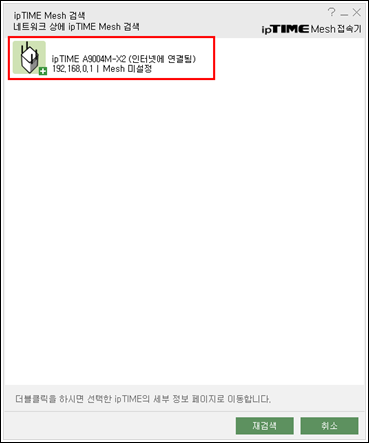
‘공유기접속’ 버튼을 클릭해서 관리페이지로 접속합니다.
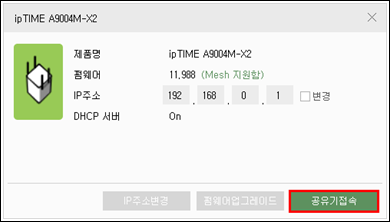
<공유기 관리툴 접속 방법 화면>
일반적으로 초기화된 공유기로 접속하게 되기 때문에 기본 관리자 계정과 암호인 admin / admin, 보안문자를 입력 후 로그인을 진행합니다.
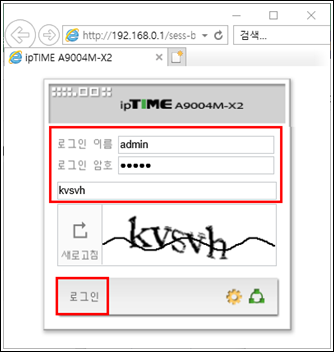
<공유기 관리툴 로그인 화면>
Easy Mesh 메뉴의 ‘Controller mode’를 선택하고 메시 네트워크 이름과 암호 입력 후 ‘적용’ 버튼을 클릭합니다.
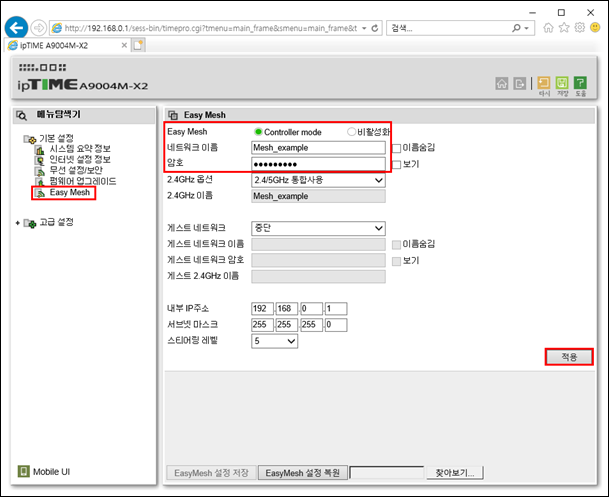
[Easy Mesh 컨트롤러 모드 설정 화면]
공유기를 재시작하면 컨트롤러 모드의 활성화가 정상적으로 이루어집니다.
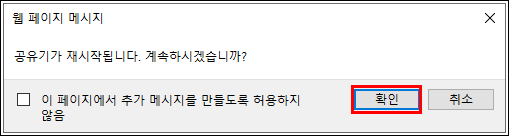
<재시작 진행 여부 묻는 팝업 화면>
[무선 에이전트 추가]
Easy Mesh 관리툴은 공유기 시작 화면 또는 Easy Mesh 메뉴 하단의 관리툴 아이콘을 클릭하면 실행됩니다.
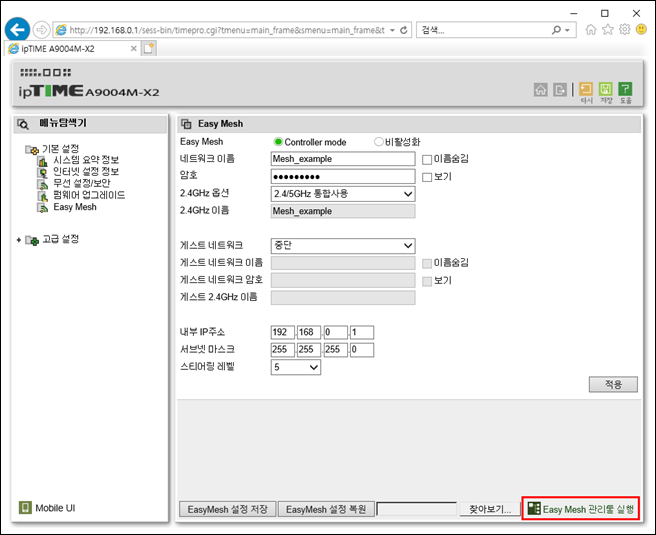
관리툴을 실행하면 무선 에이전트로 연결할 수 있는 공유기가 검색됩니다. Easy Mesh 관리툴에서 연결 가능한 무선 에이전트는 점선으로 표시됩니다.
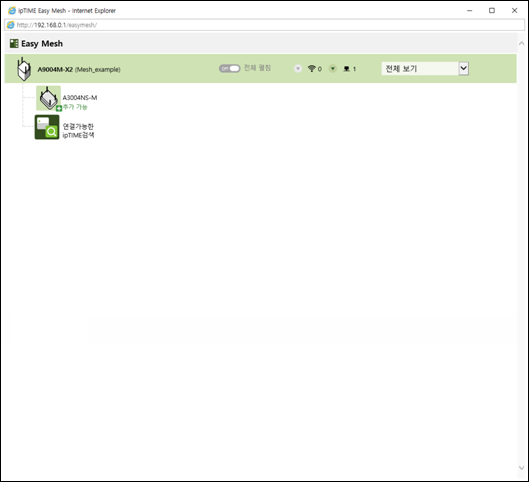
선택 후 ‘추가’ 버튼을 클릭합니다.
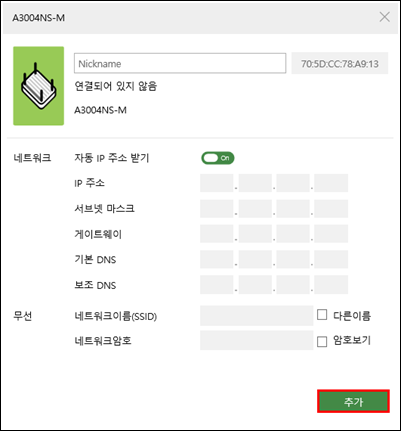
<무선 에이전트 추가 화면>
에이전트 추가 버튼을 클릭하면 무선 에이전트 추가 과정이 애니메이션을 포함하여 설명됩니다. 설명에 따라 추가 과정을 진행하여 무선 에이전트를 연결합니다.
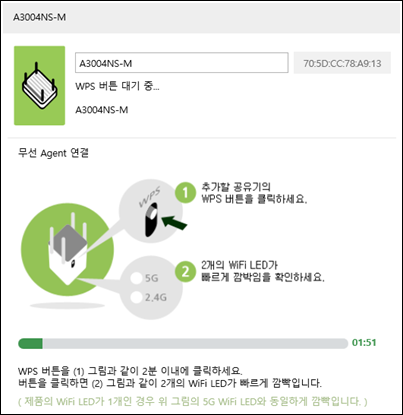
<무선 에이전트 WPS 과정>
정상적으로 무선 에이전트 연결이 완료되면 아래 이미지와 같이 연결 성공을 확인할 수 있습니다.
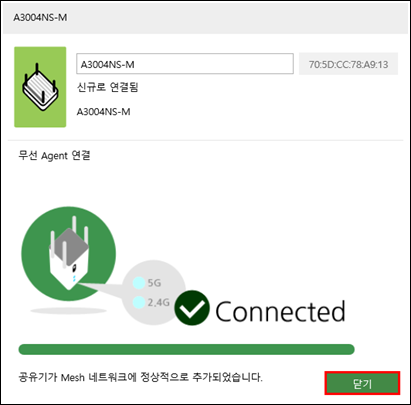
<무선 에이전트 연결 완료>
무선 에이전트가 추가 완료되면 점선으로 컨트롤러와 연결된 것을 확인할 수 있습니다.
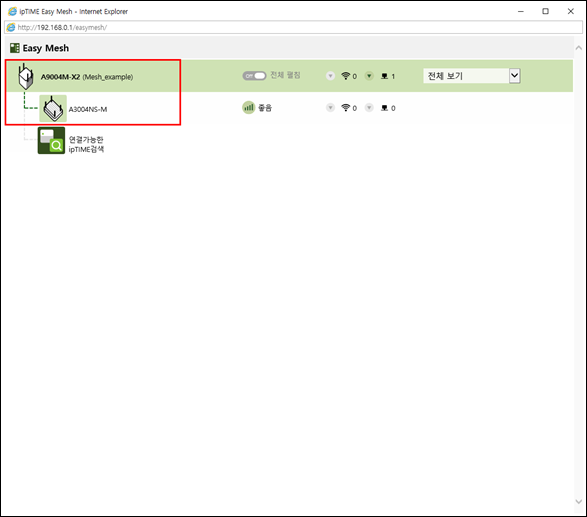
<메시 네트워크로 최종 구성 완료된 리스트 화면>
[참고 - 펌웨어 업그레이드]
이지메시팩은 기본적으로 펌웨어 업그레이드를 별도로 진행하지 않아도 메시 네트워크를 구성할 수 있는 펌웨어 버전을 사용합니다. 보다 안정적인 사용을 위해서는 메시 네트워크로 구성 후 최신 버전으로 펌웨어 업그레이드를 권장합니다.
Easy Mesh 관리툴에서 컨트롤러 공유기를 선택 후 ‘펌웨어 업그레이드’ 버튼을 클릭합니다.
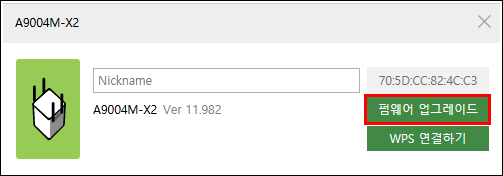
[Easy Mesh 관리툴 – 펌웨어 업그레이드 진입 화면]
컨트롤러와 연결된 에이전트까지 펌웨어 업그레이드 가능 여부가 표시되며 ‘펌웨어 업그레이드’ 버튼을 클릭하면 컨트롤러와 에이전트가 순차적으로 펌웨어 업그레이드가 진행됩니다.
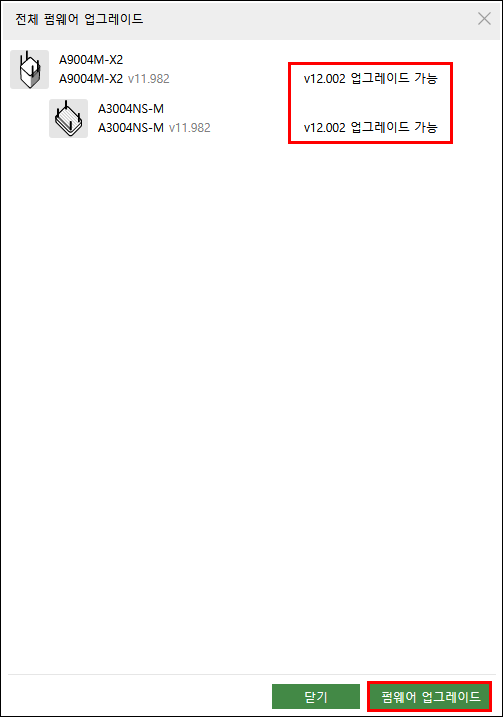
<펌웨어 업그레이드 실행 화면>
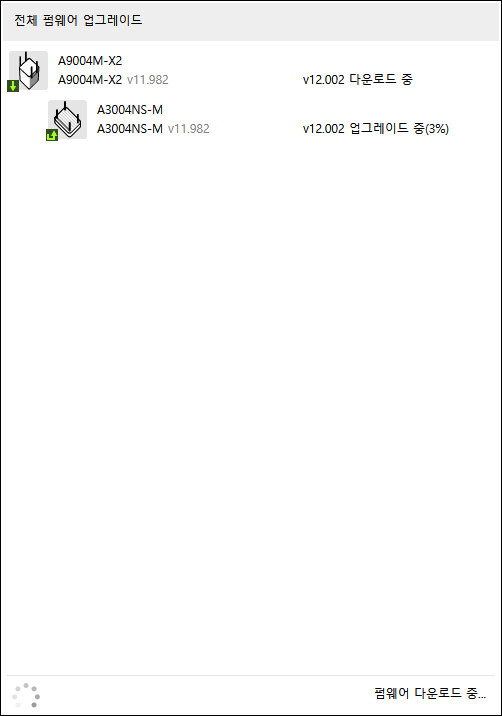
<펌웨어 업그레이드 진행 화면>
펌웨어 업그레이드가 완료되면 각 공유기가 최신 펌웨어로 업그레이드됐음을 확인할 수 있습니다.
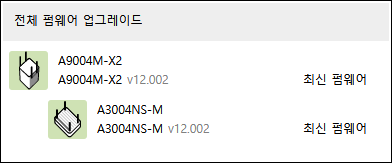
<최신 펌웨어로 적용 완료된 화면>
A9004M-X2는 인터넷에 직접 연결한 컨트롤러 공유기로 사용할 것이며 A3004ns-M은 무선 에이전트로 연결할 것입니다.
메시 네트워크의 구성은 아래와 같은 2단계로 간단하게 진행할 수 있습니다.
- 컨트롤러 공유기의 메시 기능 활성화
- 무선 에이전트 연결
[컨트롤러 공유기의 메시 기능 활성화]
컨트롤러 공유기에서 메시 기능을 활성화 해야 무선 에이전트와 연결해서 메시 네트워크 구축이 가능합니다. ipTIME에서는 메시 지원 공유기의 공유기 관리페이지 접속을 위해 [ipTIME Mesh 접속기]를 제공하며 아래 링크에서 다운로드 받을 수 있습니다.
[ipTIME Mesh 접속기] 다운 (링크)
ipTIME Mesh 접속기는 컨트롤러 공유기와 같은 유선 네트워크에 연결된 PC에서 실행하여야 합니다. ipTIME Mesh 접속기를 실행하면 표시되는 화면에서 유선랜 어댑터를 선택하면 해당 유선 네트워크에 연결된 공유기를 확인할 수 있습니다.
<접속기 시작 화면>
ipTIME Mesh 접속기의 유선랜 어댑터를 선택하면 해당 유선 네트워크에 연결된 공유기가 검색되며 A9004M-X2를 선택합니다.
‘공유기접속’ 버튼을 클릭해서 관리페이지로 접속합니다.
<공유기 관리툴 접속 방법 화면>
일반적으로 초기화된 공유기로 접속하게 되기 때문에 기본 관리자 계정과 암호인 admin / admin, 보안문자를 입력 후 로그인을 진행합니다.
<공유기 관리툴 로그인 화면>
Easy Mesh 메뉴의 ‘Controller mode’를 선택하고 메시 네트워크 이름과 암호 입력 후 ‘적용’ 버튼을 클릭합니다.
[Easy Mesh 컨트롤러 모드 설정 화면]
공유기를 재시작하면 컨트롤러 모드의 활성화가 정상적으로 이루어집니다.
<재시작 진행 여부 묻는 팝업 화면>
[무선 에이전트 추가]
Easy Mesh 관리툴은 공유기 시작 화면 또는 Easy Mesh 메뉴 하단의 관리툴 아이콘을 클릭하면 실행됩니다.
관리툴을 실행하면 무선 에이전트로 연결할 수 있는 공유기가 검색됩니다. Easy Mesh 관리툴에서 연결 가능한 무선 에이전트는 점선으로 표시됩니다.
선택 후 ‘추가’ 버튼을 클릭합니다.
<무선 에이전트 추가 화면>
에이전트 추가 버튼을 클릭하면 무선 에이전트 추가 과정이 애니메이션을 포함하여 설명됩니다. 설명에 따라 추가 과정을 진행하여 무선 에이전트를 연결합니다.
<무선 에이전트 WPS 과정>
정상적으로 무선 에이전트 연결이 완료되면 아래 이미지와 같이 연결 성공을 확인할 수 있습니다.
<무선 에이전트 연결 완료>
무선 에이전트가 추가 완료되면 점선으로 컨트롤러와 연결된 것을 확인할 수 있습니다.
<메시 네트워크로 최종 구성 완료된 리스트 화면>
[참고 - 펌웨어 업그레이드]
이지메시팩은 기본적으로 펌웨어 업그레이드를 별도로 진행하지 않아도 메시 네트워크를 구성할 수 있는 펌웨어 버전을 사용합니다. 보다 안정적인 사용을 위해서는 메시 네트워크로 구성 후 최신 버전으로 펌웨어 업그레이드를 권장합니다.
Easy Mesh 관리툴에서 컨트롤러 공유기를 선택 후 ‘펌웨어 업그레이드’ 버튼을 클릭합니다.
[Easy Mesh 관리툴 – 펌웨어 업그레이드 진입 화면]
컨트롤러와 연결된 에이전트까지 펌웨어 업그레이드 가능 여부가 표시되며 ‘펌웨어 업그레이드’ 버튼을 클릭하면 컨트롤러와 에이전트가 순차적으로 펌웨어 업그레이드가 진행됩니다.
<펌웨어 업그레이드 실행 화면>
<펌웨어 업그레이드 진행 화면>
펌웨어 업그레이드가 완료되면 각 공유기가 최신 펌웨어로 업그레이드됐음을 확인할 수 있습니다.
<최신 펌웨어로 적용 완료된 화면>
































