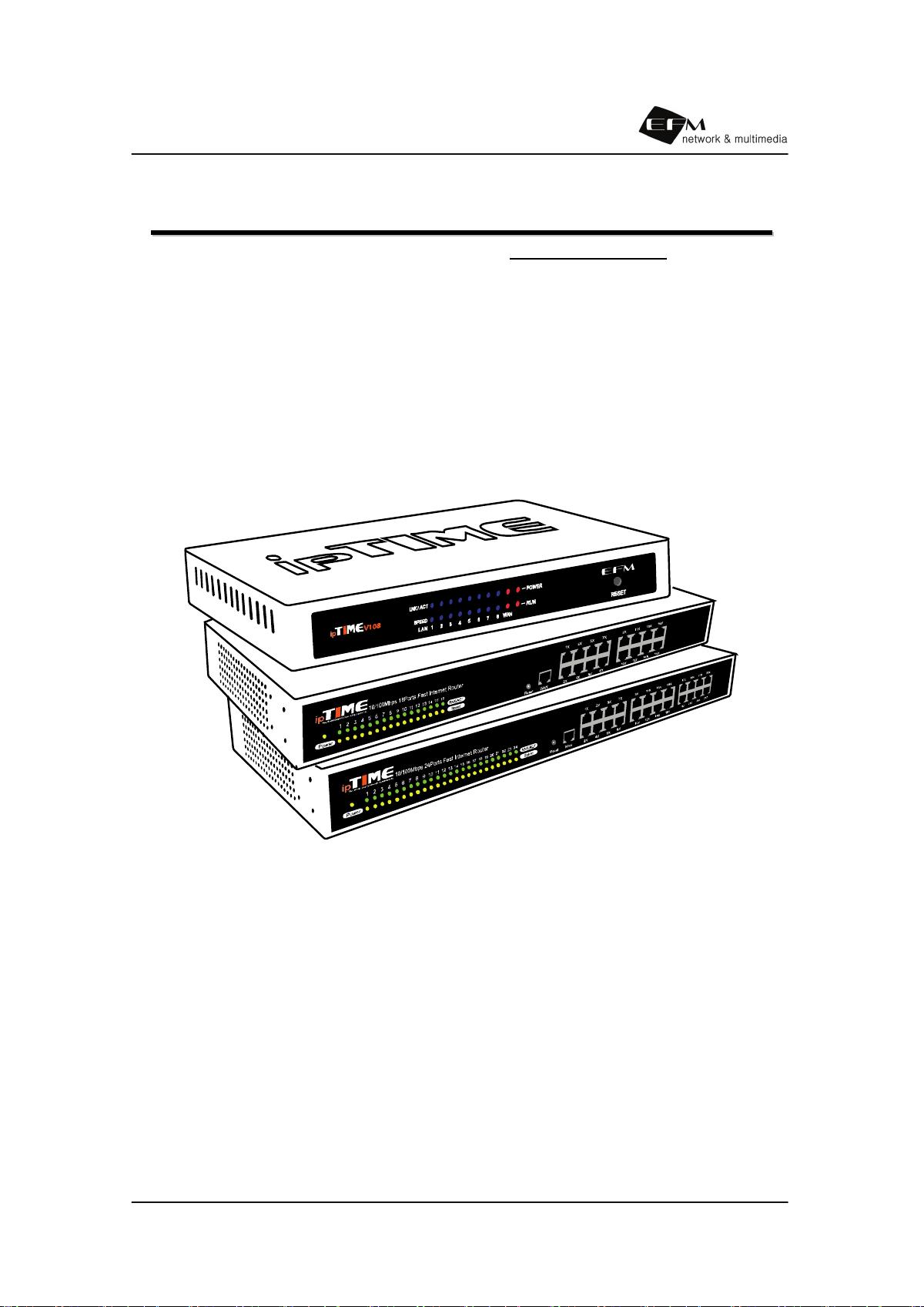
ipTIME V108/V116/V124 사용자 설명서
108
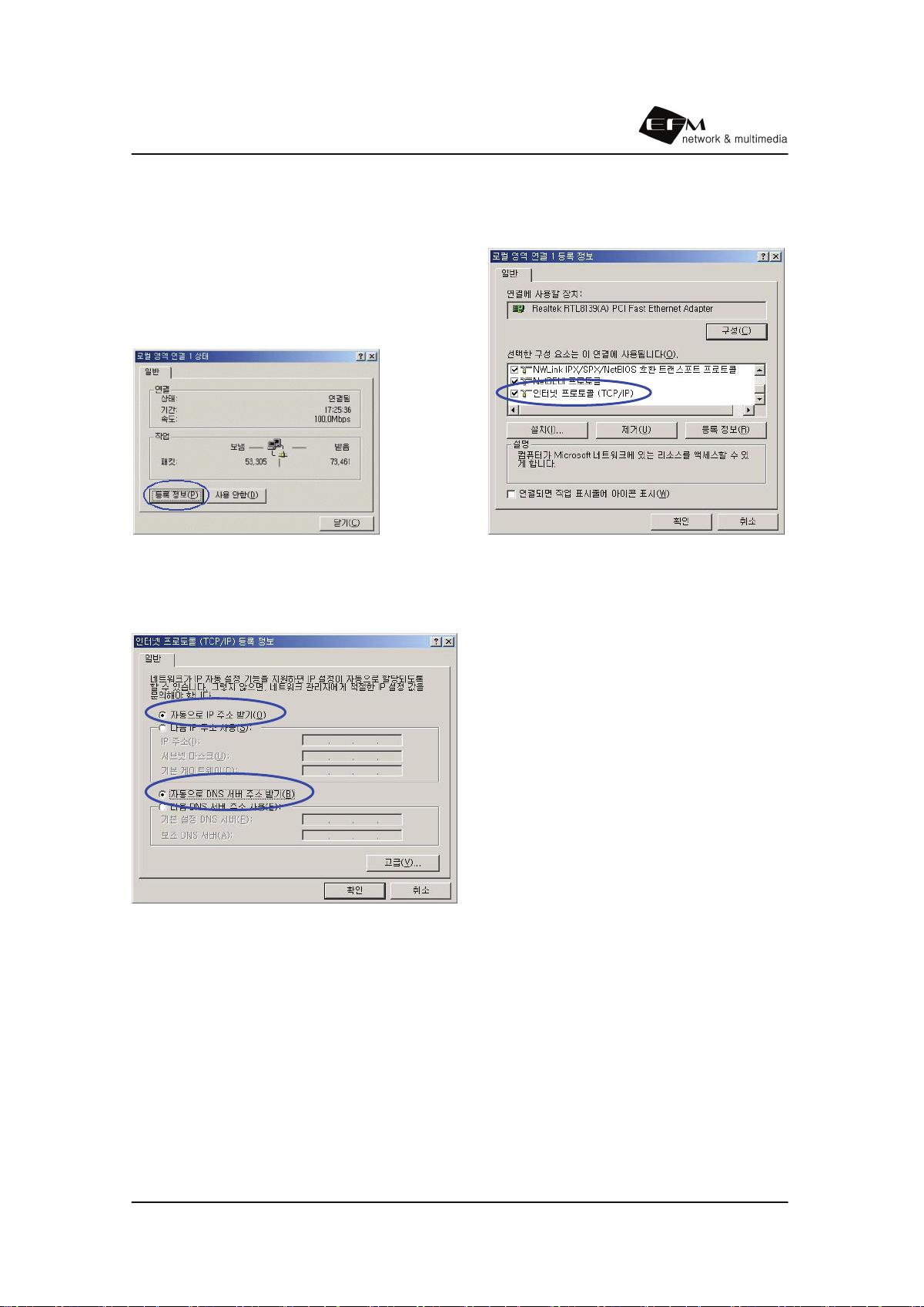
- Windows 2000의 경우
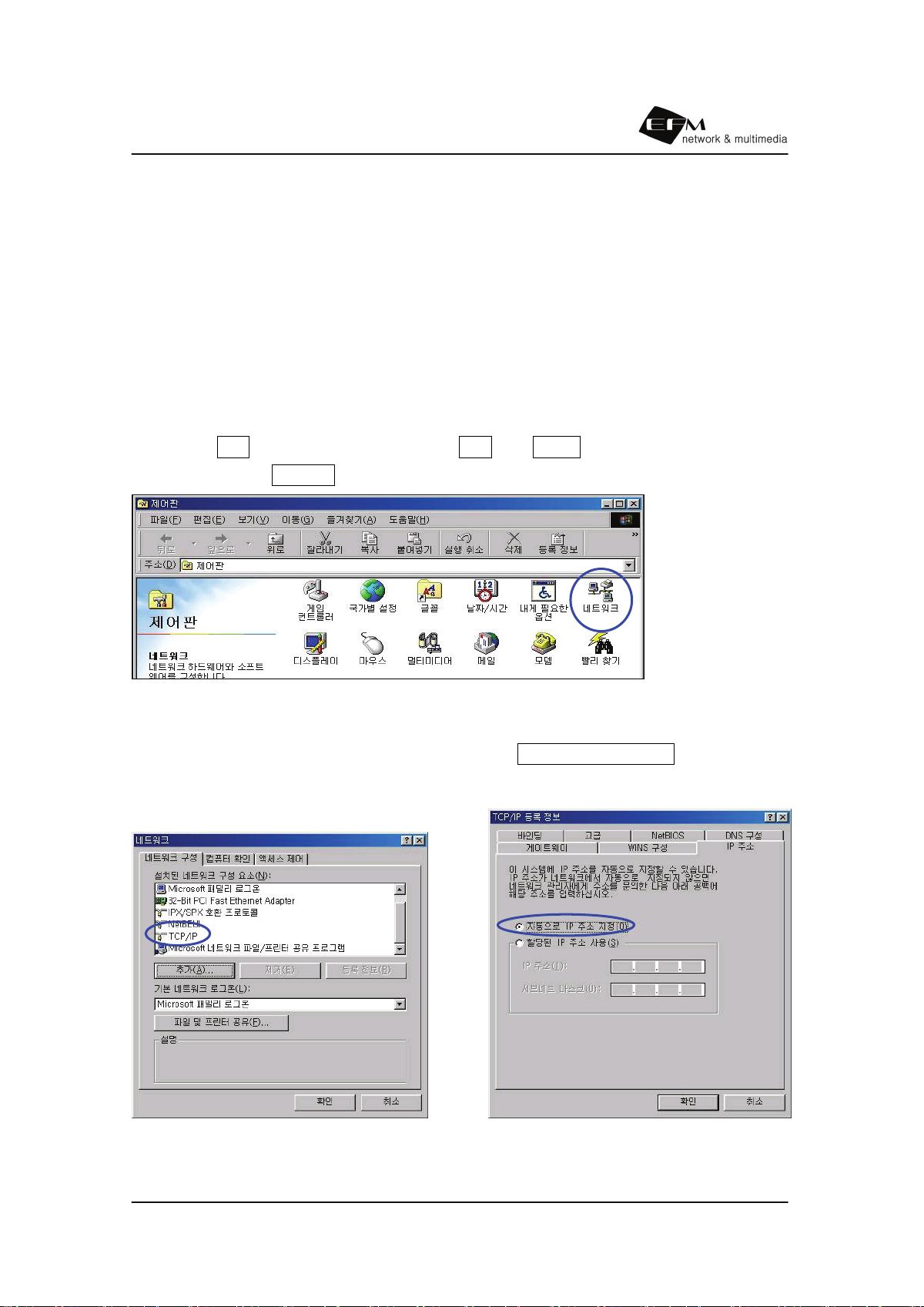
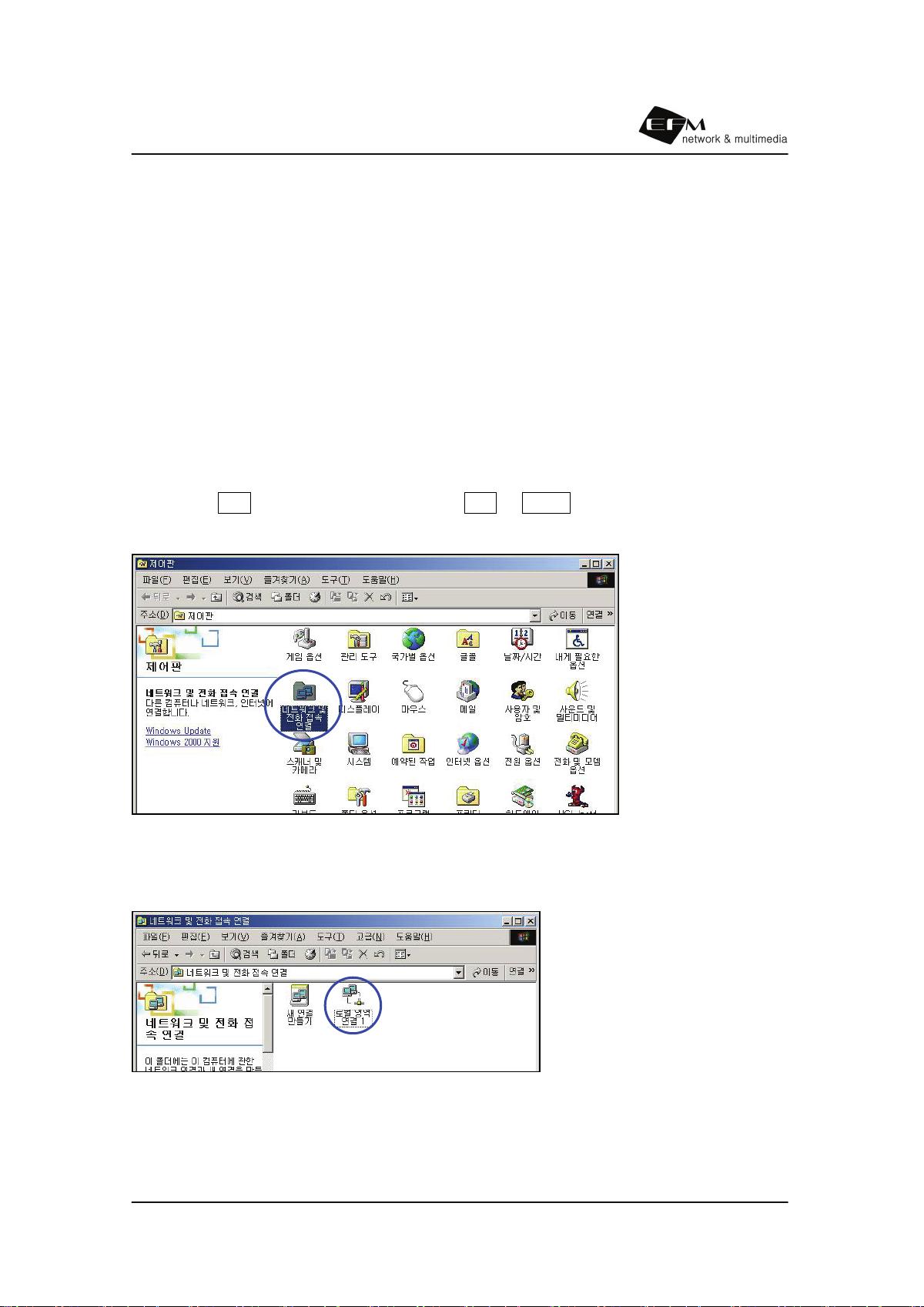
① [시작 -> 제어판 -> 네트워크 및 전화 접속 연결]을 실행하여, [로컬 영역 연결] 을 더
블클릭 하고, [등록정보]를 클릭합니다. 구성 요소 중 [인터넷 프로토콜(TCP/IP)]의 등
록정보를 클릭합니다.
② [다음 IP 주소 사용]을 클릭합니다.
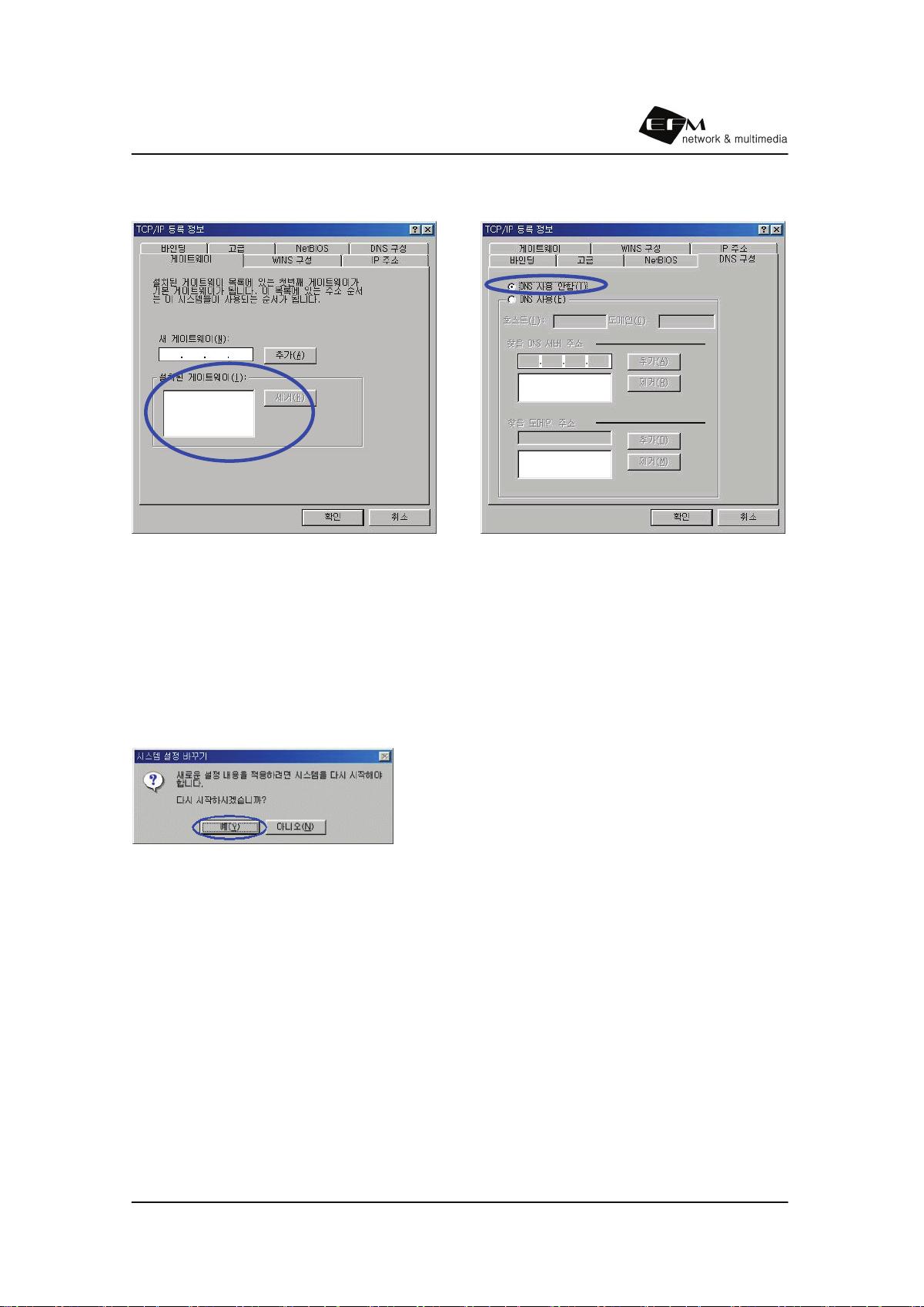
③ [IP 주소]는 [192.168.0.100]으로 입력하고, [서브네트 마스크]는 [255.255.255.0]
으로 입력하고, [기본 게이트웨이]는
[192.168.0.1]로 입력합니다.
④ [다음 DNS 서버 주소 사용]을 클릭합니다.
⑤ [기본 설정 DNS 서버]에는 한국통신의 경우 [168.126.63.1], 하나로통신의 경우
[210.220.163.82]를 입력하고, [보조 DNS 서버]에는 한국통신의 경우
[168.126.63.2], 하나로 통신의 경우 [210.94.0.7]을 입력합니다.
⑥ [확인] 버튼을 클릭합니다. [로컬영역 연결 등록정보] 창도 [확인]을 클릭합니다.
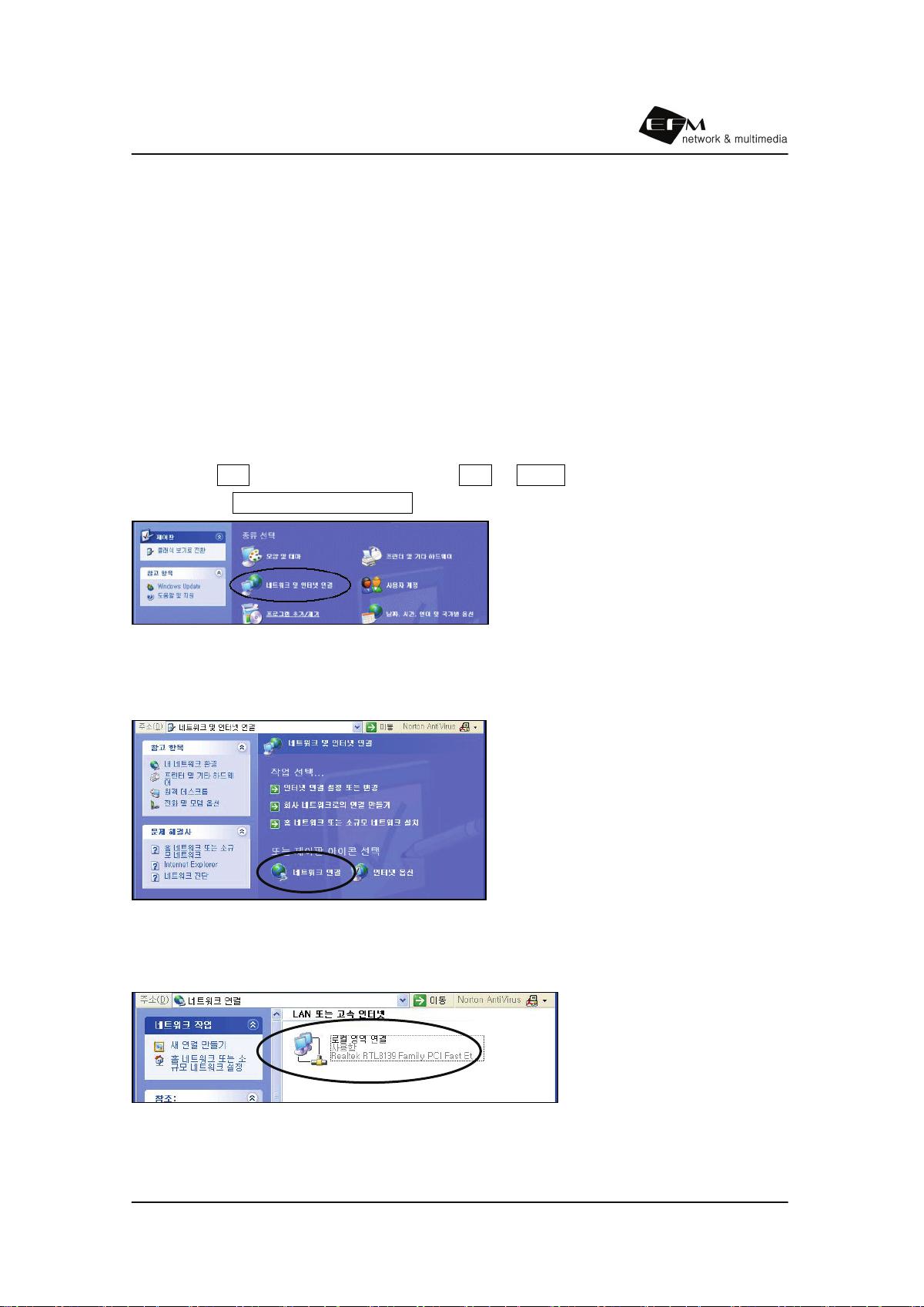
- Windows XP 경우
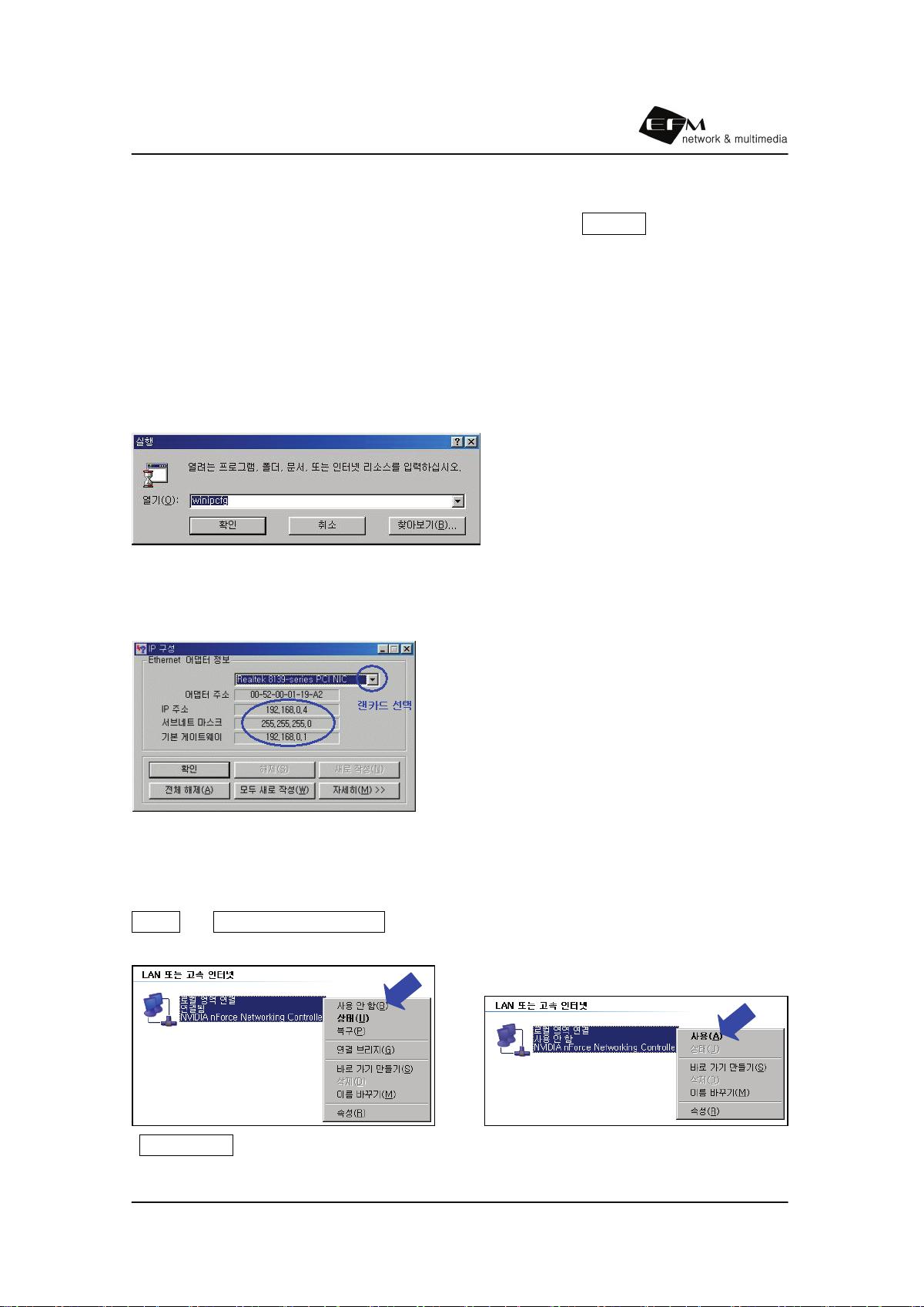
① [시작 -> 제어판 -> 네트워크 및 인터넷
연결]을 실행하여, [로컬영역 연결] 을 더블클
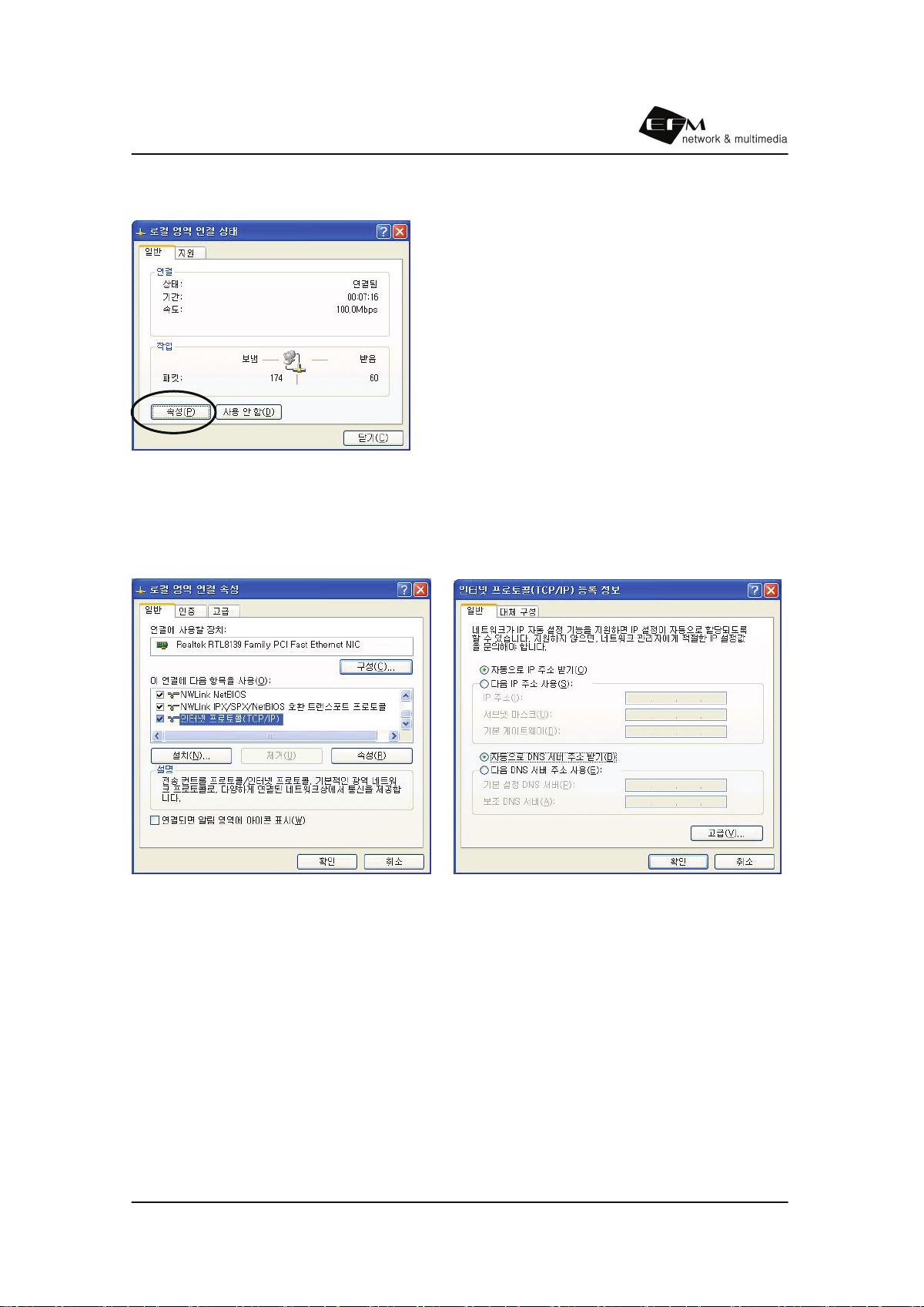
릭 하고, [속성]를 클릭합니다. 구성 요소 중 [인터넷 프로토콜(TCP/IP)]의 등록정보를
클릭합니다.
② [다음 IP 주소 사용]을 클릭합니다.
③ [IP 주소]는 [192.168.0.100]으로 입력하고, [서브네트 마스크]는 [255.255.255.0]
으로 입력하고, [기본 게이트웨이]는 [192.168.0.1]로 입력합니다. [22 페이지 둘째
그림 참조]
④ [다음 DNS 서버 주소 사용]을
클릭합니다.
⑤ [기본 설정 DNS 서버]에는 한국통신의 경우 [168.126.63.1], 하나로통신의 경우
[210.220.163.82]를 입력하고, [보조 DNS 서버]에는 한국통신의 경우
[168.126.63.2], 하나로 통신의 경우 [210.94.0.7]을 입력합니다. (타 통신 업체의
경우는 [168.126.63.1], [168.126.63.2]로 입력합니다.)
⑥ [확인] 버튼을 클릭합니다. [로컬영역 연결 속성] 창도 [확인]을 클릭합니다.
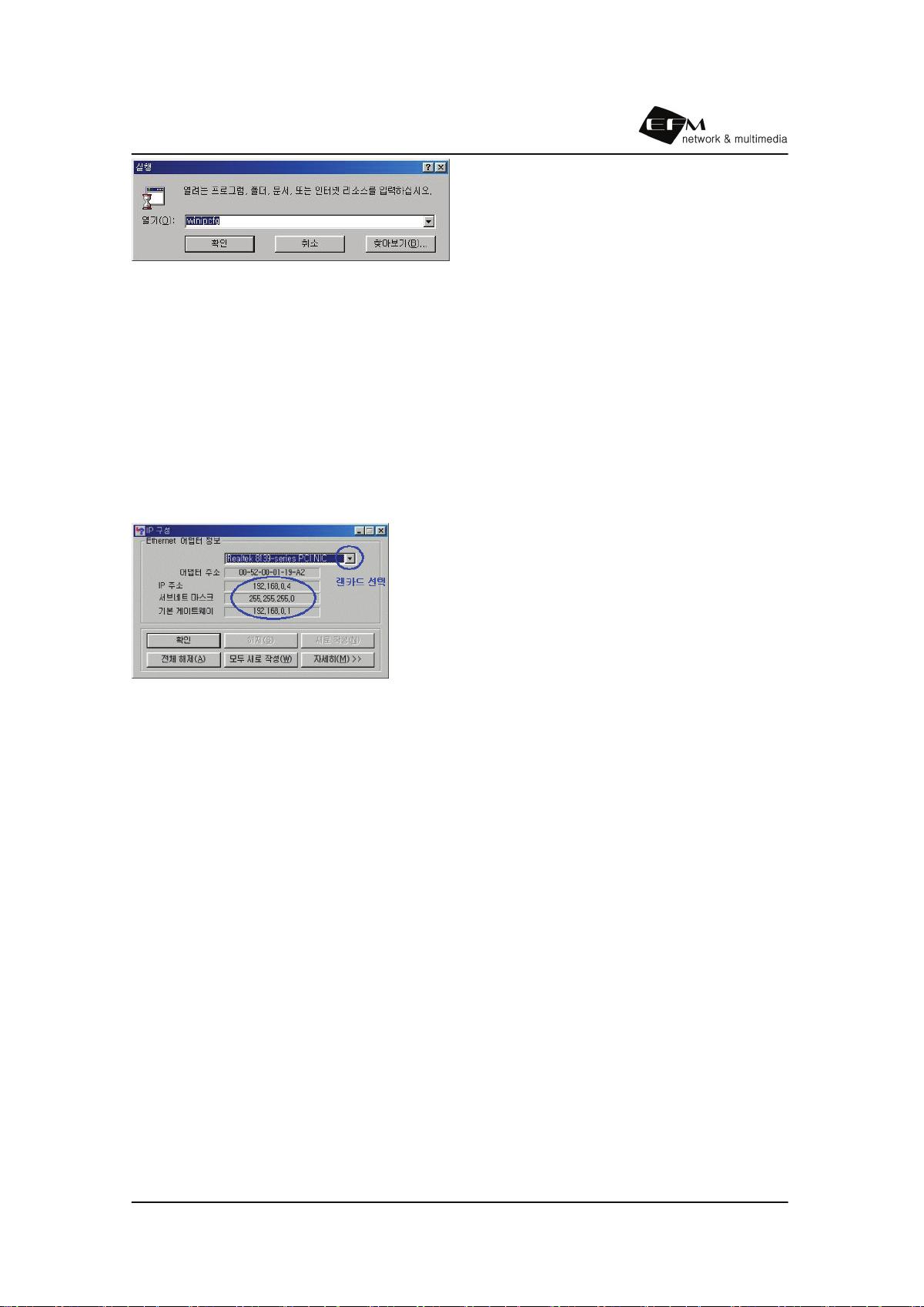
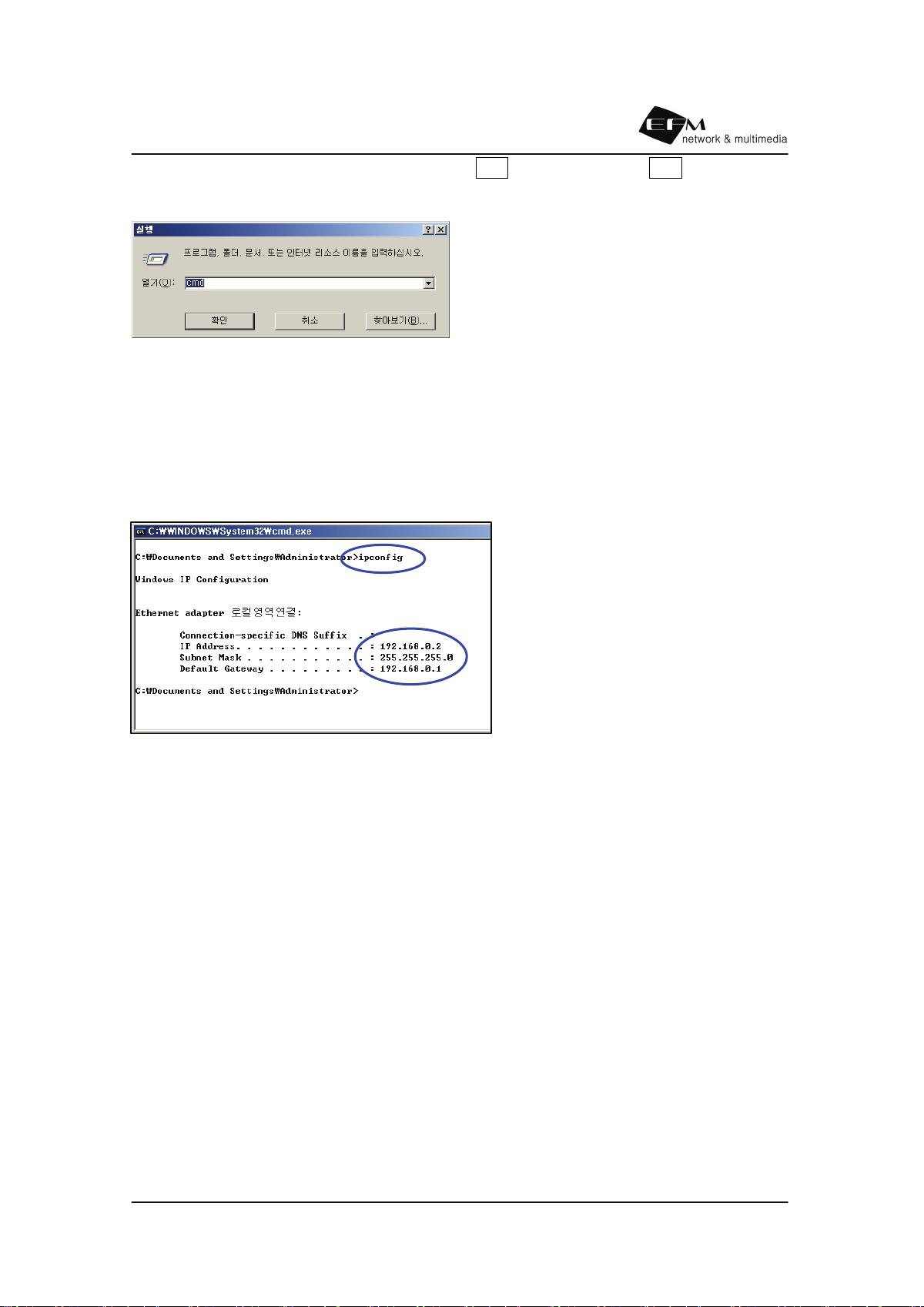
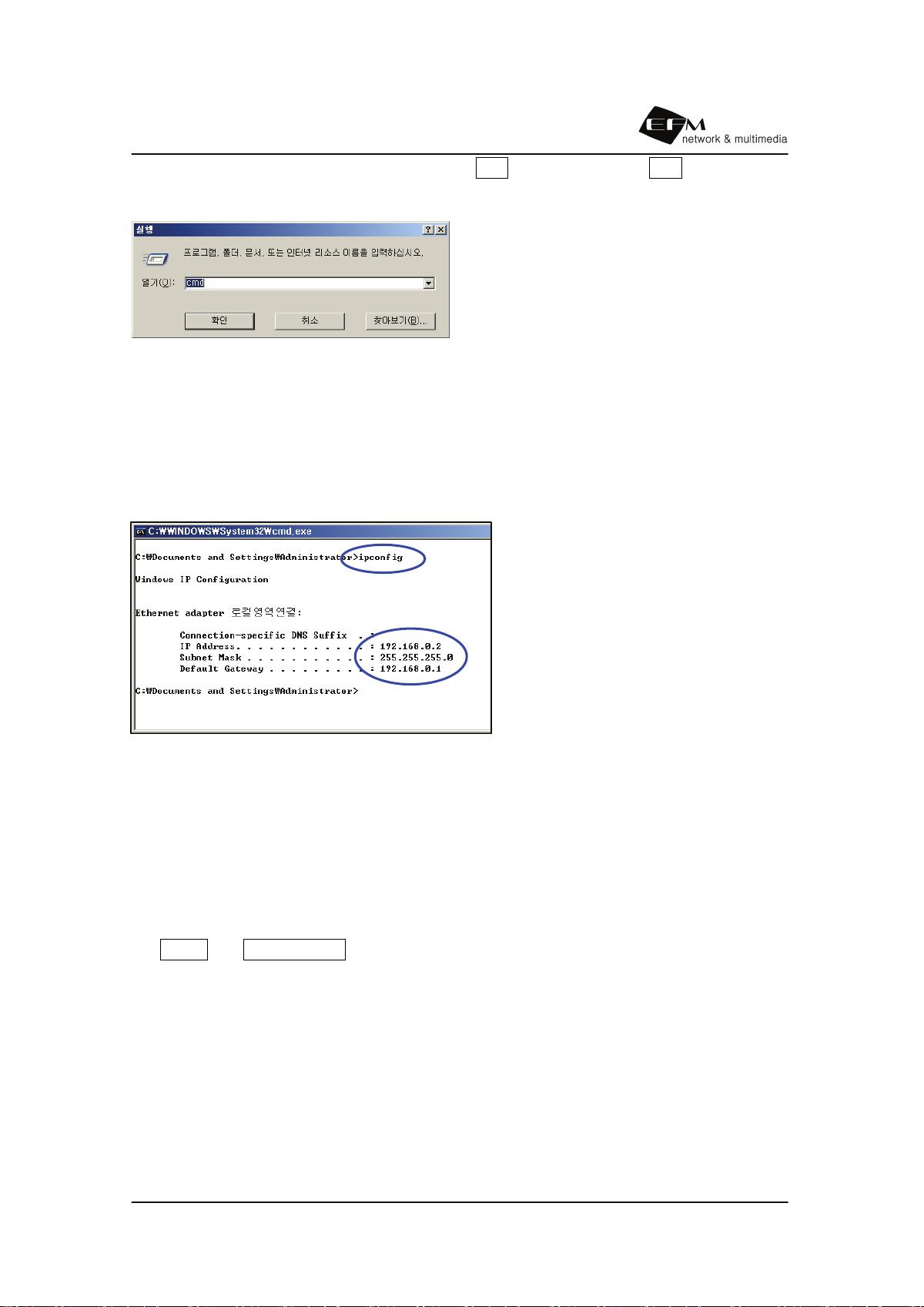
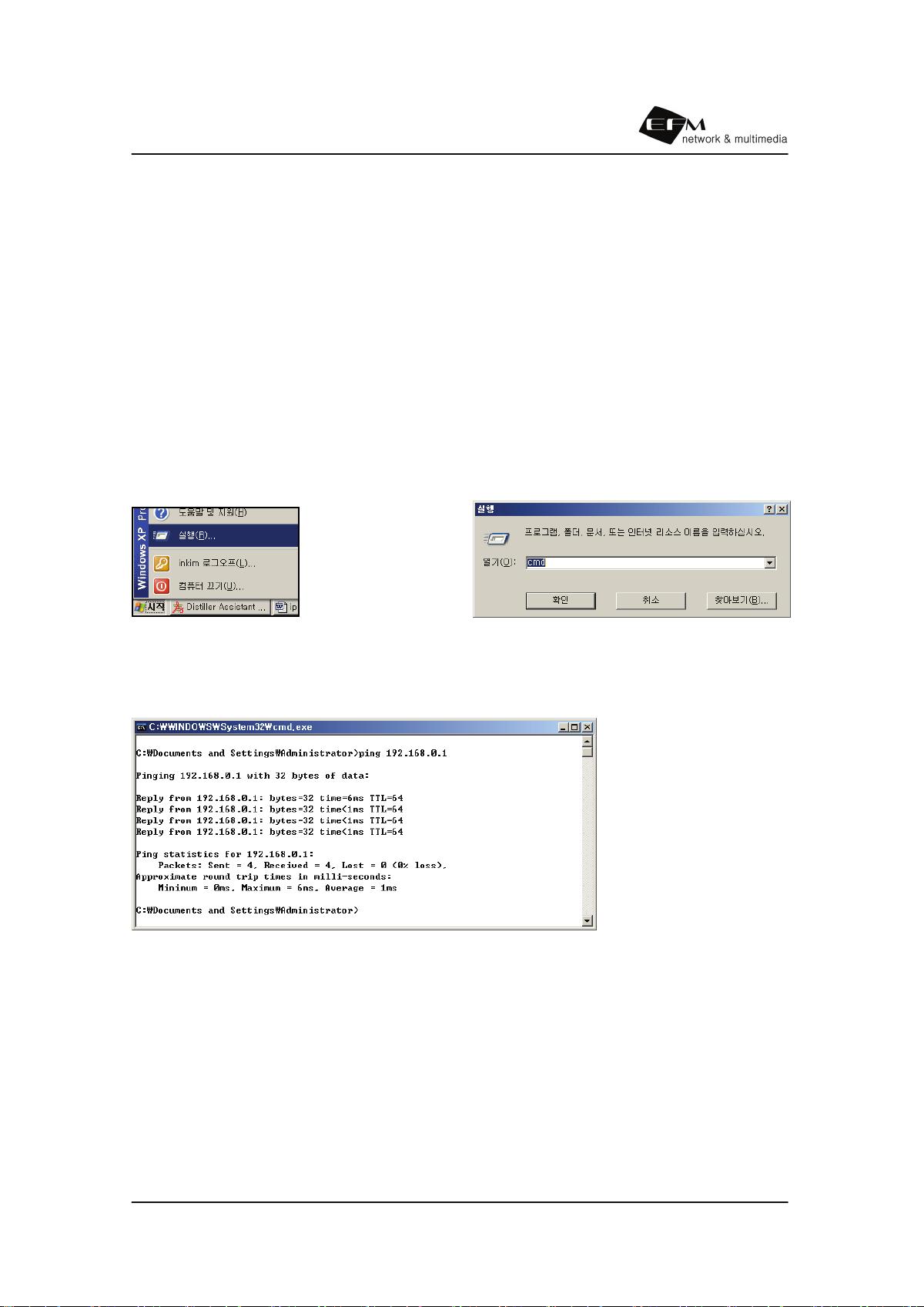
5. [한글 MS-DOS] 또는 [명령프롬프트]를 실행시킨 후 [192.168.0.1]로 ping 테스트를
합니다.
[ping 192.168.0.1] 명령을 실행하였을 때,
[Reply from 192.168.0.1: bytes=32 time=1ms TTL=64] 의 메시지가 나와야 합니다.
Ping 테스트가 정상적으로 나오지 않으시면 고객지원실로 문의하시기 바랍니다.