 |
|
 | ||||||||||||||||||||







C300E
사용 설명서
ipTIME C300E를 구입해 주셔서 감사합니다.
ipTIME C300E는 안드로이드 계열 OS, iOS를 지원하는 모바일 기기를 이용하여
간편하게 설정할 수 있습니다.
[설명서의 구성]
본 설명서는 C300E의 설정 / 사용 방법을 아래와 같은 순서로 설명하고 있습니다.
1.
ipTIME C300E 설치
2.
ipTIME C300E 사용하기
3.
ipTIME C300E 스마트 집 지켜보기
부록.
ipTIME CCTV APP 기타 기능
- 본 설명서의 내용은(하드웨어, 소프트웨어, 제품 구성 등) 성능 향상 및 기타 사유로 개별 사용자의
사전 동의 또는 별도의 공지 없이 변경될 수 있습니다.
- 당사는 본 제품 이용중 발생할 수 있는 장애 문제에 관한 일체의 책임을 지지 않습니다.
- 제품의 고장이나 오동작으로 발생할 수 있는 장애를 대비하여 제품을 사용하시기 바랍니다.
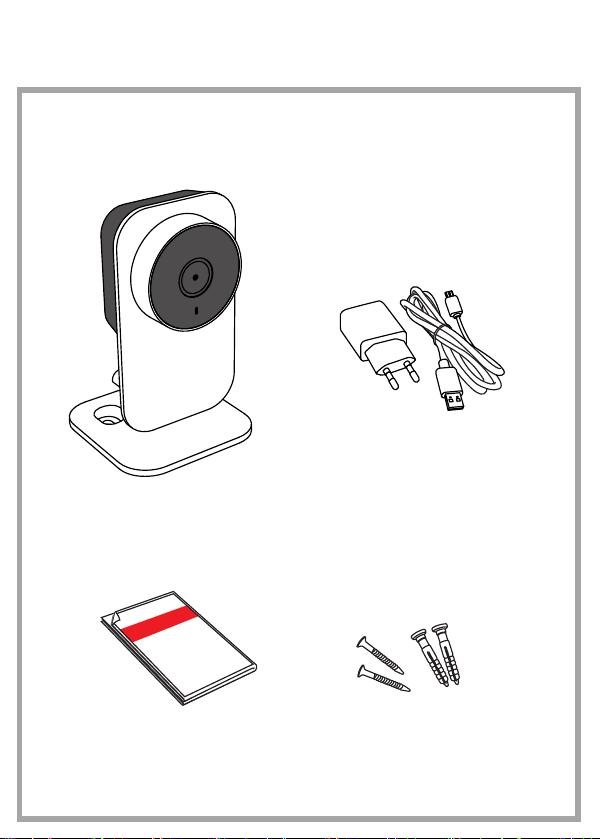
제품 구성물.
※ 설치하시기 전에 구성물이 아래와 같이 모두 있는지 확인하여 주시기 바랍니다.
※구성물의 모양이 아래 그림과 다를 수 있습니다.
< 어댑터 + 케이블 >
< 본체 >
< 사용 설명서 > < 고정나사 + 앙카 >
참고.
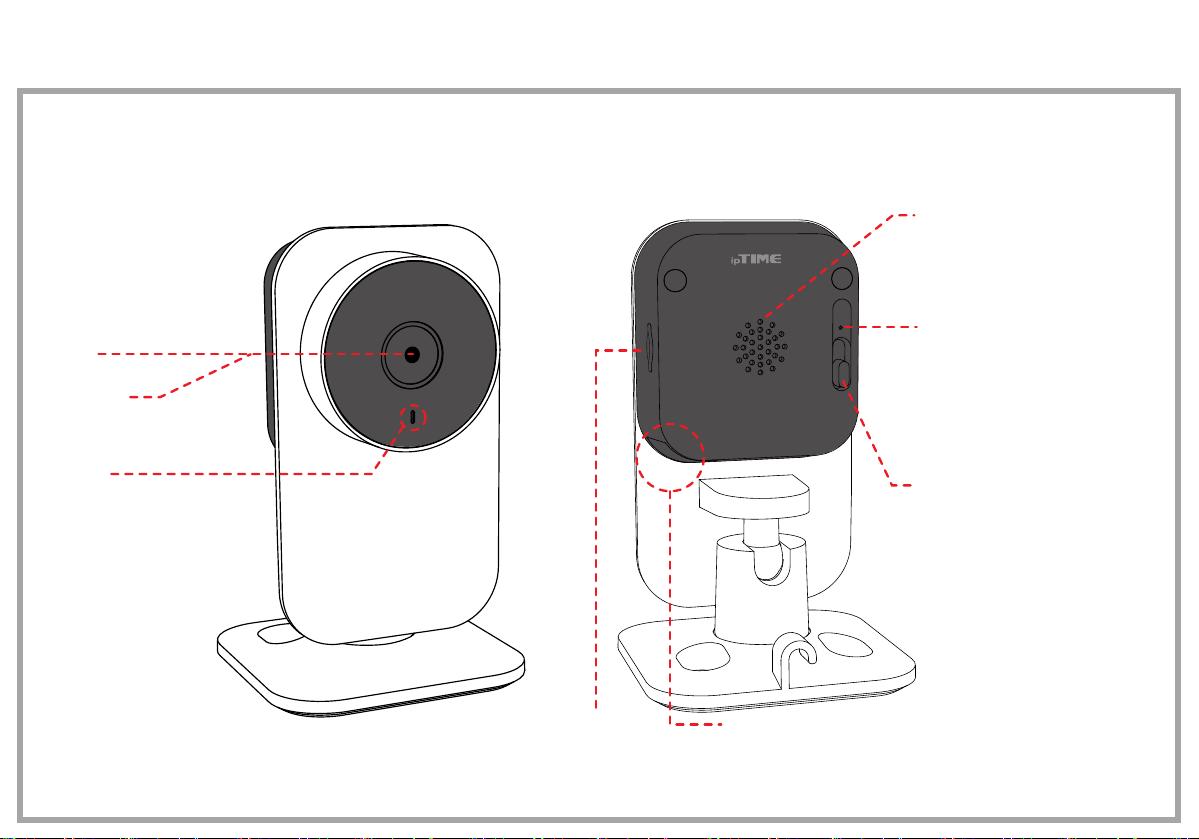
각부 명칭
ipTIME C300E는 LED, 센서, 마이크, 스피커, 포트, 버튼 등이 아래와 같이 구성되어 있습니다.
[스피커]
CAM 안내 음성이나
외부 전송 사운드를 재생합니다.
[렌즈]
영상을 촬영 합니다.
[내장 센서]
빛을 감지하여, 주간/야간
촬영 모드를 변환 합니다.
[마이크]
사운드를 녹음 합니다.
[상태표시 LED]
- 깜빡임 : 네트워크 연결 대기 중.
- 빠르게 깜빡임 : 네트워크 연결 중.
- 켜짐 : 네트워크 연결 성공.
- 느리게 깜빡임 : 장비 오프라인.
- 꺼짐 : 전원이 연결되지 않음.
[RST 버튼]
5초 이상 누르면
제품이 초기화(Reset) 됩니다.
[microSD 카드 슬롯]
microSD 카드를 삽입하여,
촬영 영상을 저장 합니다.
[DC in 단자]
동봉된 어댑터를
연결하는 단자입니다.
하나.
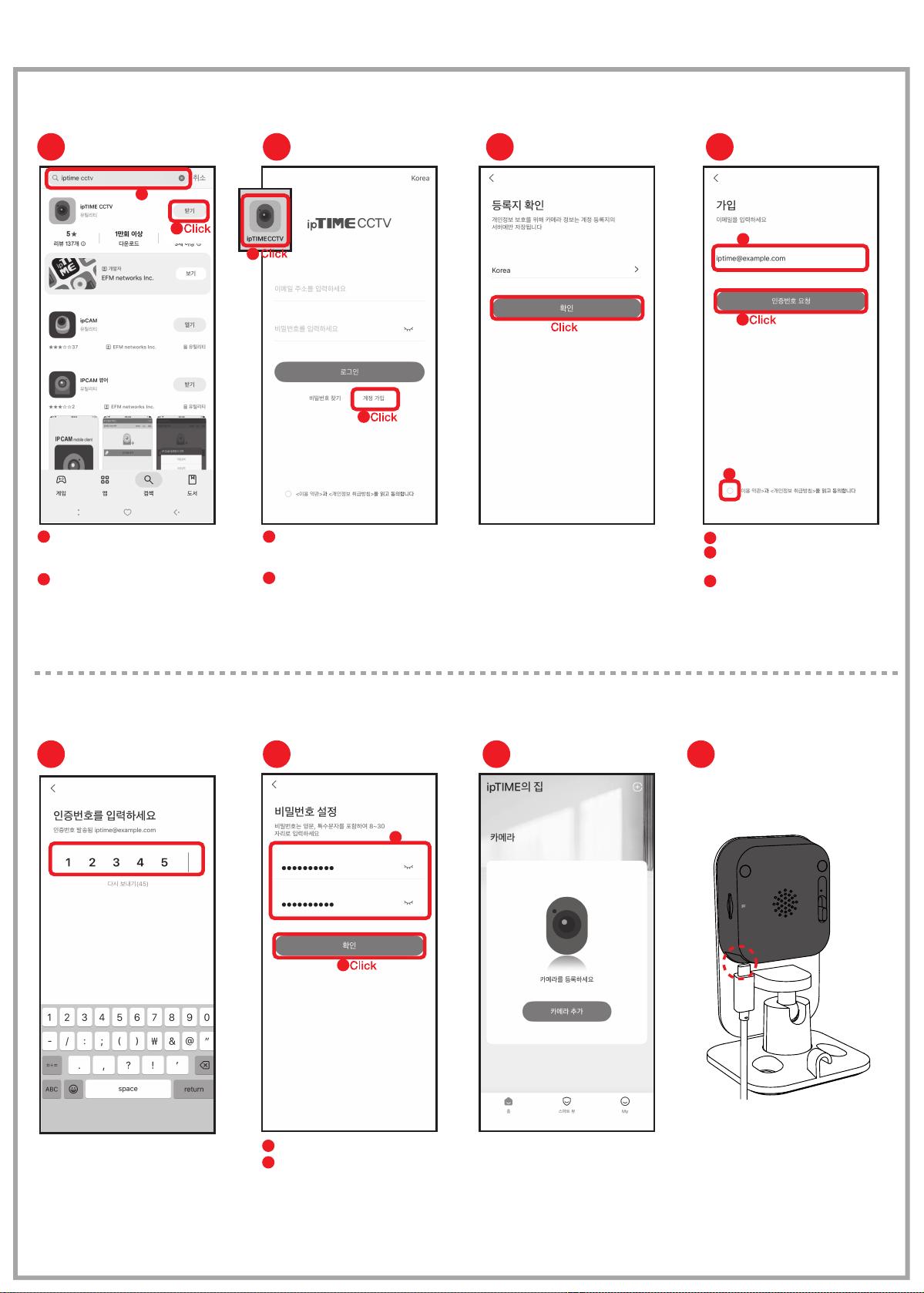
ipTIME C300E 설치
- 스마트폰 등 모바일 기기는 C300E를 연결 할 동일 네트워크상의 5GHz 또는 2.4GHz WiFi에 연결해야 합니다.
ipTIME CCTV APP 다운로드
스마트폰 등 모바일 기기에 설치된
[Play 스토어] 또는 [App Store]에서
[ipTIME CCTV] 앱을 검색합니다.
ipTIME [ipTIME CCTV] 앱을 다운받습니다.
ipTIME CCTV APP 실행
스마트폰 등 모바일 기기에 설치된
[ipTIME CCTV] 아이콘을 선택하여,
앱을 실행합니다.
[계정 가입] 버튼을 클릭합니다.
새계정 등록 시작
등록지 확인에서 [Korea]를 확인한 후,
[확인] 버튼을 클릭합니다.
이메일 등록
사용자 등록에 필요한 메일을 입력한 후
<이용 약관과 개인정보 취급방침을
읽고 동의합니다.> 를 체크합니다.
[인증번호 요청] 버튼을 클릭합니다.
※ ipTIME C200, C200E는 [ipTIME CAM] 앱을, ipTIME C300plus, C500은 [ipCAM] 앱을 사용합니다.
인증 번호 확인
이메일로 받은 인증코드를 입력합니다.
비밀번호 설정
비밀번호를 설정합니다.
[확인] 버튼을 클릭합니다.
로그인 완료
자동으로 로그인 되며,
홈화면이 나타납니다.
ipTIME C300E 전원 연결
C300E의 후면 [DC in] 단자에
동봉된 어댑터를 연결하고, 어댑터의 플러그를
콘센트, 멀티탭 등에 연결합니다.
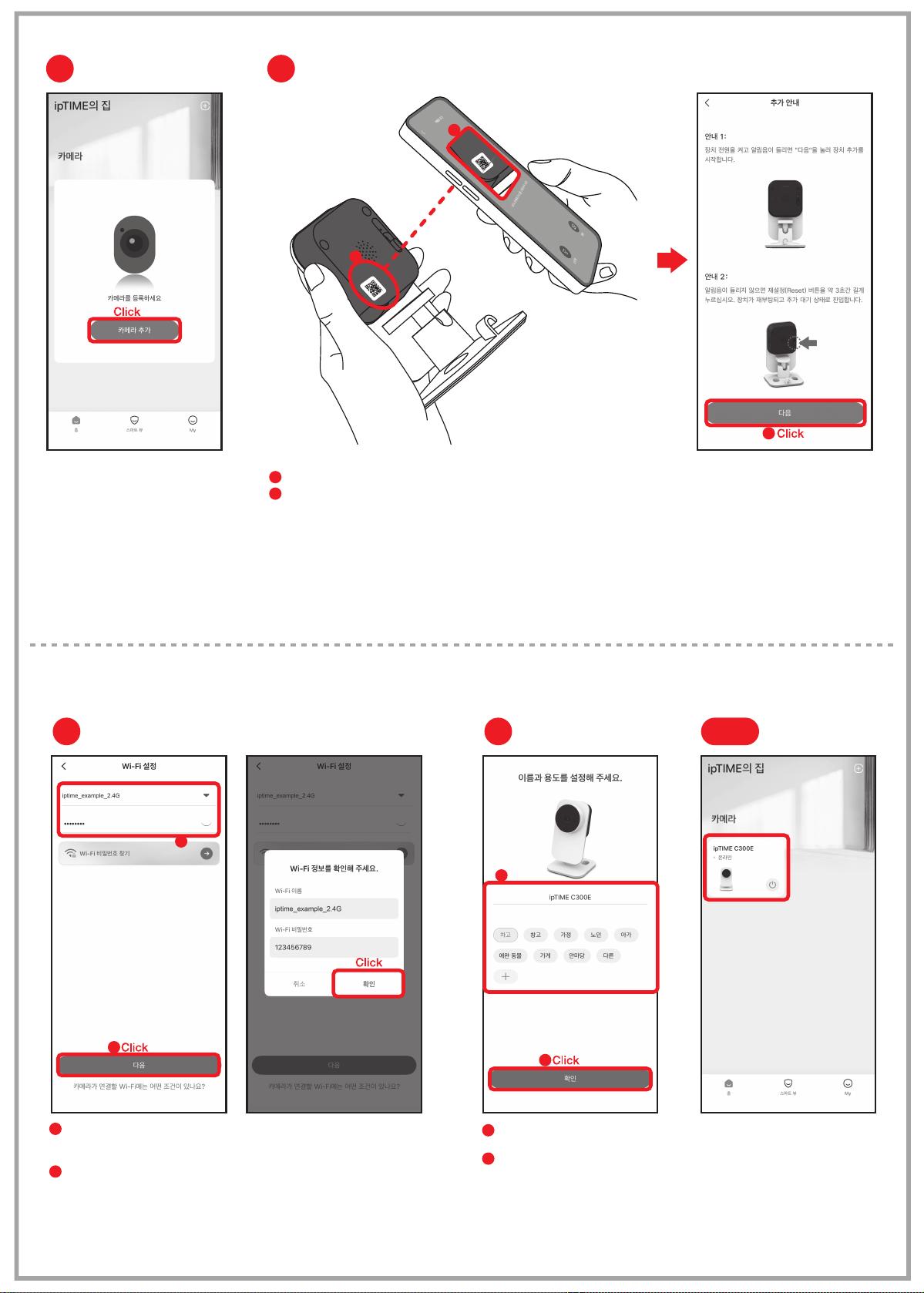
카메라 등록 시작
QR코드 스캔
[카메라 추가] 버튼을 클릭합니다.
C300E 후면에 있는 QR코드를
모바일 기기의 렌즈로 스캔합니다.
추가 안내에 따라
C300E의 표시등을 확인 후,
[다음] 버튼을 클릭합니다
※ 카메라의 표시등이
녹색으로 깜박이지 않을 경우,
리셋 버튼을 약 5초 동안 길게 눌러
초기화하여 다시 시도합니다.
무선 네트워크 설정
CAM 이름 등록
등록 완료
모바일 기기와 연결된
와이파이 네트워크 이름이 자동입력되므로,
해당 와이파이의 비밀번호를 입력합니다.
[다음] 버튼을 클릭합니다.
[네트워크 연결 중입니다.
네트워크 연결에 성공했습니다.]라는
음성 메세지가 나오면 잠시 기다립니다.
※ 무선 네트워크는 5GHz 또는 2.4GHz에
연결되어 있어야 합니다.
입력한 Wi-Fi 정보를 확인 후,
[확인] 버튼을 클릭합니다.
사용하고자 하는 [C300E] 이름을
선택하거나, 직접 입력합니다.
[확인] 버튼을 클릭합니다.
등록된 C300E를 리스트에서
확인할 수 있습니다.
목록을 클릭하면, 라이브영상이 재생됩니다.
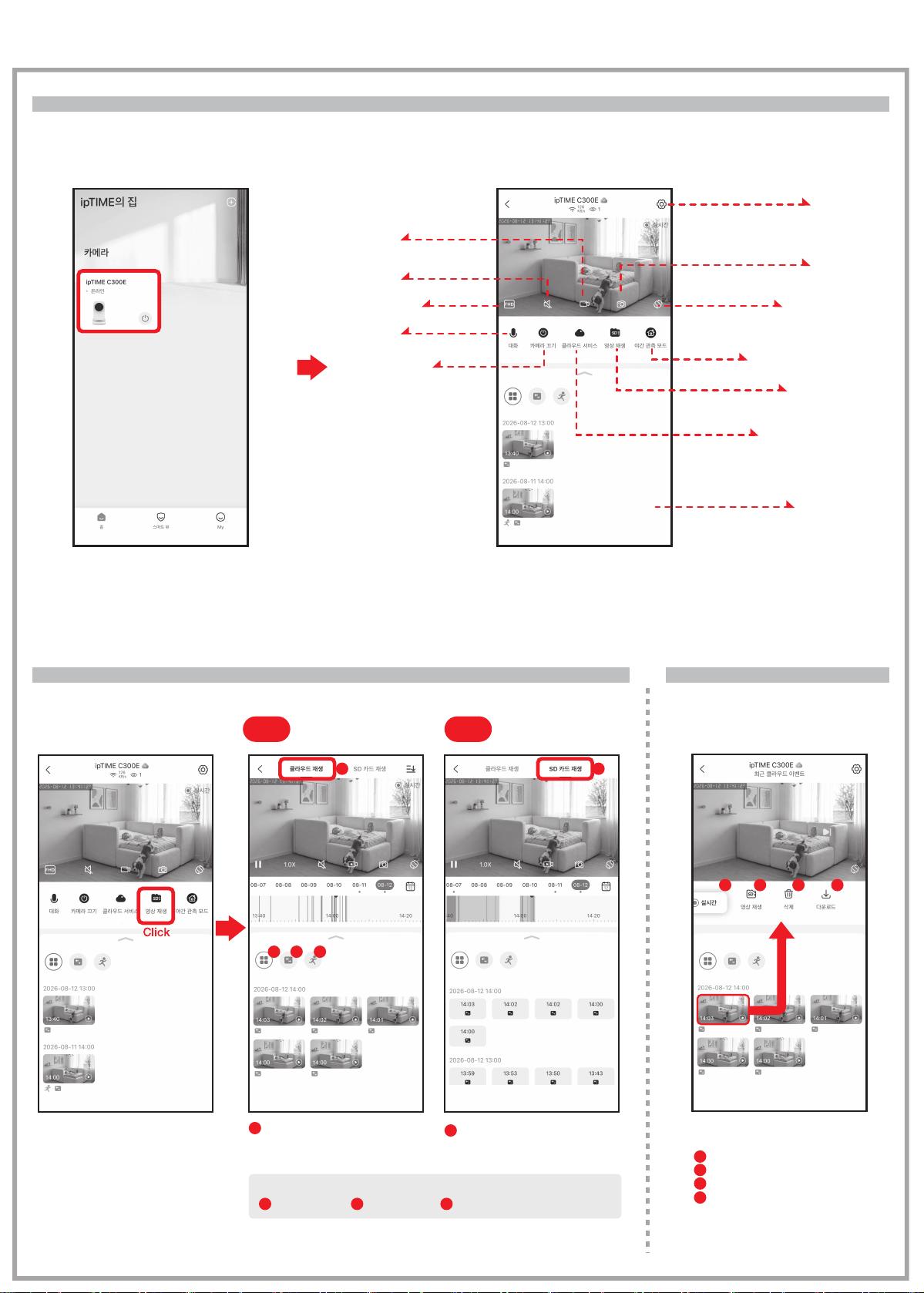
둘.
ipTIME C300E 사용하기
A.
ipTIME CCTV APP의 메인 화면
[설정]
[녹화]
[소리]
[캡쳐]
[화질 선택]
[대화]
[전체 화면]
화면을 전체화면으로 보여줍니다.
[카메라 끄기]
[야관 관측모드 설정]
[영상 재생]
녹화된 영상을 확인합니다.
[클라우드 서비스]
[이벤트]
[ipTIME CCTV] APP의 CAM 리스트에서
확인하고자 하는 CAM의 화면을 클릭합니다.
B.
ipTIME CCTV APP으로 이벤트 보기
C.
이벤트 영상 관리
클라우드
SD 카드
클라우드 탭을 클릭합니다.[영상 재생] 버튼을 클릭합니다.
SD카드 탭을 클릭합니다.
타임라인에 이벤트 발생 시점이 표시됩니다.
타임라인에 이벤트 발생 시점이 표시됩니다.
이벤트 발생지점 썸네일이 표시 됩니다. 이벤트 발생지점 시간이 표시 됩니다.
이벤트 필터 아이콘을 클릭하여 원하는 이벤트만 확인할 수 있습니다.
전체 이벤트 화면 변화 사람 감지
실시간 화면 하단의 이벤트를 클릭하면,
이벤트 관리 탭이 표시됩니다.
실시간 화면으로 돌아갑니다.
영상재생 탭으로 이동합니다.
선택한 이벤트를 삭제합니다.
이벤트 영상을 다운로드 합니다.
클라우드/SD카드 탭에는 이벤트가 표시되지 않으며 실시간 화면의 [이벤트] 탭에서만 확인할 수 있습니다.
※ 이벤트 영상 관리 탭에서만 삭제 가능합니다.※ 클라우드 구독 또는 SD카드 녹화를 사용하지 않는 경우,
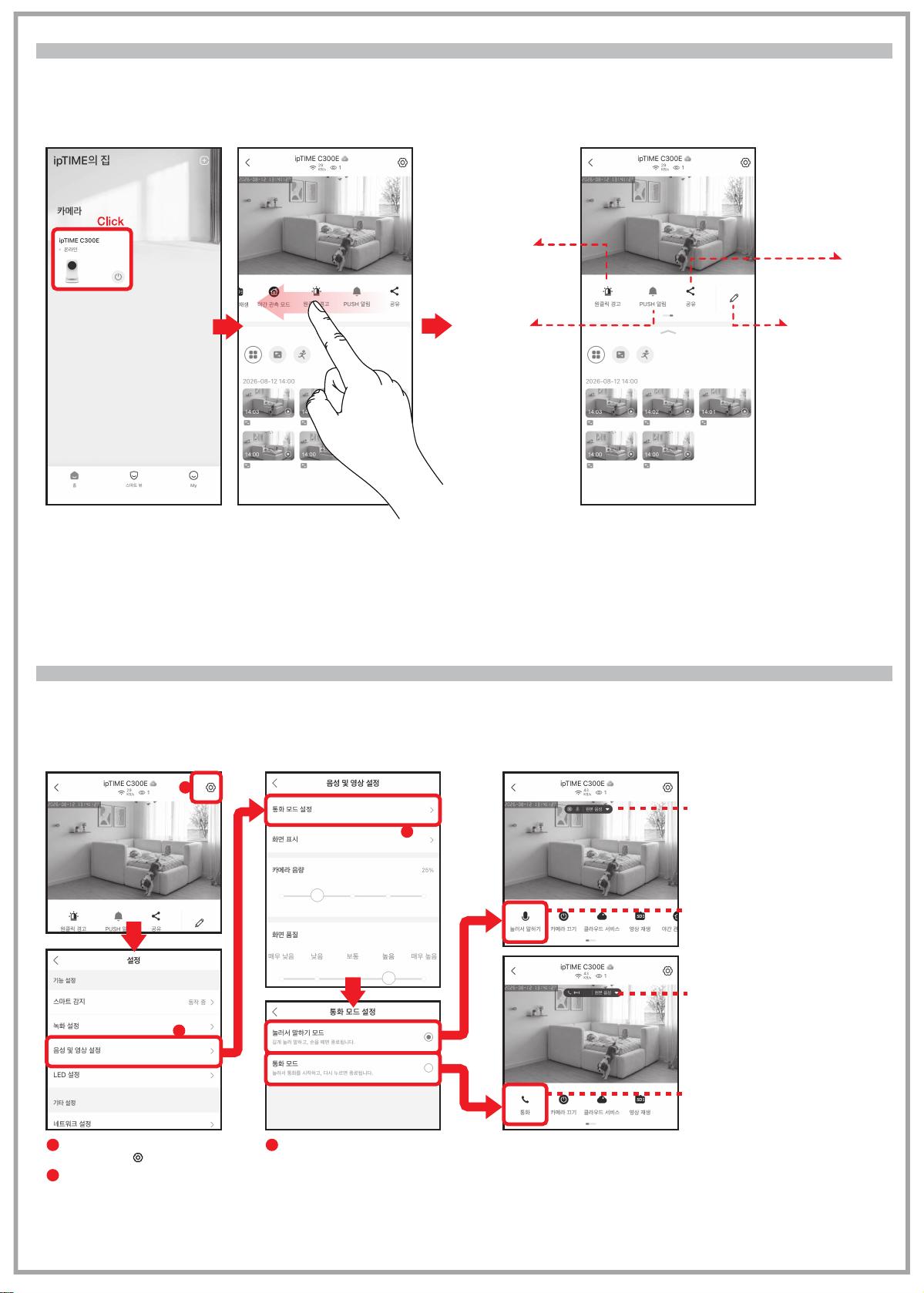
D.
ipTIME CCTV APP으로 기능 사용하기
- [ipTIME CCTV] 기능탭에서 다양한 기능을 사용 할 수 있습니다.
[원클릭 경고]
아이콘을 터치하여
경고음을 울립니다.
[공유]
[PUSH 알림]
[아이콘 순서 변경]
메뉴 아이콘 순서를
변경할 수 있습니다.
[ipTIME CCTV] APP의 CAM 리스트에서
확인하고자 하는 CAM의 화면을 클릭합니다.
관리 탭을
왼쪽으로 밀어줍니다.
C300E의 관리 탭에서
다양한 기능을 사용할 수 있습니다.
E.
통화 모드 설정하기
[음성 제어 메뉴]
목소리를 변경할 수 있습니다.
[눌러서 말하기 모드]
버튼을 누른 상태에서 말하면 음성이 전달되며,
손을 떼면 종료됩니다.
[음성 제어 메뉴]
목소리를 변경할 수 있습니다.
[통화 모드]
버튼을 눌러 통화를 시작하고,
다시 누르면 종료됩니다.
C300E의 라이브 화면에서,
우측 상단의 설정[ ] 아이콘을 클릭합니다.
[음성 및 영상 설정] 을 클릭합니다.
[통화 모드 설정] 을 클릭합니다.
[눌러서 말하기 모드]와 [통화 모드] 중
원하는 모드를 선택합니다.
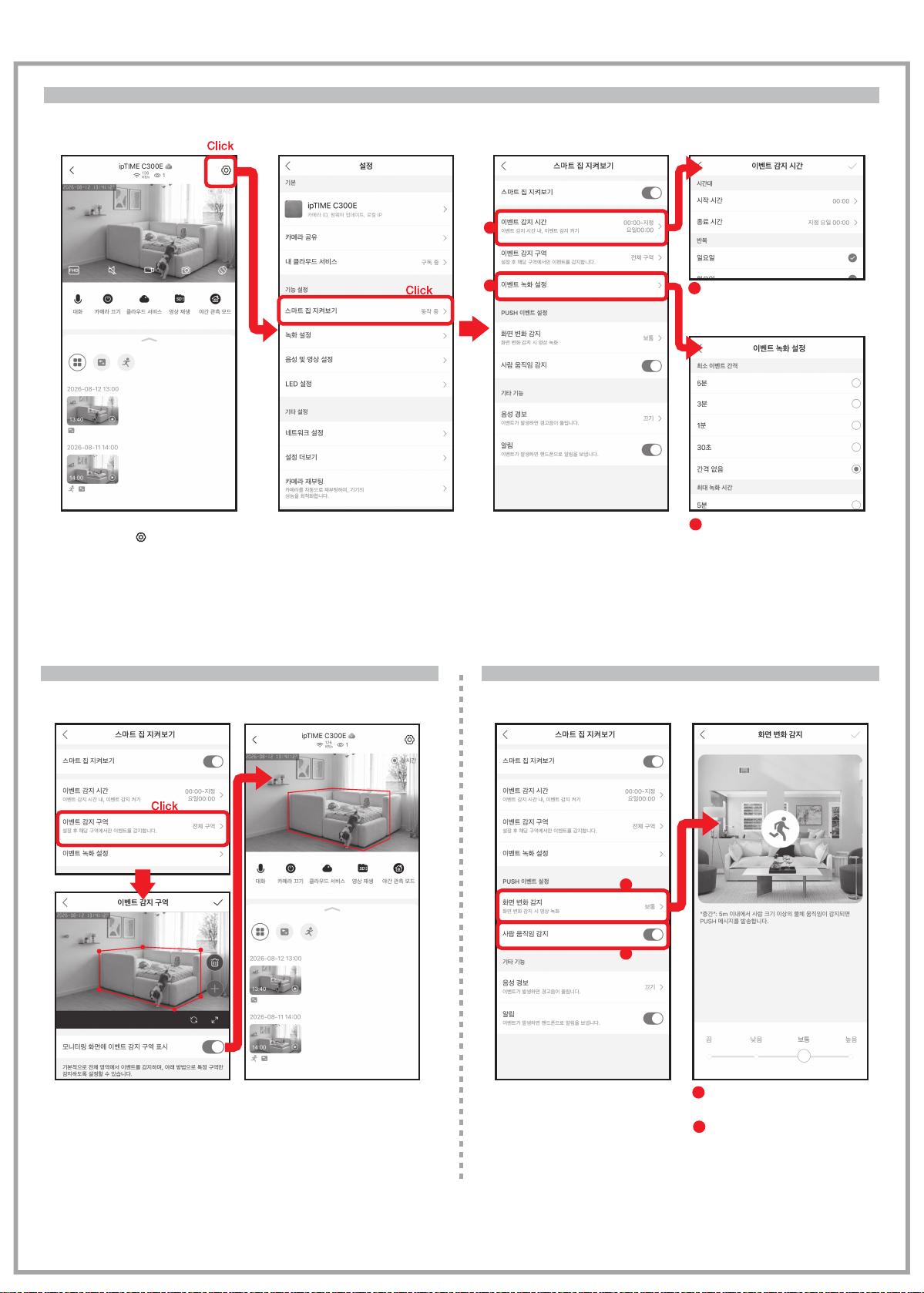
셋.
ipTIME C300E 스마트 집 지켜보기
A.
이벤트 감지 시간 및 녹화 설정
[시간대]
이벤트 녹화 시간을 설정합니다.
[반복]
이벤트 녹화를 반복할 요일을 설정합니다.
C300E의 라이브 화면에서,
우측 상단의 설정[ ] 아이콘을 클릭합니다.
[스마트 집 지켜보기] 를 클릭합니다.
[최소 이벤트 간격]
이벤트 녹화 간의 최소 간격을 설정합니다.
[최대 녹화 시간]
이벤트 1회당 최대 녹화 시간을 설정합니다.
※ 클라우드 구독 여부에 따라
선택 가능한 이벤트 녹화 옵션이 다릅니다.
B.
감시 구역 설정
C.
PUSH 이벤트 설정
[이벤트 감지 구역]
화면에서 설정한 범위 안에서
움직임을 감지했을 때, 알림을 받습니다.
[모니터 화면에 감지 구역 표시]
라이브 화면에서 설정한 범위가 표시됩니다.
[화면 변화]
화면의 변화 감도를 설정할 수 있습니다.
[사람의 움직임]
사람의 움직임을 감지하여
이벤트에 표시됩니다.
부록.
ipTIME CCTV APP 기타 기능
※ C300E의 설정 탭에서 카메라의 다양한 설정을 관리할 수 있습니다.
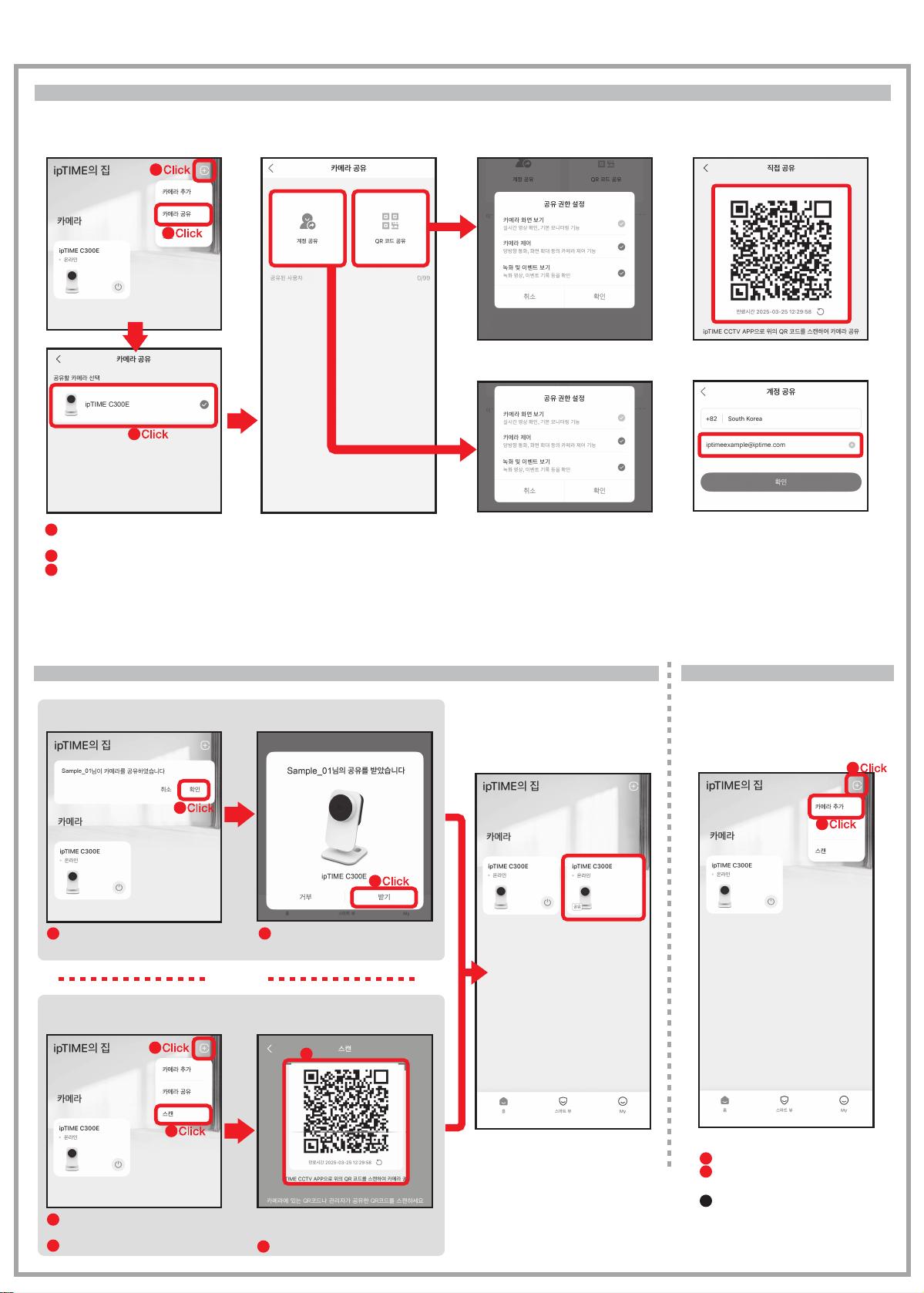
A.
C300E 카메라 공유하기
※ [직접 공유] 또는 [계정이름으로 공유] 중 하나만 진행합니다.
[카메라 권한]
CAM의 상세 권한을 설정할 수 있습니다.
[QR코드로 공유]
:공유를 위한 QR코드가 생성됩니다.
[ipTIME CCTV] APP의 홈 화면에서
상단 [+] 아이콘을 클릭합니다.
카메라 공유를 클릭합니다.
공유할 카메라를 선택합니다.
계정 공유 또는 QR 코드 공유 중
원하는 공유 방법을 선택합니다.
[카메라 권한]
CAM의 상세 권한을 설정할 수 있습니다.
[계정이름으로 공유]
관리자가 공유 할 계정을 입력하여
카메라 공유를 보낼 수 있습니다.
B.
C300E 카메라 공유 받기
C.
C300E 카메라 추가하기
[계정 이름으로 공유 받은 경우]
[ipTIME CCTV] APP의 상단의
공유 메세지에서 [확인]을 클릭합니다.
[받기]를 클릭합니다.
OR
[QR코드로 공유 받을 경우]
[ipTIME CCTV] APP의 홈 화면에서
상단 [+] 아이콘을 클릭합니다.
[스캔]을 클릭합니다.
QR코드 스캐너가 실행되면,
공유할 기기에서 생성된
QR코드를 스캔합니다.
공유 받기가 완료되면, 카메라 리스트에
공유된 CAM이 표시됩니다.
[ipTIME CCTV] APP의 CAM 리스트에서
[+] 버튼을 클릭한 후,
[카메라 추가]를 클릭합니다.
[하나. ipTIME C300E 설치]의
QR코드 스캔부터 진행합니다.
D.
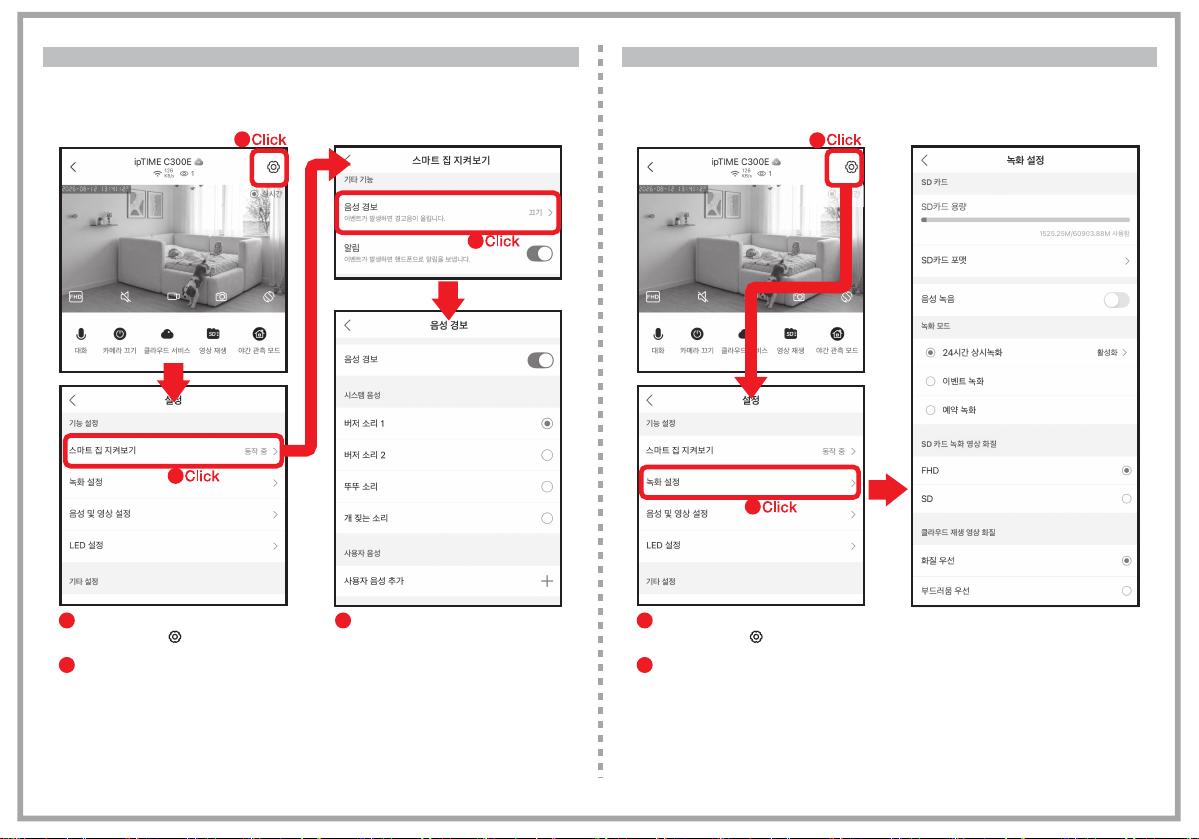
음성알림 설정하기
E.
SD 녹화 설정
C300E의 라이브 화면에서,
우측 상단의 설정[ ] 아이콘을 클릭합니다.
[스마트 집 지켜보기]를 클릭합니다.
[음성 경보]를 클릭합니다.
[시스템 음성]
: 경고음을 선택할 수 있습니다.
[사용자 음성]
: 원하는 음성을 직접 추가하여
경고음으로 사용할 수 있습니다.
C300E의 라이브 화면에서,
우측 상단의 설정[ ] 아이콘을 클릭합니다.
[녹화 설정] 을 클릭합니다.
[SD 카드]
: SD카드 용량 및 포맷 음성 녹음을 설정합니다.
[녹화 모드]
: 카드에 녹화될 방식을 설정할 수 있습니다.
[SD 카드 녹화 영상 화질]
: SD카드에 녹화될 해상도를
설정할 수 있습니다.
[클라우드 재생 영상 화질]
: 클라우드에 녹화될 해상도를
설정할 수 있습니다.
F.
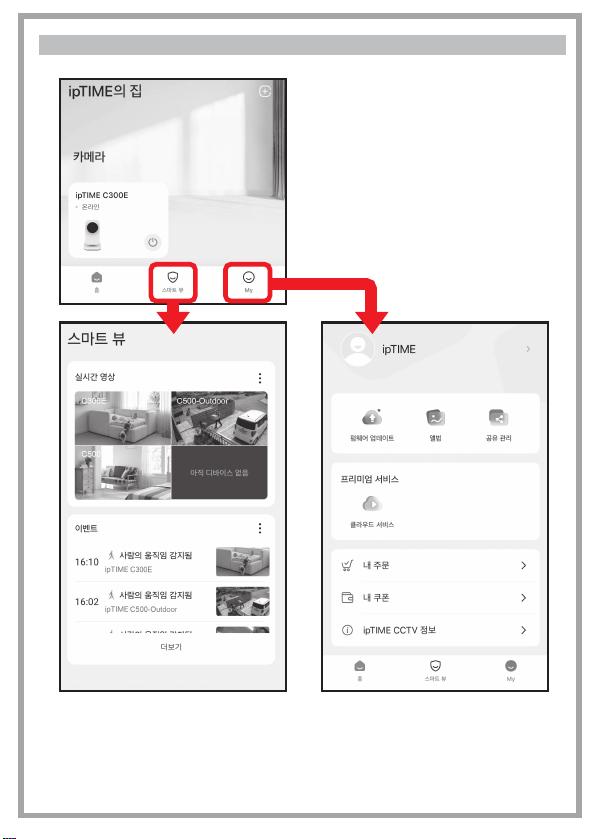
[ipTIME CCTV] 스마트 뷰 / MY
[ipTIME ipCAM] APP의 CAM 리스트에서
화면 하단 [스마트 뷰] 아이콘을 클릭합니다.
여러 카메라의 실시간 영상과 이벤트를
한 화면에서 확인할 수 있습니다.
[ipTIME ipCAM] APP의 CAM 리스트에서
화면 하단 [MY] 아이콘을 클릭합니다.
카메라의 펌웨어 업데이트 등
다양한 설정을 관리할 수 있습니다.

[ 제품 보증서 및 고객 지원 ]
제품 보증서
제품명 : IP CAM
본 제품은 구입일로부터 1년간 품질을 보증하며 보상 규정은 아래와 같습니다.
보증 규약 내용
1. AS 보증 대상 기기 : ipTIME C300E
2. AS 보증 기간 : 구입일로부터 1년간 (구입일 미확인 시 제조일로부터 15개월)
3. 무상 서비스
- AS 보증 기간 내 제품의 하자 발생 시
4. 유상 서비스
- AS 보증 기간이 경과된 제품의 하자 발생 시
- 화재, 수재, 낙뢰 등의 천재 지변으로 인한 고장 발생 시
- 임의 개조 또는 수리 등에 의한 하자 발생 시
- 기타 소비자 과실에 의한 제품 하자 발생 시
5. AS 운송 처리
- 당사에 직접 입고 원칙
- 무상 AS 기간 내 제품 입고 비용은 사용자 부담, 출고 비용은 당사 부담
- 무상 AS 기간 이후의 제품 운송 비용은 입출고 모두 사용자 부담
- 하자가 없는 제품의 입출고 비용은 모두 사용자 부담
㈜이에프엠네트웍스 (직인 생략)
고객지원실 전화 번호
: 1544-8695
인터넷 고객지원실
: http://www.iptime.com
휴무일
: 공휴일 / 토요일 / 일요일
[사용자 안내문] 이 기기는 업무용 환경에서 사용할 목적으로 적합성평가를 받은 기기로서 가정용 환경에서
사용하는 경우 전파간섭의 우려가 있습니다.