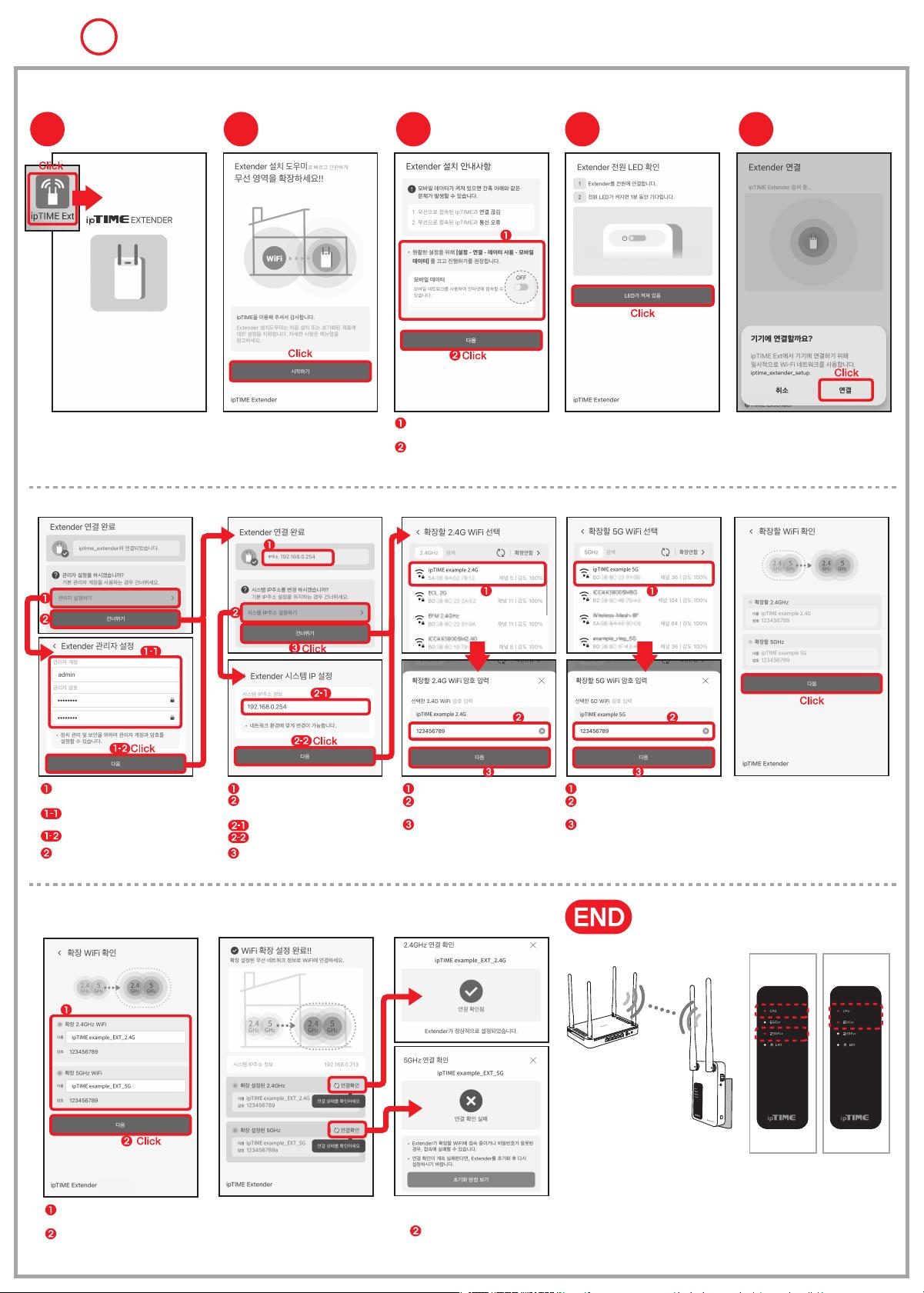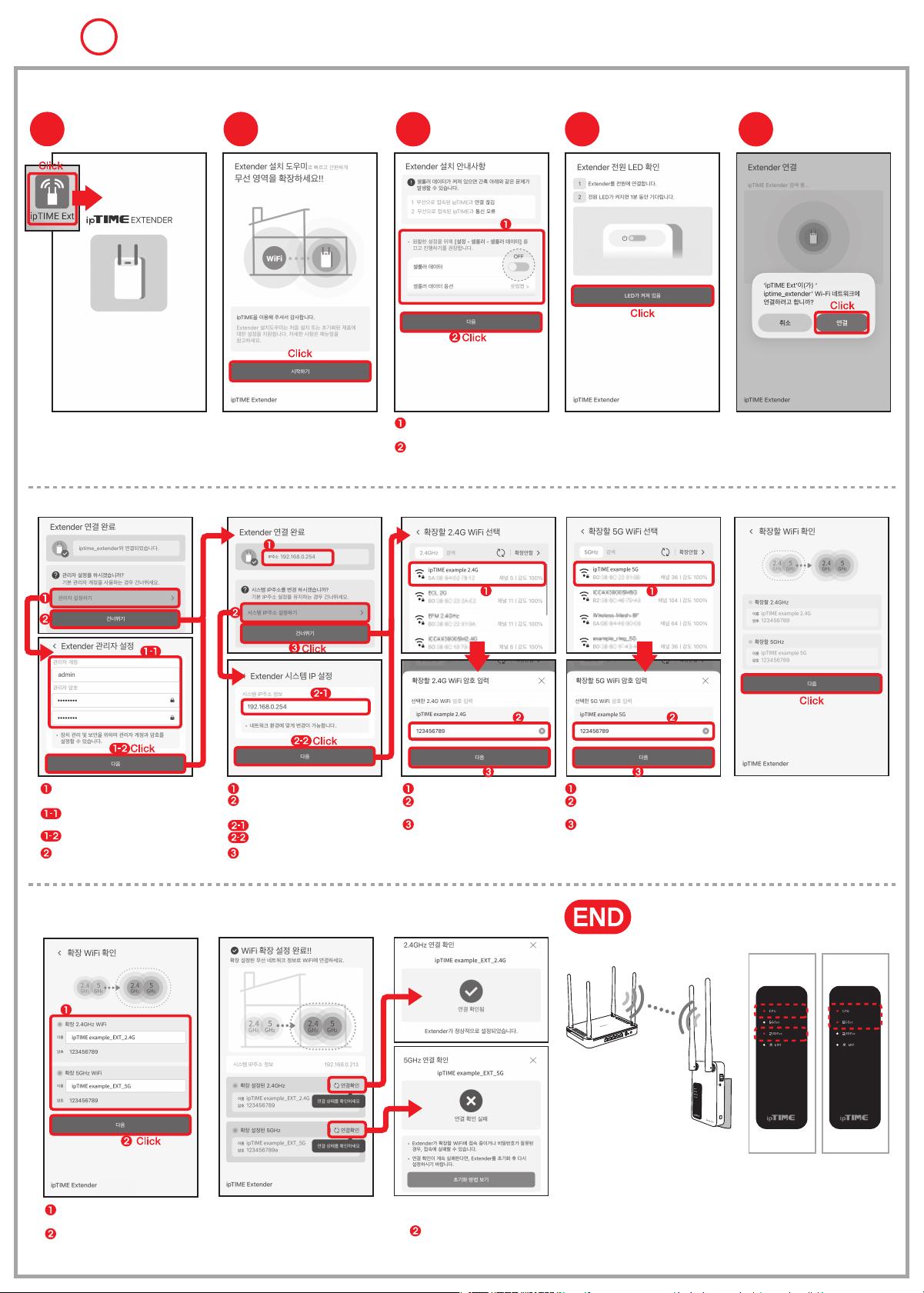
안드로이드 모바일 간편 설정으로 WiFi 확장하기
- 하나~넷 중에서 한 가지만 진행합니다.
둘
-
.
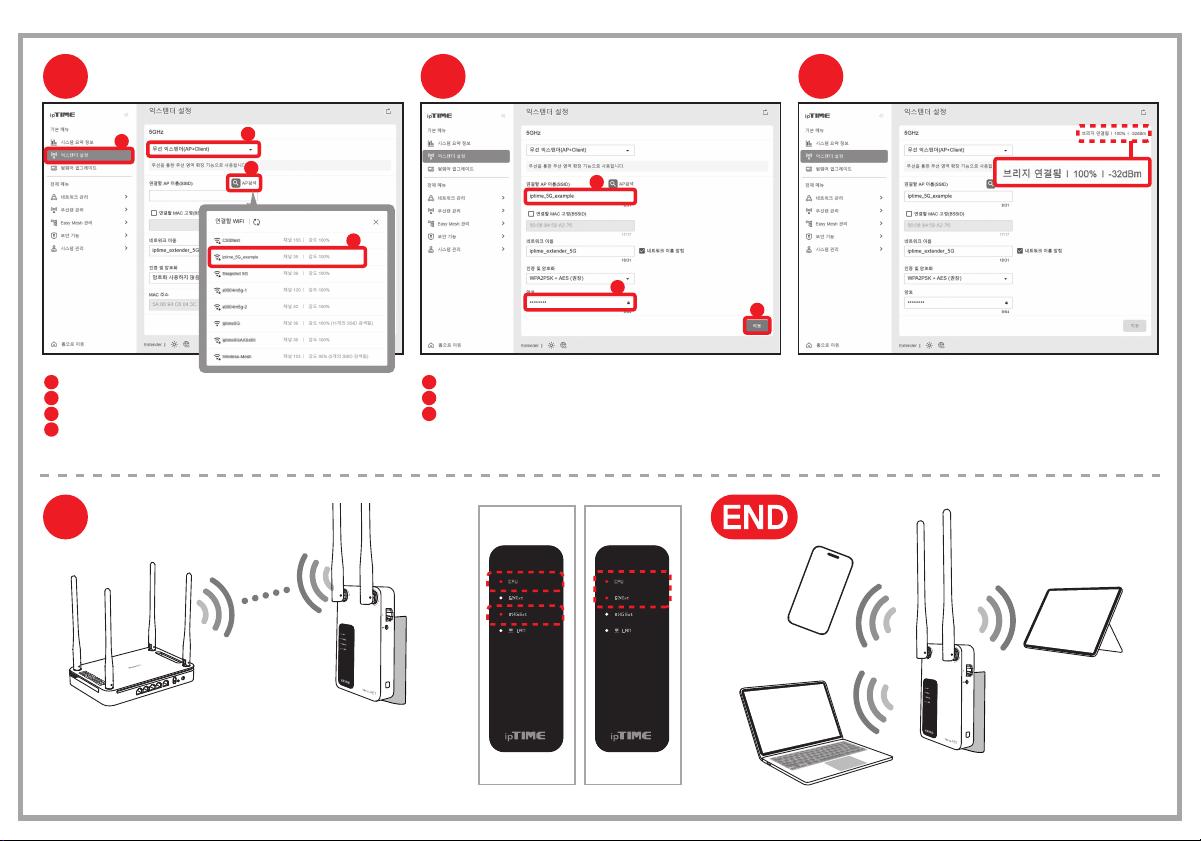
확장된 WiFi 사용
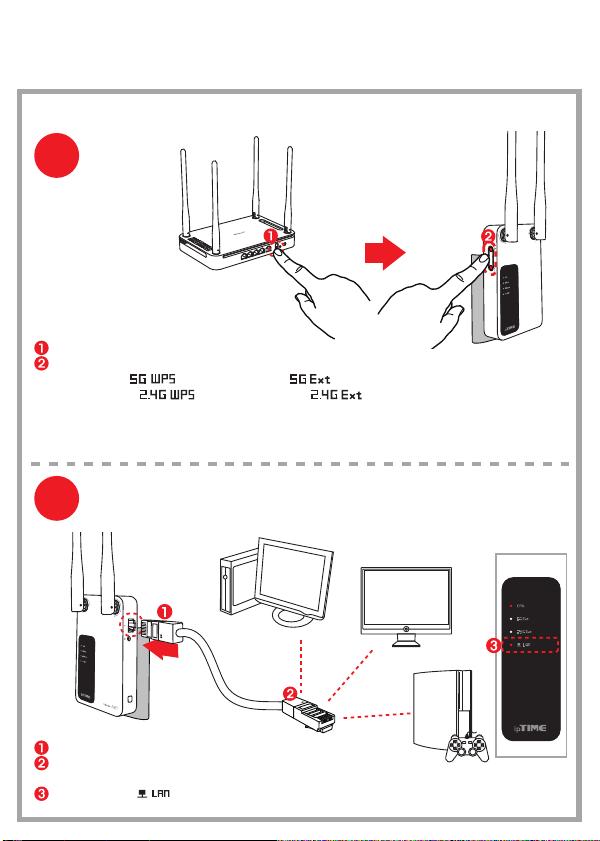
Extender-A6T 배치
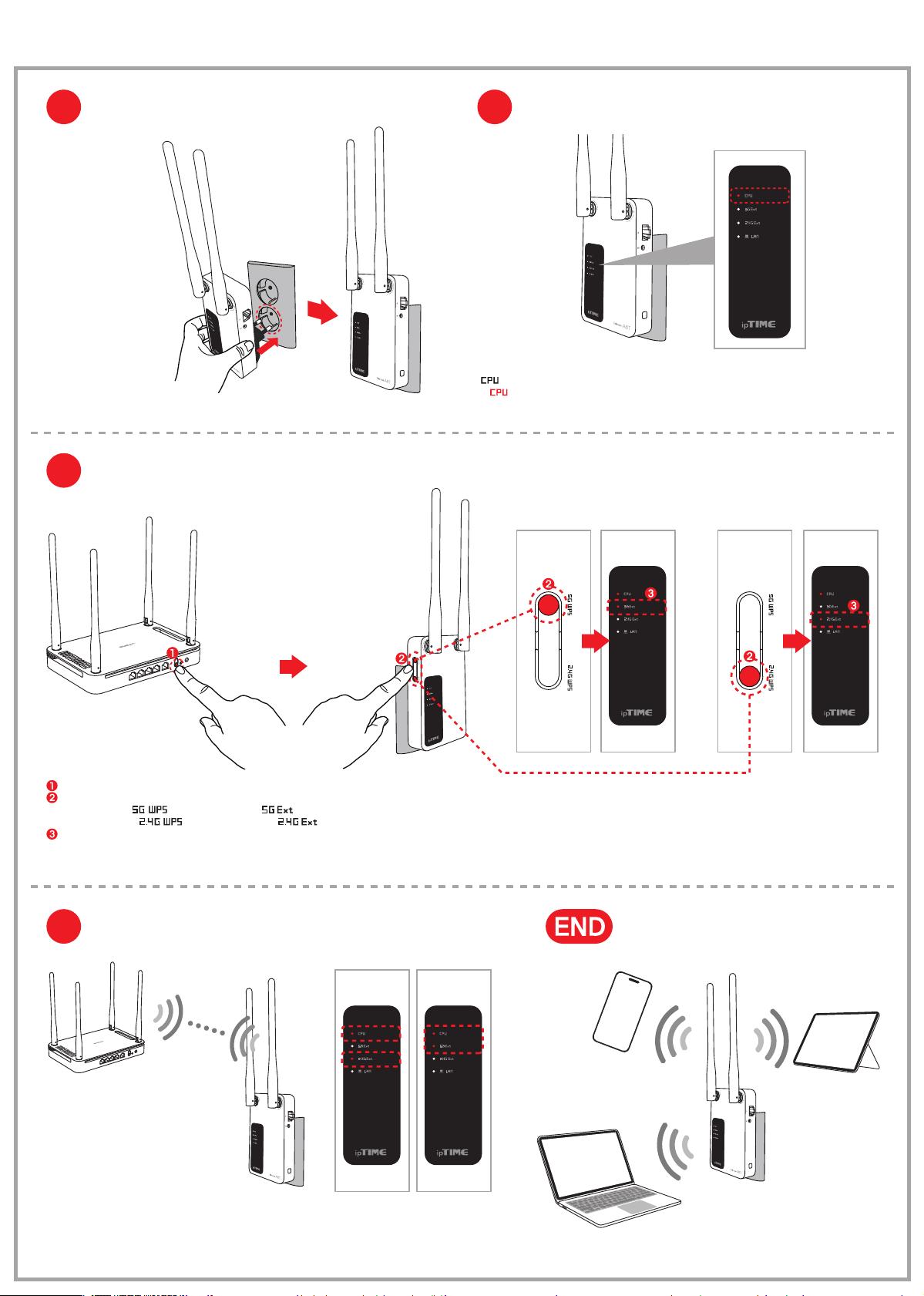
설정 완료한 Extender-A6T를 원하는 위치에 이동하여
전원플러그를 연결하고, 제품 전면의 LED를 통해 WiFi 연결 상태를 확인합니다.
※ 무선AP와 Extender-A6T간의 거리가 너무 멀리 떨어져 있는 경우, (WiFi LED가 꺼지거나 주황색일 경우)
Extender-A6T의 무선이 연결되지 않을 수 있습니다.
이 때에는 무선AP와 Extender-A6T의 거리를 좁혀 재배치 하시기 바랍니다.
Extender-A6T가 정상적으로 연결되면
보다 넓은 WiFi 환경을 사용하실 수 있습니다.
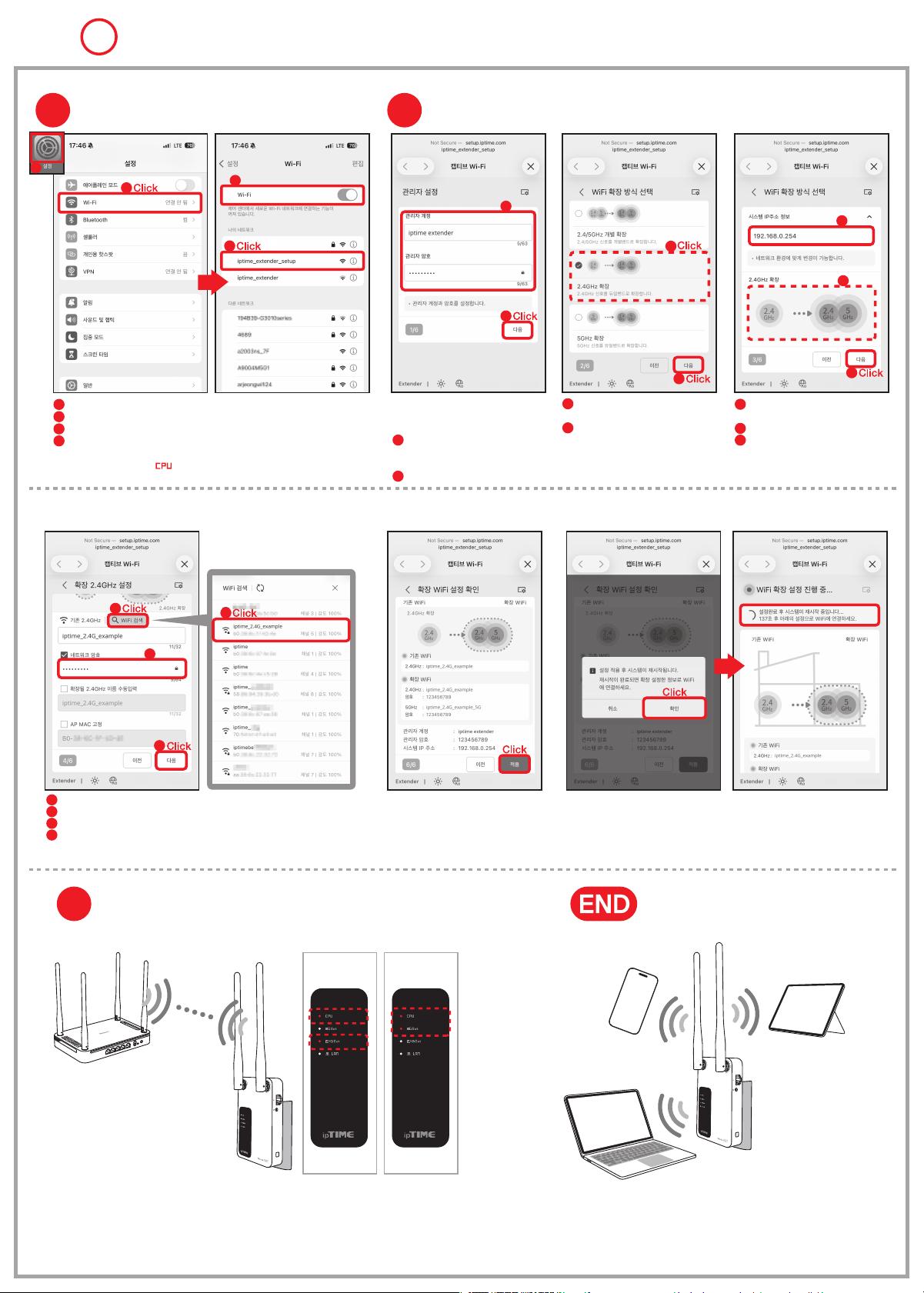
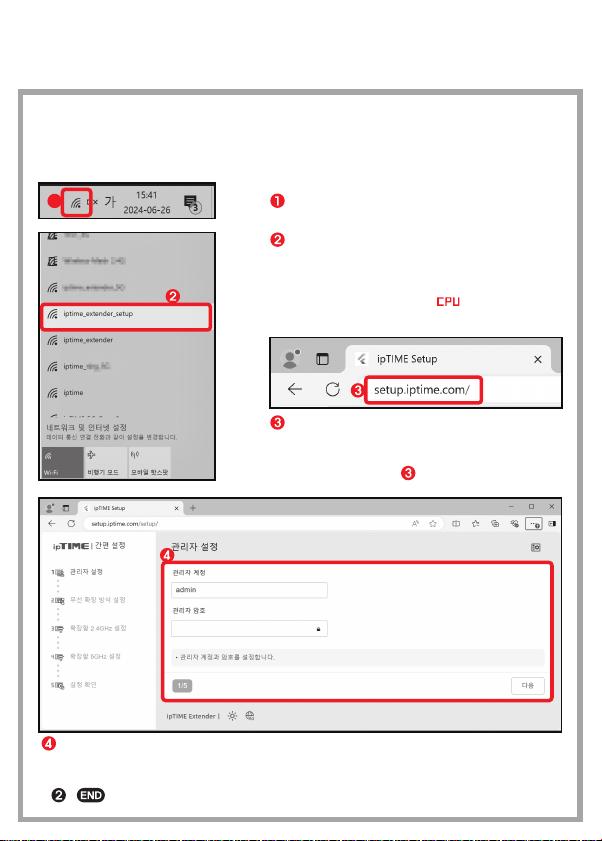
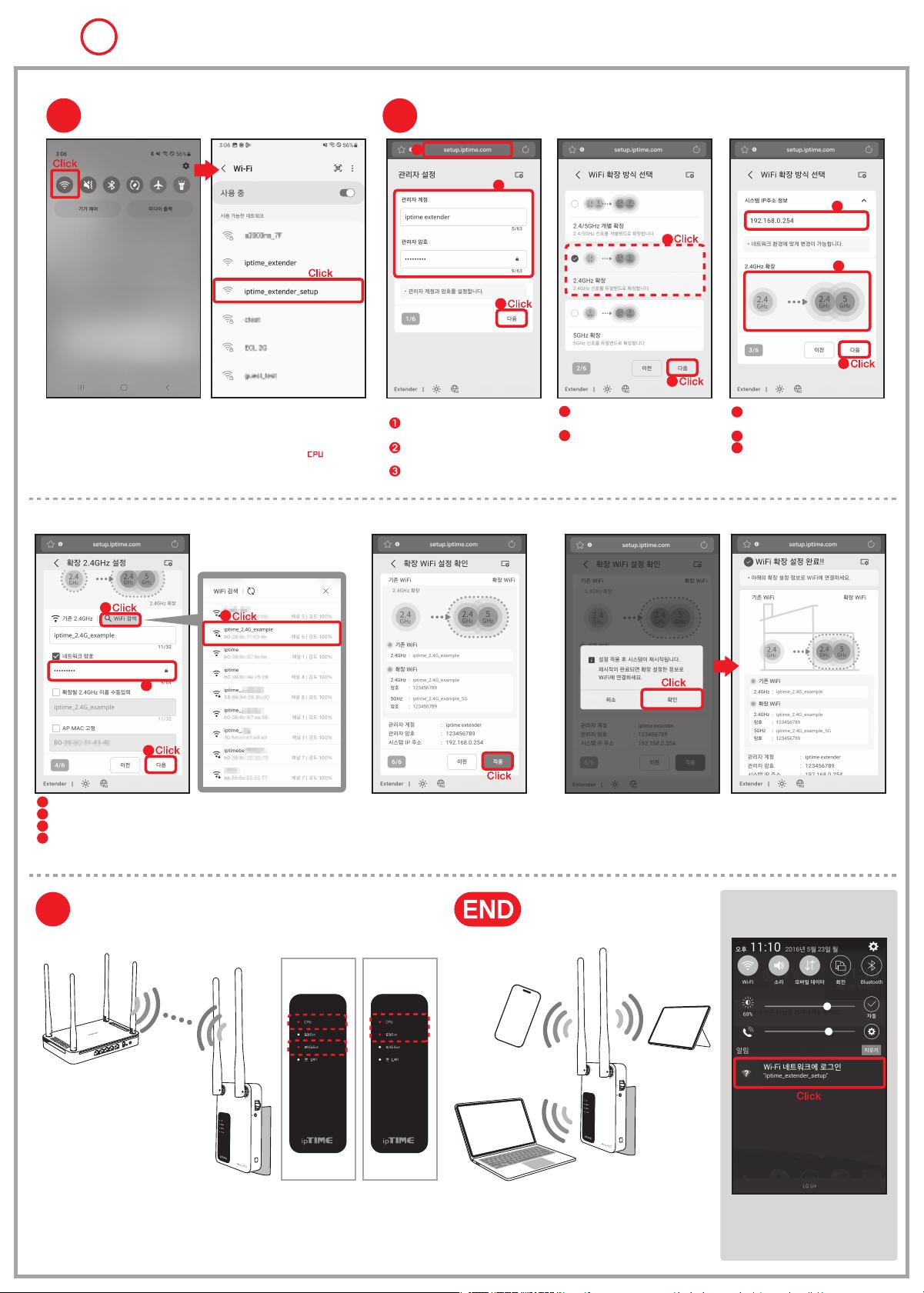
설정화면 접속하기
모바일 기기의 퀵메뉴에서
[Wi-Fi] 버튼을 길게 누릅니다.
[iptime_extender_setup]을 선택하여,
연결합니다.
※ [iptime_extender_setup]이 표시되지 않을 경우,
제품을 초기화 한 후 다시 진행하시기 바랍니다.
- 초기화 방법 : RST 버튼을 [ ] LED가
빠르게 깜빡거릴 때 까지(약 10초간) 누릅니다.
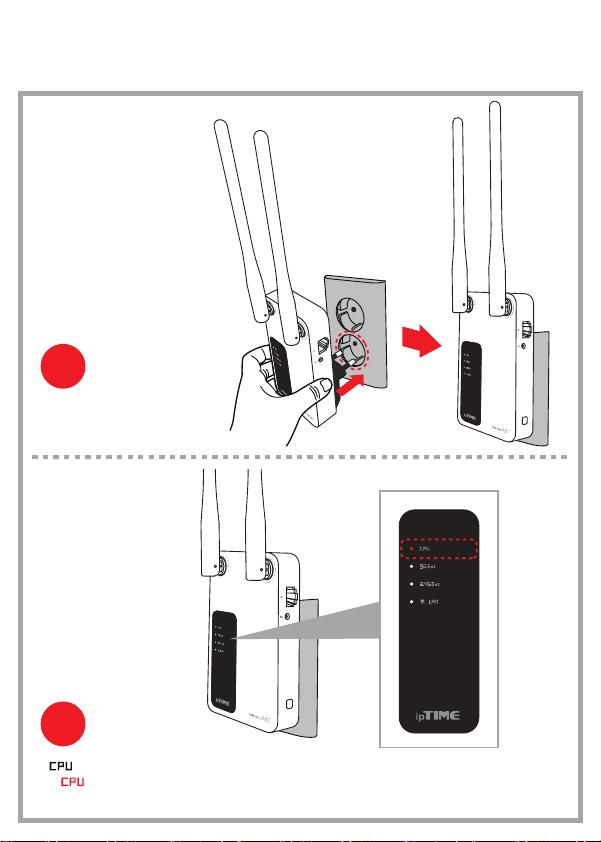
- [시작. 익스텐더 설치하기]를 참고하여, Extender-A6T를 설치 한 후, 다음 과정을 진행합니다.
[2.4G 정상 연결] [5G 정상 연결]
※ [ipTIME Extender 간편설정]
화면이 표시되지 않을 경우
모바일 기기의 퀵 메뉴에 표시된
[Wi-Fi 네트워크에 로그인
iptime_extender_setup]을 선택하면
간편 설정 화면이 표시됩니다.
ipTIME Extender 간편 설정 [IP 주소 입력][WiFi 확장 방식 선택]
[확장할 무선 AP 연결] [시스템 재시작][설정 확인]
[AP검색] 버튼을 클릭하여, 무선 AP를 검색합니다.
검색된 리스트가 나타나면, 확장하고자 하는 무선AP를 선택합니다.
선택한 무선AP의 [네트워크 암호]를 입력합니다.
[다음]을 클릭합니다.
설정 확인 후,
[적용] 버튼을 클릭합니다.
알림 창의 [확인] 버튼을 클릭하여,
시스템 재시작을 진행합니다.
Extender-A6T가 재부팅이 완료되면,
[WiFi 확장 설정이 완료] 화면이 표시됩니다.
[확장 설정 완료]
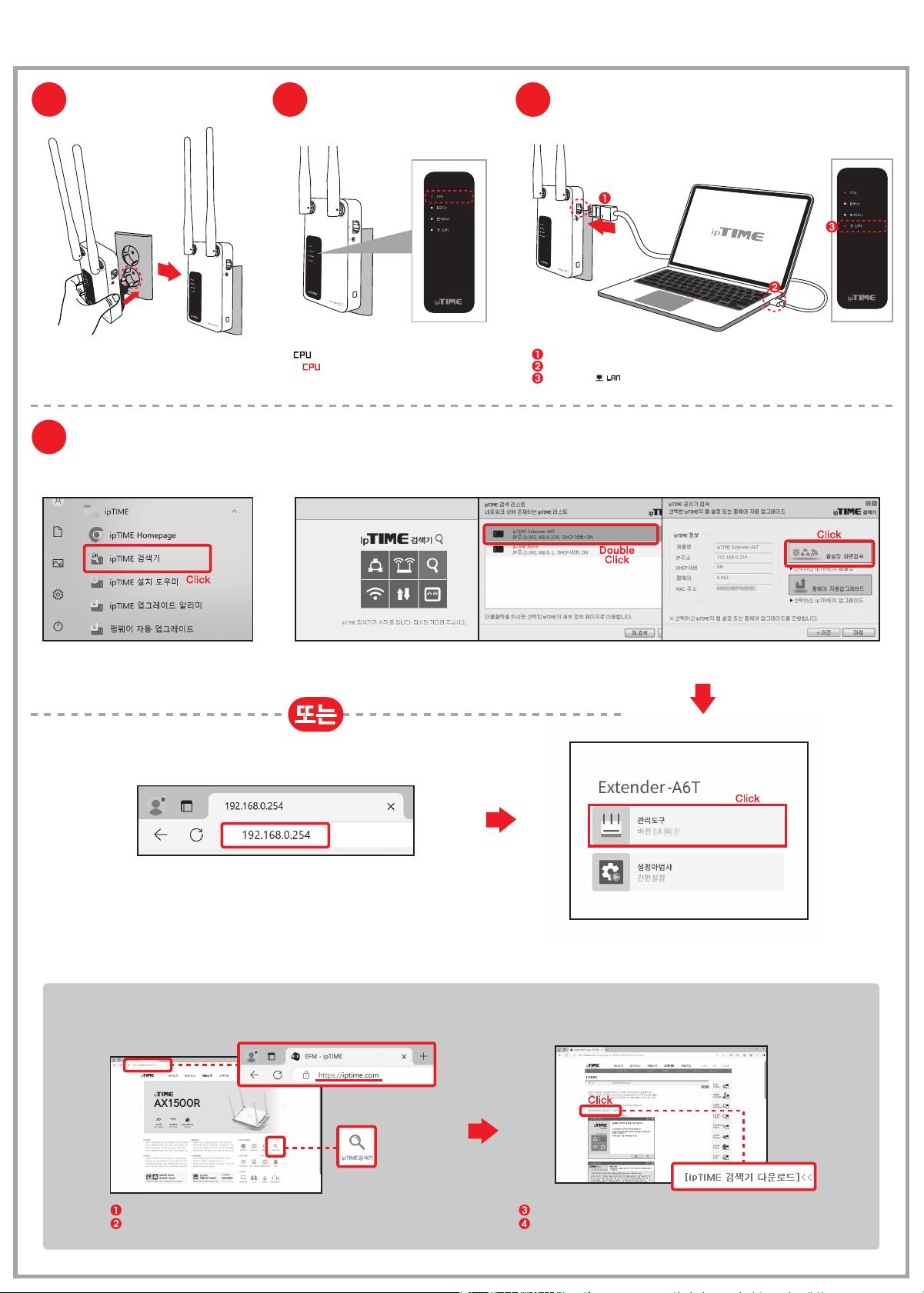
인터넷 브라우저를 실행합니다.
[주소]란에 [setup.iptime.com]을 입력하여
[간편설정]에 접속합니다.
Extender-A6T 관리시 사용 할
[관리자 계정]과 [관리자 암호]를 입력합니다.
[다음]을 클릭합니다.
Extender IP 주소가 자동으로
설정됩니다.
[무선확장방식]이 표시됩니다.
[다음]을 클릭합니다.
확장 방식 리스트가 나타나면,
사용하고자 하는 확장방식을 선택합니다.
[다음]을 클릭합니다.