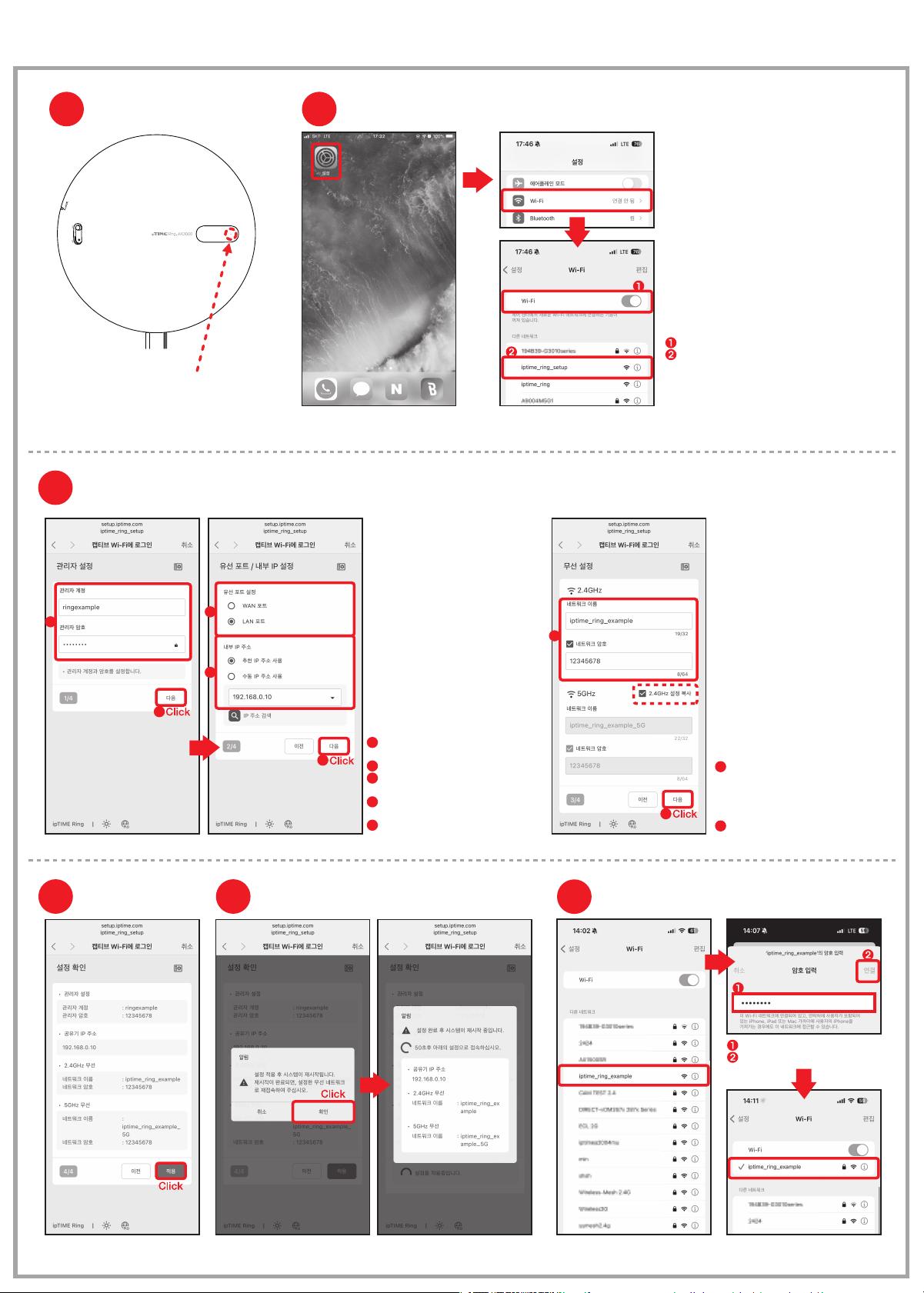
유선 PC로 수동 설정하기
다섯.
- 수동으로 관리도구에 접속하여 무선 설정을 할 수 있습니다.
관리도구
Ring-AX3000으로 WiFi 사용
Ring-AX3000 5GHz 무선 설정
Ring-AX3000 2.4GHz 무선 설정
인터넷 주소창에 [192.168.0.253]을 입력하고
[관리도구] 버튼을 클릭하여 관리도구에 접속합니다.
Ring-AX3000의 기본 IP주소는
[192.168.0.253] 입니다.
PC의 IP주소가
[192.168.0.XXX]로 설정되어 있어야
관리도구로 접속이 가능합니다.
ipTIME Ring-AX3000의 무선설정이 완료되면 WiFi를 사용하실 수 있습니다.
※ 관리도구에 연결되지 않을 경우,
제품을 초기화 한 후 다시 진행하시기 바랍니다.
[기본 설정] > [무선 설정/보안] 메뉴를 선택합니다.
사용하고자 하는 [네트워크이름(SSID)],
[네트워크 암호]를 입력합니다.
하단의 [적용] 버튼을 클릭하여 설정 내용을 적용합니다.
[WiFi 기본 설정] 메뉴를 선택합니다.
사용하고자 하는 [네트워크이름(SSID)],
[네트워크 암호]를 입력합니다.
하단의 [적용] 버튼을 클릭하여
설정 내용을 적용합니다.
- 하나~다섯 중에서 한가지만 진행합니다.
- 설정하고자 하는 Ring-AX3000과 PC가 동일한 유선 네트워크로 연결되어 있는 경우에 이 과정을 진행합니다.
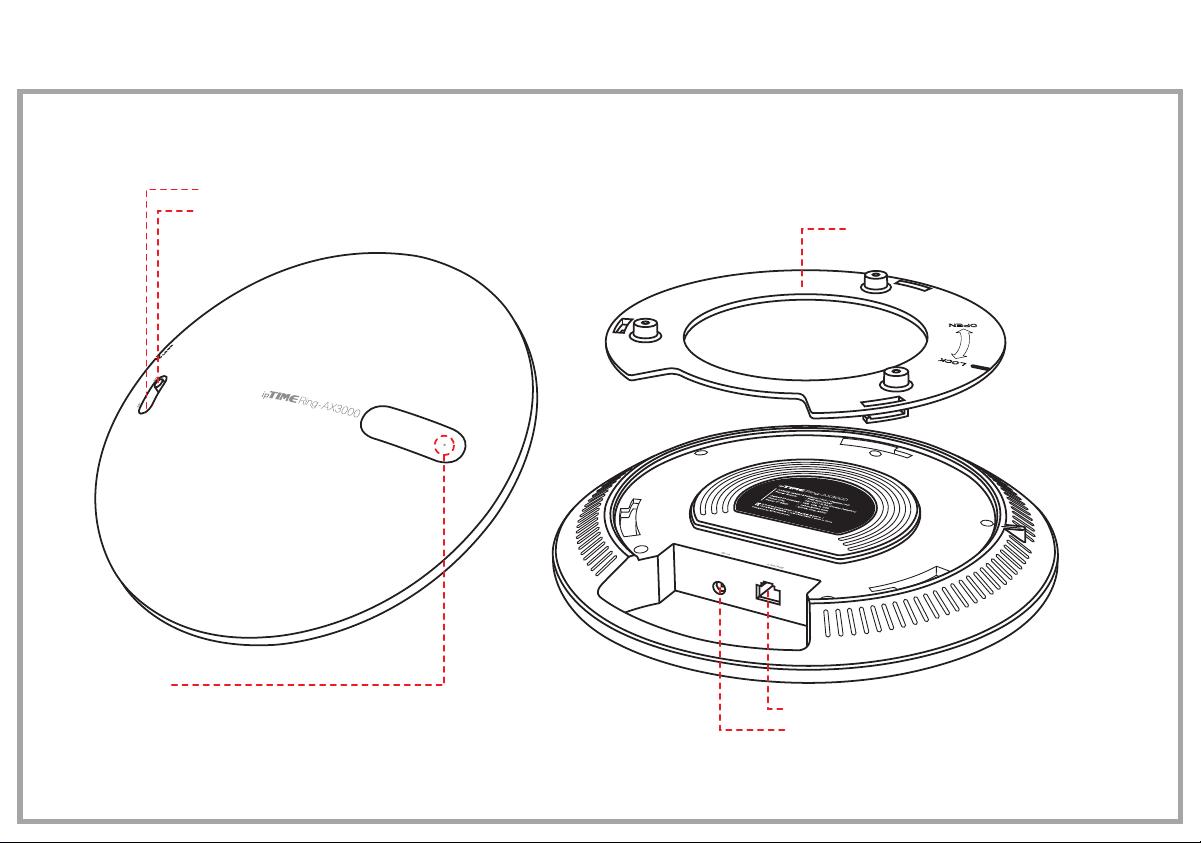
LED 확인
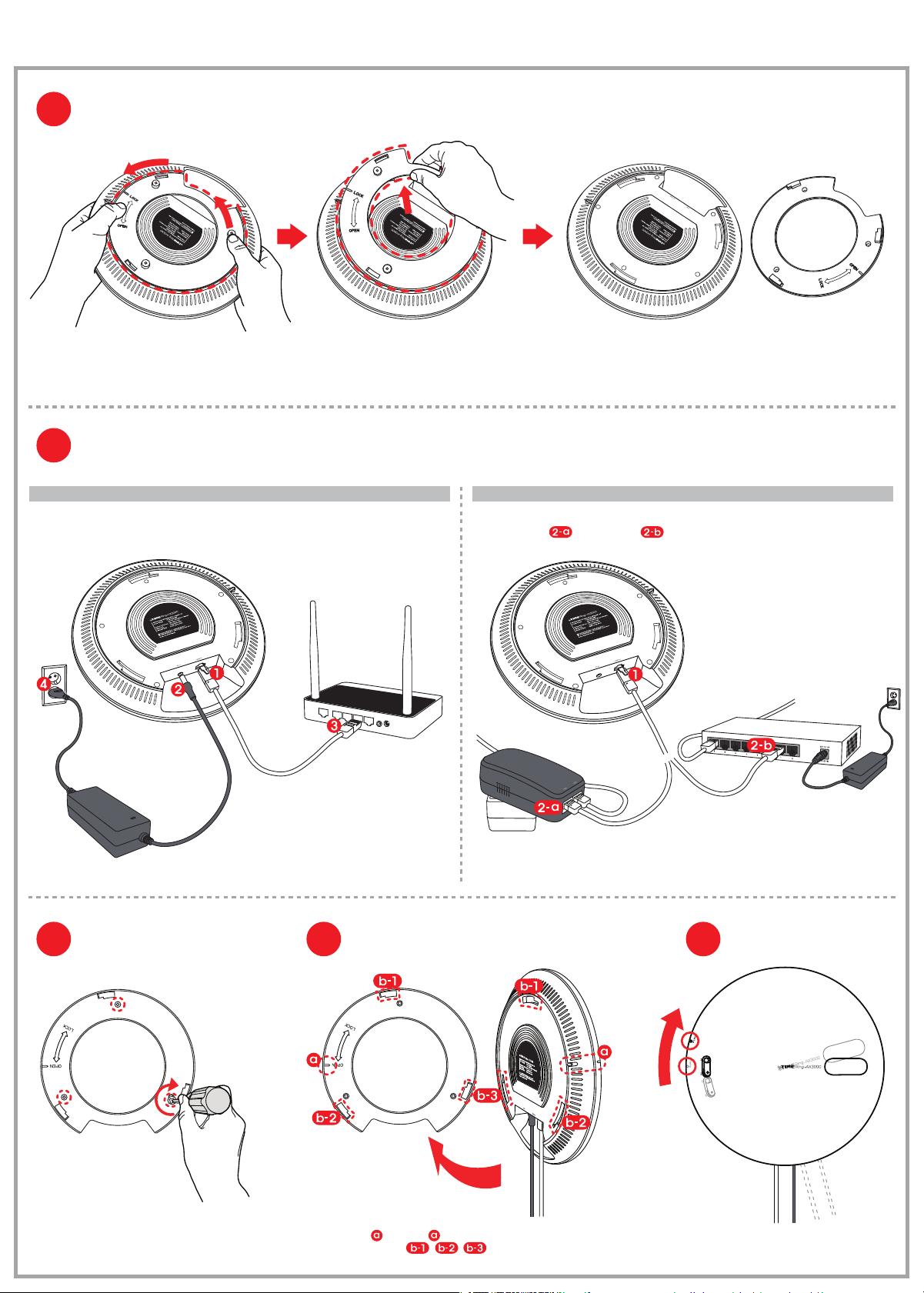
[시작. 제품 설치하기]를 참고하여
Ring-AX3000을 설치하고,
제품 상면의 표시된 부분에 파란색 LED가 켜지면
유선 포트가 정상적으로 연결된 상태입니다.
PC로 설정을 진행할 수 있습니다.
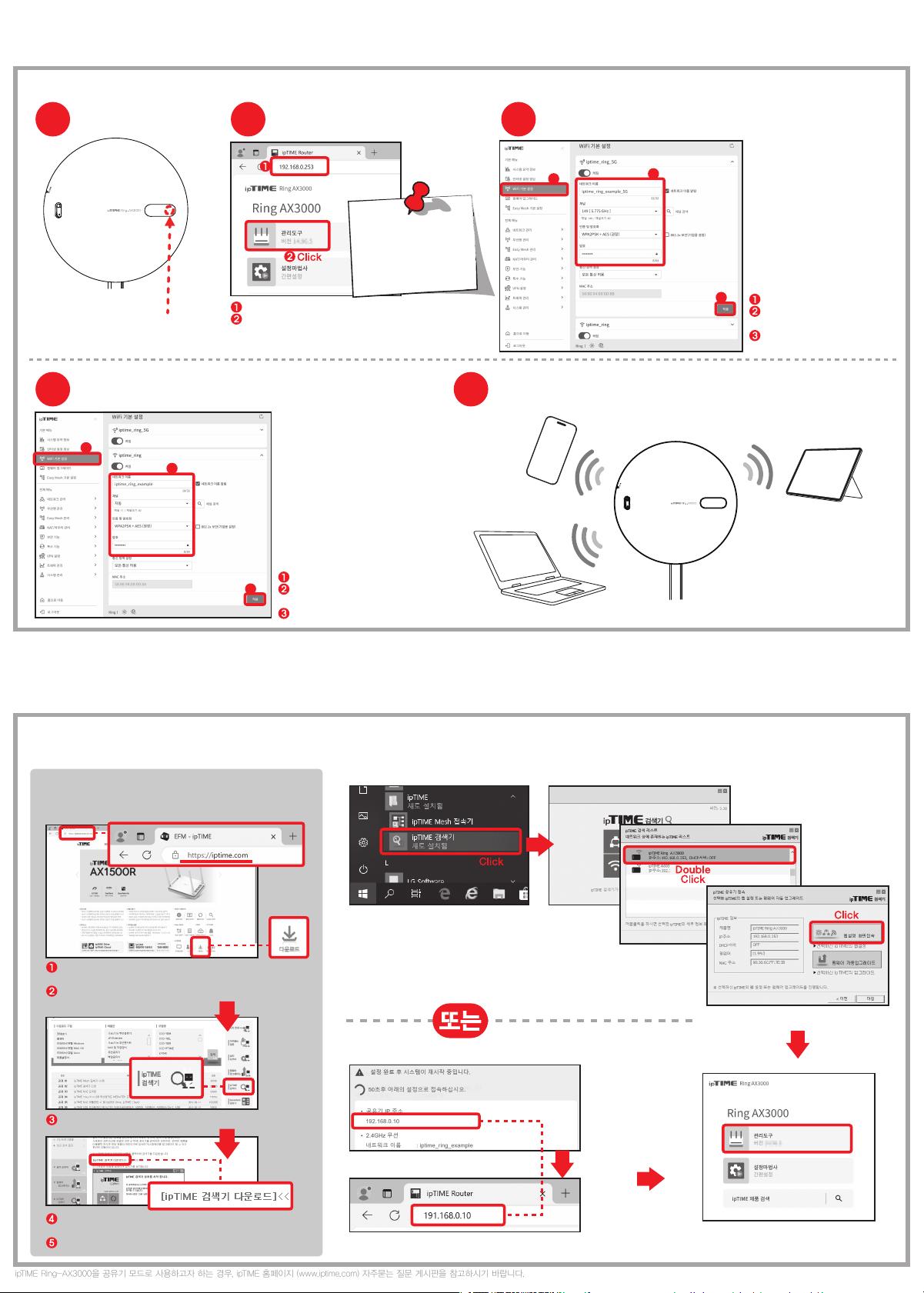
수동으로 관리도구 접속하기
부록1.
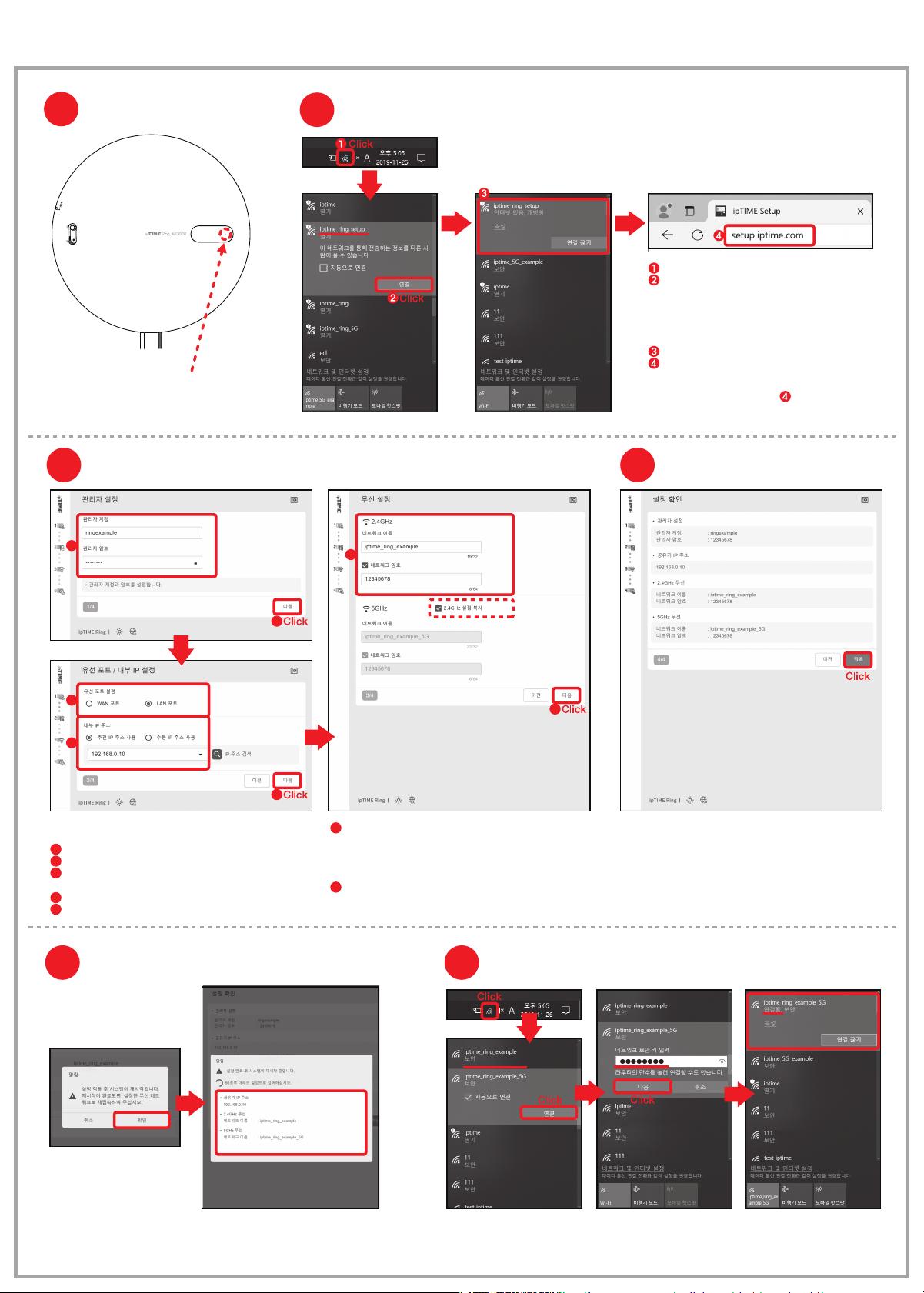
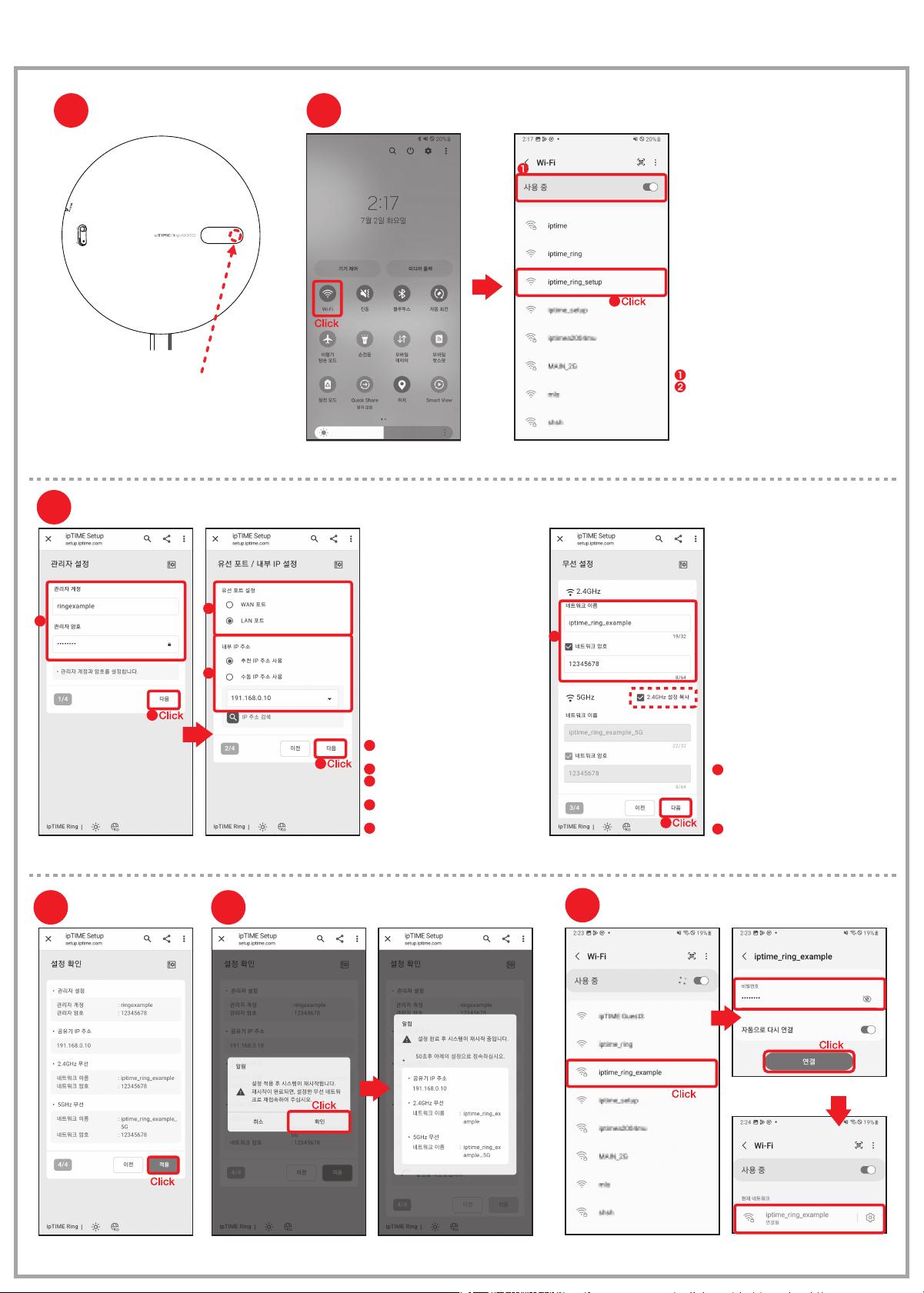
- 간편 설정 완료 후, 추가 설정을 진행하거나 설정 변경을 진행하려면 아래와 같이 수동으로 관리도구에 접속하여 진행 할 수 있습니다.
- PC를 사용하실 경우, [ipTIME 검색기]를 이용하거나, 인터넷 탐색기를 이용하여 관리도구에 접속 할 수 있습니다.
- 모바일 기기를 사용하실 경우, 인터넷 탐색기를 이용하여 관리도구에 접속 할 수 있습니다.
[인터넷 탐색기를 이용하여 접속하기]
[관리도구] 버튼을 클릭하여
관리도구에 접속 합니다.
인터넷 브라우저를 실행하고 [주소]란에 위 그림과 같이
Ring-AX3000 IP주소인 을 입력하고 [Enter] 키를 누릅니다.
ipTIME Ring-AX3000을 공유기 모드로 사용하고자 하는 경우, ipTIME 홈페이지 (www.iptime.com) 자주묻는 질문 게시판을 참고하시기 바랍니다.
간편 설정 시 설정한 [공유기(Ring-AX3000) IP 주소]를
확인합니다.
[ipTIME 검색기를 이용하여 접속하기]
ipTIME 검색 리스트에서 접속 할
[ipTIME Ring-AX3000]을
더블 클릭 합니다.
시작 > ipTIME 폴더의 ipTIME 검색기를 실행합니다.
[웹설정 화면접속] 버튼을 클릭 합니다.
- ipTIME 검색기가 설치되어 있지 않은 경우,
ipTIME 홈페이지에서 다운로드 받아 설치 할 수 있습니다.
[참고] ipTIME 검색기 설치하기
홈페이지 첫 화면의 우측 하단 [바로가기] 메뉴에서
[다운로드] 아이콘을 클릭합니다.
인터넷 탐색기 [주소]란에 www.iptime.com 을 입력하여
ipTIME 홈페이지에 접속합니다.
화면 우측의 [ipTIME 검색기] 아이콘을 클릭합니다.
안내에 따라 [ipTIME 검색기]를 설치 합니다.
[ipTIME 검색기 다운로드] 링크를 클릭하여,
ipTIME 검색기 설치 마법사를 실행합니다.
“192.168.0.10”