메뉴 바로가기본문 바로가기
공지

Cloud 백업 유틸리티 Ver 1.30 (PC NAS간 자동 백업 유틸)

2024.01.16조회 797,751

-지원 OS : Windows XP, VISTA(x86/x64), 7(x86/x64), 8(x86/x64), 8.1(x86/x64), 10(x86/x64), 11
-지원 제품 : ipTIME NAS 및 NS계열 공유기 (단, 일부 모델은 기능이 제공되지 않을 수 있음)
-버전 : 1.30
-다운로드 : [Cloud 백업 1.30 다운로드]

- 1.30 변경/수정 사항
1. 윈도우 시작시 자동 실행 관련 수정

- 1.28 변경/수정 사항
1. 자동 백업 관련 버그 수정

- 1.26 변경/수정 사항
1. Windows 11 관련 버그 수정

- 1.24 변경/수정 사항
1. 일부 버그 수정

- 1.22 변경/수정 사항
1. [백업파일 목록 구성없이 백업 실행] 옵션 추가

- 1.20 변경/수정 사항
1. NS 공유기에 연결된 저장 장치의 파일 시스템이 NTFS인 경우, 업로드시 파일 쓰기 권한 오류 수정
2. 백업시 Network Trashes Folder는 제외하도록 수정

- 1.18 변경/수정 사항
1. 파일삭제시 파일명에 '[' 문자가 포함되어 있는 경우, 오류가 발생하는 현상 수정

- 1.16 변경/수정 사항
1. 백업파일 목록구성 시 속도개선

- 1.14 변경/수정 사항
1. 사용자 암호에 특정문자가 있는 경우, 백업폴더로 접속되지 않는 현상 수정

- 1.12 변경/수정 사항
1. 윈도우 시작시 자동실행 옵션 추가

- 1.10 변경/수정 사항
1. 백업 실행시 비정상 종료되는 현상 수정

- 1.08 변경/수정 사항
1. 백업 로그 보기/삭제 기능추가

- 1.06 변경/수정 사항
1. 프로그램 UI 변경
2. 한개 이상의 프로파일을 순차적으로 백업하는 기능 추가
3. 자동백업 방식 변경 (지정된 요일 및 시간)

-1.04 변경/수정 사항
1. 한글 이외 다른 언어가 파일명에 포함될 경우, 목록조회 및 백업이 안되는 현상 수정

-1.02 변경/수정 사항
1. 사용자 권한이 읽기 전용인 경우, 백업이 되지 않는 현상 수정 (NAS에서 내컴퓨터로 백업이 가능하도록 수정)

[참고사항]
자동백업을 5분,10분,30분,1시간,6시간,12시간,24시간 주기로 실행하는 방식을 사용하시려면 아래의 링크로 이동하셔서 Cloud 백업 v1.06 (Old Style)을 다운로드 받으시기 바랍니다.
[Cloud 백업 v1.12 (Old Style)로 이동]

*주의사항
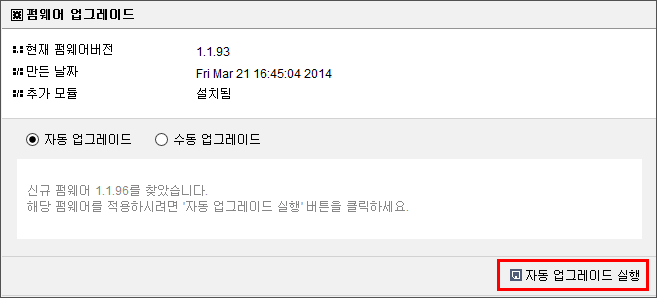
Cloud 백업을 사용하시려면 ipTIME NAS 펌웨어 1.1.94 버전 이상으로 업그레이드가 필요합니다. 펌웨어 업그레이드는 NAS의 관리툴로 접속한 후 시스템 설정 -> 펌웨어 업그레이드 메뉴에서 "자동 업그레이드 실행" 버튼을 클릭하면 됩니다.
fw.png


main_icon.gif[Cloud Backup이란?]
ipTIME의 Cloud Backup은 내 컴퓨터의 파일 및 폴더를 NAS로, NAS의 파일 및 폴더를
내 컴퓨터로 백업하는 기능을 제공합니다.

백업 방향 선택을 통해 NAS 또는 내 컴퓨터의 파일 및 폴더를 원하시는 위치에 백업 할 수 있으며, NAS로 내 컴퓨터의 파일 및 폴더를 백업시에는 네트워크를 통해 어디서나 해당 파일 및 폴더에 접근할 수 있습니다.


[NAS CloudBackup 서비스]
Cloud Backup을 사용하기 위해서는 NAS 웹UI의 CloudBackup 서비스 항목에서 서비스 '실행' 을 선택 후 포트번호를 입력합니다.

image_NAS_cloud.jpg


[Cloud Backup 사용 안내]

ㅁ 윈도우 시작시 자동실행 설정
  프로그램 우측 상단에 [AUTO] 항목을 클릭하시면 윈도우 시작시 Cloud Backup을 자동실행 합니다.
  자동실행이 설정된 상태에서 [AUTO] 항목을 클릭하시면 자동실행이 해제 됩니다.


ㅁ 프로파일 설정
  프로파일이란 Cloud Backup의 사용자 접속정보 및 백업설정 정보를 저장하는 역할을 합니다.
  Cloud Backup은 프로파일 정보를 참조하여 NAS로 접속합니다.


(1) 초기 실행시 좌측의 입력창에 프로파일 이름을 입력하고 엔터키를 눌러 새 프로파일을 생성합니다.


(2) 프로파일 편집
    - 프로파일 삭제 : [삭제] 버튼을 클릭하여 선택한 프로파일을 삭제합니다.
    - 프로파일 추가 : [추가] 버튼을 클릭하여 프로파일 생성합니다.
    - 프로파일 이름 변경 : 이름을 변경할 프로파일을 선택 후 클릭 또는 F2 키를 입력합니다.


ㅁ 백업정보 설정 및 접속
   내컴퓨터와 NAS 간 백업실행을 위한 정보를 입력합니다. (입력된 정보는 자동으로 저장됩니다.)


(1) 백업방향 선택
    - 내컴퓨터에서 NAS로 백업: 내컴퓨터에 있는 파일 및 폴더를 NAS로 백업합니다.
    - NAS에서 내컴퓨터로 백업: NAS에 있는 파일 및 폴더를 내 컴퓨터로 백업합니다.


(2) NAS 폴더 선택


  [1] NAS 주소 입력창에 ipDISK 서비스 계정 또는 URL을 입력합니다.
      - 'ipdisk.co.kr' 을 선택한 경우, NAS에서 설정한 ipDISK 서비스 계정을 입력합니다.
      - '직접입력' 을 선택한 경우에는 NAS URL(또는 IP주소)을 입력합니다.
         (NAS의 CloudBackup 서비스 포트번호가 1873(기본포트)이 아닌 경우 "NAS URL:포트번호"
          형식으로 NAS의 CloudBackup 서비스에서 설정한 포트번호를 입력합니다.)

  [2] [NAS 폴더 검색] 버튼을 클릭하여 NAS 폴더를 선택합니다.
  [3] 선택한 NAS 폴더의 사용자 ID 및 암호를 입력합니다.
  [4] [적용] 버튼을 클릭하여 NAS 폴더를 저장합니다.


(3) PC 폴더 선택
    [...] 버튼을 클릭하여 PC 폴더를 선택합니다.


(4) [접속] 버튼을 클릭하여 NAS로 접속합니다.


ㅁ 백업실행


(1) 파일삭제 옵션
    - 내컴퓨터에서 NAS로 백업 : 내컴퓨터에 없는 NAS 파일을 삭제합니다.
    - NAS에서 내컴퓨터로 백업 : NAS에 없는 내컴퓨터 파일을 삭제합니다.

(2) 새로고침 : PC와 NAS간 백업이 필요한 파일목록을 업데이트 합니다.


(3) 현재 프로파일 백업실행 : 접속된 프로파일의 백업을 실행합니다.


ㅁ 선택 프로파일 실행모드
   선택된 프로파일을 순차적으로 백업하거나 삭제할 수 있습니다.


(1) [삭제] 버튼 클릭시 선택된 프로파일을 삭제합니다.


(2) [선택 프로파일 백업실행] 버튼 클릭시 선택된 프로파일의 백업을 순차적으로 실행합니다.


ㅁ 자동백업
   지정한 요일과 시간에 자동으로 백업을 실행합니다.


(1) [자동백업] 버튼을 클릭합니다.
(2) 시간설정 : 백업할 시간을 선택합니다. (매시 5분 단위로 선택이 가능합니다)
(3) 요일설정 : 백업할 요일을 선택합니다.


(4) 설정된 요일과 시간이 되면 위의 그림과 같이 자동백업이 진행됩니다.



다운로드
제  목Cloud 백업 유틸리티 Ver 1.30 (PC NAS간 자동 백업 유틸)
목록보기

-지원 OS : Windows XP, VISTA(x86/x64), 7(x86/x64), 8(x86/x64), 8.1(x86/x64), 10(x86/x64), 11
-지원 제품 : ipTIME NAS 및 NS계열 공유기 (단, 일부 모델은 기능이 제공되지 않을 수 있음)
-버전 : 1.30
-다운로드 : [Cloud 백업 1.30 다운로드]

- 1.30 변경/수정 사항
1. 윈도우 시작시 자동 실행 관련 수정

- 1.28 변경/수정 사항
1. 자동 백업 관련 버그 수정

- 1.26 변경/수정 사항
1. Windows 11 관련 버그 수정

- 1.24 변경/수정 사항
1. 일부 버그 수정

- 1.22 변경/수정 사항
1. [백업파일 목록 구성없이 백업 실행] 옵션 추가

- 1.20 변경/수정 사항
1. NS 공유기에 연결된 저장 장치의 파일 시스템이 NTFS인 경우, 업로드시 파일 쓰기 권한 오류 수정
2. 백업시 Network Trashes Folder는 제외하도록 수정

- 1.18 변경/수정 사항
1. 파일삭제시 파일명에 '[' 문자가 포함되어 있는 경우, 오류가 발생하는 현상 수정

- 1.16 변경/수정 사항
1. 백업파일 목록구성 시 속도개선

- 1.14 변경/수정 사항
1. 사용자 암호에 특정문자가 있는 경우, 백업폴더로 접속되지 않는 현상 수정

- 1.12 변경/수정 사항
1. 윈도우 시작시 자동실행 옵션 추가

- 1.10 변경/수정 사항
1. 백업 실행시 비정상 종료되는 현상 수정

- 1.08 변경/수정 사항
1. 백업 로그 보기/삭제 기능추가

- 1.06 변경/수정 사항
1. 프로그램 UI 변경
2. 한개 이상의 프로파일을 순차적으로 백업하는 기능 추가
3. 자동백업 방식 변경 (지정된 요일 및 시간)

-1.04 변경/수정 사항
1. 한글 이외 다른 언어가 파일명에 포함될 경우, 목록조회 및 백업이 안되는 현상 수정

-1.02 변경/수정 사항
1. 사용자 권한이 읽기 전용인 경우, 백업이 되지 않는 현상 수정 (NAS에서 내컴퓨터로 백업이 가능하도록 수정)

[참고사항]
자동백업을 5분,10분,30분,1시간,6시간,12시간,24시간 주기로 실행하는 방식을 사용하시려면
아래의 링크로 이동하셔서 Cloud 백업 v1.06 (Old Style)을 다운로드 받으시기 바랍니다.
[Cloud 백업 v1.12 (Old Style)로 이동]

*주의사항
Cloud 백업을 사용하시려면 ipTIME NAS 펌웨어 1.1.94 버전 이상으로 업그레이드가 필요합니다.
펌웨어 업그레이드는 NAS의 관리툴로 접속한 후 시스템 설정 -> 펌웨어 업그레이드 메뉴에서
"자동 업그레이드 실행" 버튼을 클릭하면 됩니다.
fw.png


main_icon.gif[Cloud Backup이란?]
ipTIME의 Cloud Backup은 내 컴퓨터의 파일 및 폴더를 NAS로, NAS의 파일 및 폴더를
내 컴퓨터로 백업하는 기능을 제공합니다.

백업 방향 선택을 통해 NAS 또는 내 컴퓨터의 파일 및 폴더를 원하시는 위치에 백업 할 수 있으며, NAS로 내 컴퓨터의 파일 및 폴더를 백업시에는 네트워크를 통해 어디서나 해당 파일 및 폴더에 접근할 수 있습니다.


[NAS CloudBackup 서비스]
Cloud Backup을 사용하기 위해서는 NAS 웹UI의 CloudBackup 서비스 항목에서
서비스 '실행' 을 선택 후 포트번호를 입력합니다.
image_NAS_cloud.jpg


[Cloud Backup 사용 안내]

ㅁ 윈도우 시작시 자동실행 설정
  프로그램 우측 상단에 [AUTO] 항목을 클릭하시면 윈도우 시작시 Cloud Backup을 자동실행 합니다.
  자동실행이 설정된 상태에서 [AUTO] 항목을 클릭하시면 자동실행이 해제 됩니다.


ㅁ 프로파일 설정
  프로파일이란 Cloud Backup의 사용자 접속정보 및 백업설정 정보를 저장하는 역할을 합니다.
  Cloud Backup은 프로파일 정보를 참조하여 NAS로 접속합니다.


(1) 초기 실행시 좌측의 입력창에 프로파일 이름을 입력하고 엔터키를 눌러 새 프로파일을 생성합니다.


(2) 프로파일 편집
    - 프로파일 삭제 : [삭제] 버튼을 클릭하여 선택한 프로파일을 삭제합니다.
    - 프로파일 추가 : [추가] 버튼을 클릭하여 프로파일 생성합니다.
    - 프로파일 이름 변경 : 이름을 변경할 프로파일을 선택 후 클릭 또는 F2 키를 입력합니다.


ㅁ 백업정보 설정 및 접속
   내컴퓨터와 NAS 간 백업실행을 위한 정보를 입력합니다. (입력된 정보는 자동으로 저장됩니다.)


(1) 백업방향 선택
    - 내컴퓨터에서 NAS로 백업: 내컴퓨터에 있는 파일 및 폴더를 NAS로 백업합니다.
    - NAS에서 내컴퓨터로 백업: NAS에 있는 파일 및 폴더를 내 컴퓨터로 백업합니다.


(2) NAS 폴더 선택


  [1] NAS 주소 입력창에 ipDISK 서비스 계정 또는 URL을 입력합니다.
      - 'ipdisk.co.kr' 을 선택한 경우, NAS에서 설정한 ipDISK 서비스 계정을 입력합니다.
      - '직접입력' 을 선택한 경우에는 NAS URL(또는 IP주소)을 입력합니다.
         (NAS의 CloudBackup 서비스 포트번호가 1873(기본포트)이 아닌 경우 "NAS URL:포트번호"
          형식으로 NAS의 CloudBackup 서비스에서 설정한 포트번호를 입력합니다.)

  [2] [NAS 폴더 검색] 버튼을 클릭하여 NAS 폴더를 선택합니다.
  [3] 선택한 NAS 폴더의 사용자 ID 및 암호를 입력합니다.
  [4] [적용] 버튼을 클릭하여 NAS 폴더를 저장합니다.


(3) PC 폴더 선택
    [...] 버튼을 클릭하여 PC 폴더를 선택합니다.


(4) [접속] 버튼을 클릭하여 NAS로 접속합니다.


ㅁ 백업실행


(1) 파일삭제 옵션
    - 내컴퓨터에서 NAS로 백업 : 내컴퓨터에 없는 NAS 파일을 삭제합니다.
    - NAS에서 내컴퓨터로 백업 : NAS에 없는 내컴퓨터 파일을 삭제합니다.

(2) 새로고침 : PC와 NAS간 백업이 필요한 파일목록을 업데이트 합니다.


(3) 현재 프로파일 백업실행 : 접속된 프로파일의 백업을 실행합니다.


ㅁ 선택 프로파일 실행모드
   선택된 프로파일을 순차적으로 백업하거나 삭제할 수 있습니다.


(1) [삭제] 버튼 클릭시 선택된 프로파일을 삭제합니다.


(2) [선택 프로파일 백업실행] 버튼 클릭시 선택된 프로파일의 백업을 순차적으로 실행합니다.


ㅁ 자동백업
   지정한 요일과 시간에 자동으로 백업을 실행합니다.


(1) [자동백업] 버튼을 클릭합니다.
(2) 시간설정 : 백업할 시간을 선택합니다. (매시 5분 단위로 선택이 가능합니다)
(3) 요일설정 : 백업할 요일을 선택합니다.


(4) 설정된 요일과 시간이 되면 위의 그림과 같이 자동백업이 진행됩니다.


[2024-01-16 12:10:48]
목록보기
   
설치도우미 바로가기
펌웨어 업그레이드 바로가기
펌웨어 복구도우미 바로가기
ipTIME 검색기 바로가기
EasyMesh 접속기 바로가기
ipDISK ipCloud 바로가기
ipCAM Tools 바로가기
DDNS 관리 바로가기
GPL CENTER

경기도 용인시 기흥구 죽전로 15 6층 (보정동, 벤포스타2빌딩 6층)

통신판매업신고번호 : 용인 기흥 제 388호
사업자등록번호 : 129-81-44050 | 대표자 : 김인

ALL contents are copyright 2004-EFM Networks Co
All right reserved