-지원 OS : Windows XP, VISTA(x86/x64), 7(x86/x64), 8(x86/x64), 8.1(x86/x64) 10 (x86/x64)
-지원 제품 : ipTIME NAS 전제품 (NAS101 제외), NS 지원 공유기 전제품
-다운로드 :
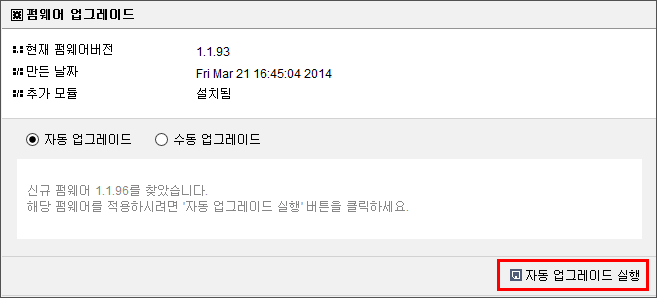
[최신버전 다운로드 (새창)]*주의사항Cloud 백업을 사용하시려면 ipTIME NAS 펌웨어 1.1.94 버전 이상으로 업그레이드가 필요합니다.
펌웨어 업그레이드는 NAS의 관리툴로 접속한 후 시스템 설정 -> 펌웨어 업그레이드 메뉴에서 "자동 업그레이드 실행" 버튼을
클릭하면 됩니다.
 | [Cloud Backup이란?]
ipTIME의 Cloud Backup은 내 컴퓨터의 파일 및 폴더를 NAS로, NAS의 파일 및 폴더를
내 컴퓨터로 백업하는 기능을 제공합니다.
백업 방향 선택을 통해 NAS 또는 내 컴퓨터의 파일 및 폴더를 원하시는 위치에 백업 할 수 있으며,
NAS로 내 컴퓨터의 파일 및 폴더를 백업시에는 네트워크를 통해 어디서나 해당 파일 및 폴더에 접근할 수 있습니다. |
[NAS CloudBackup 서비스]Cloud Backup을 사용하기 위해서는 NAS 웹UI의 CloudBackup 서비스 항목에서
서비스 '실행' 을 선택 후 포트번호를 입력합니다.
 [Cloud Backup 기본설정]ㅁ 프로파일 설정 및 NAS 접속
프로파일이란 Cloud Backup의 사용자 접속정보 및 백업설정 정보를 저장하는 역할을 합니다.
Cloud Backup은 프로파일 정보를 참조하여 NAS로 접속합니다.
- 프로파일 생성: [새 Profile 작성] 항목을 클릭 후 이름을 입력하고 엔터키를 누릅니다.
- 프로파일 수정: 수정할 프로파일을 선택 후 F2 버튼이나 좌측 마우스 버튼을 클릭합니다.
- 프로파일 삭제: 프로파일을 선택 후 User profile 하단의 [삭제] 버튼을 클릭합니다.
(1) 좌측의 [새 Profile 작성] 항목을 클릭 후 프로파일 이름을 입력하고 엔터키를 눌러
프로파일을 생성합니다.
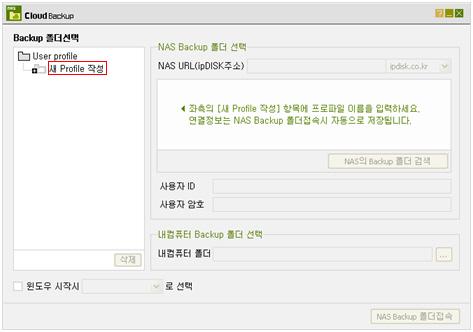
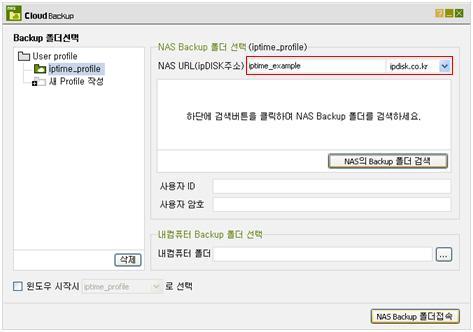
(2) NAS URL(ipDISK 주소) 입력창에 ipDISK 서비스 계정 또는 URL을 입력합니다.
- 'ipdisk.co.kr' 을 선택한 경우, NAS에서 설정한 ipDISK 서비스 계정을 입력합니다.
- '직접입력' 을 선택한 경우에는 NAS URL(또는 IP주소)을 입력합니다.
(NAS의 CloudBackup 서비스 포트번호가 1873(기본포트)이 아닌 경우 "NAS URL:포트번호"
형식으로 NAS의 CloudBackup 서비스에서 설정한 포트번호를 입력합니다.)
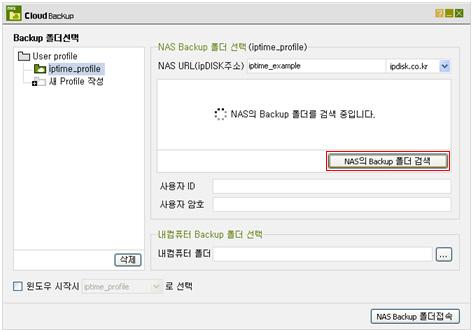
(3) [NAS의 Backup 폴더 검색] 버튼을 클릭하여 백업폴더를 검색합니다.
(4) 검색된 목록에서 NAS Backup 폴더를 선택합니다.
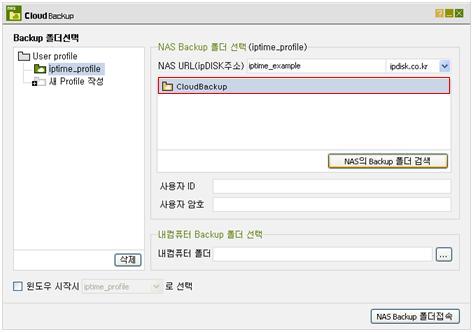
(5) 사용자 ID 및 암호 입력창에 NAS에 등록된 사용자 계정 정보를 입력합니다.
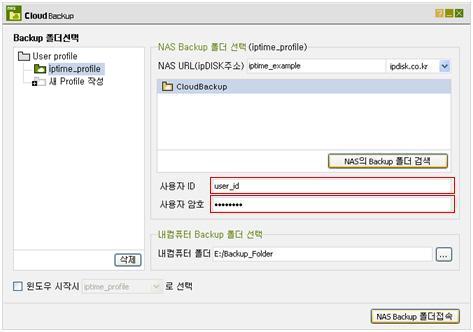
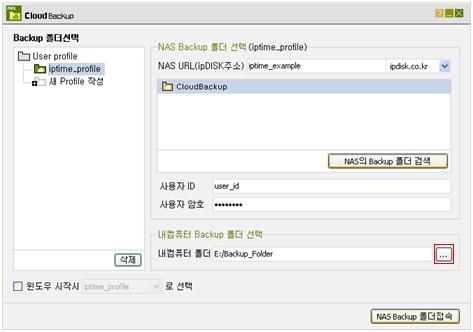
(6) 내컴퓨터 폴더 입력창 우측의 버튼을 클릭하여 NAS와 백업할 내 컴퓨터의 폴더를 선택합니다.
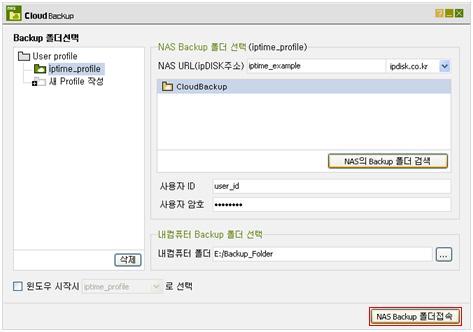
(7) [NAS Backup 폴더접속] 버튼을 클릭하여 NAS에 접속합니다.
 [메뉴설명]
| 항목이름 | 설 명 |
| NAS URL | NAS의 URL을 입력합니다.
1. ipDISK 계정으로 연결: ipDISK DDNS서버에 등록된 NAS로 연결
2. 직접입력 : IP주소 또는 URL을 입력하여 NAS로 연결 |
| NAS의 Backup 폴더 검색 | NAS의 Backup 폴더를 검색합니다. |
| 사용자 ID | 사용자 ID를 입력합니다. |
| 사용자 암호 | 사용자 암호를 입력합니다. |
| 내컴퓨터 폴더 | NAS와 백업할 내 컴퓨터의 폴더를 선택합니다. |
| 윈도우 시작시 자동실행 | 윈도우 시작시 선택된 프로파일에 저정된 백업정보로 자동실행 합니다. |
| 삭제 | 선택한 프로파일을 삭제합니다. |
| NAS Backup 폴더 접속 | NAS Backup 폴더로 접속합니다. |
[Cloud Backup 설정]ㅁ 백업구성 선택[백업 구성을 선택] 항목을 클릭하여 백업 방향을 선택합니다.
- 내컴퓨터에서 NAS로: 내컴퓨터에 있는 파일 및 폴더를 NAS로 백업합니다.
- NAS에서 내컴퓨터로 : NAS에 있는 파일 및 폴더를 내 컴퓨터로 백업합니다.
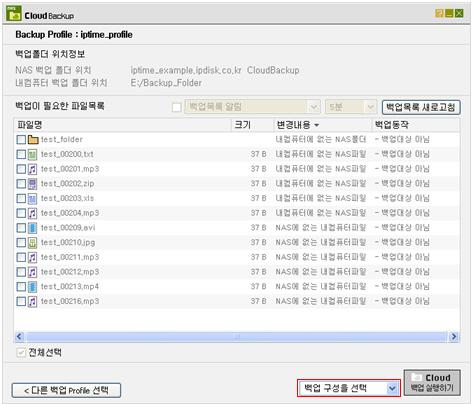 [내컴퓨터에서 NAS로 백업]ㅁ 내컴퓨터에서 NAS로 복사
'내컴퓨터에서 NAS로' 백업 방향을 선택한 경우, '백업이 필요한 파일목록' 은 아래의 그림과 같이
구성되며 내컴퓨터에서 NAS로 백업될 파일 및 폴더의 '변경내용'과 '백업동작' 항목은 다음과 같습니다.
(1) 변경내용
- NAS에 없는 내컴퓨터폴더
- NAS에 없는 내컴퓨터파일
- 내 컴퓨터에서 최근 수정됨 (파일이 NAS와 내컴퓨터에 모두 있고, 내컴퓨터에서 최근 수정된 경우)
(2) 백업동작 - NAS로 복사
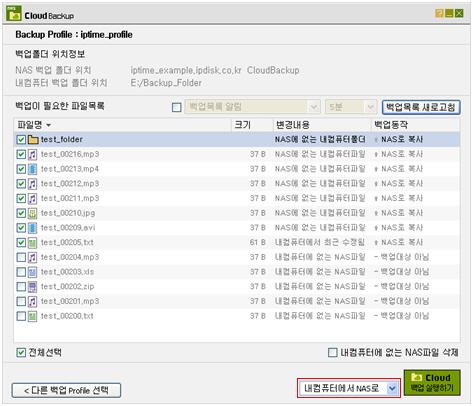
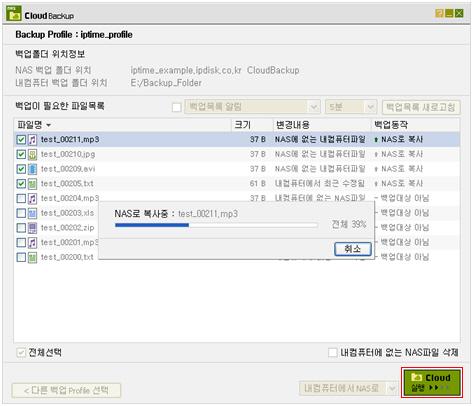
(3) 백업실행: 내컴퓨터에서 NAS로 백업할 파일 및 폴더를 확인 후 우측 하단의 [백업 실행하기]
버튼을 클릭하면 내컴퓨터에서 NAS로 백업이 실행됩니다.
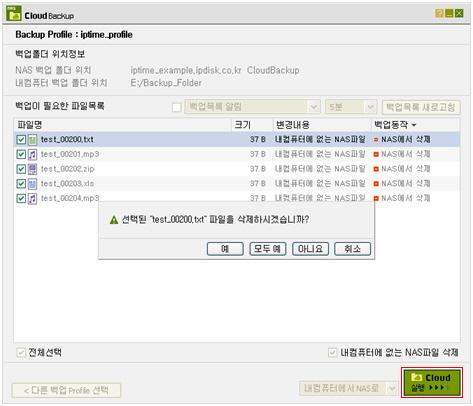
 ㅁ 내컴퓨터에 없는 NAS파일 삭제
(1) 내컴퓨터에 없는 NAS의 파일 및 폴더를 삭제하시려면 '백업이 필요한 파일목록' 우측 하단의
[내컴퓨터에 없는 NAS파일 삭제]를 선택합니다.
이 때, '백업동작' 항목은 '- 백업대상 아님' 에서 'NAS에서 삭제' 로 변경됩니다.
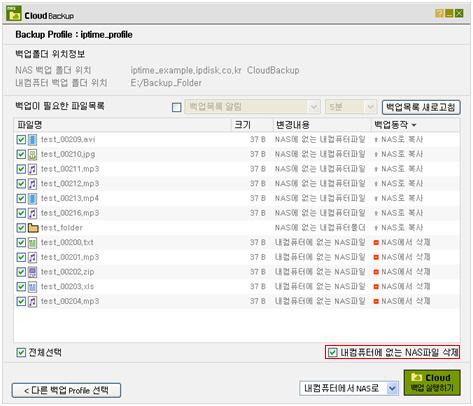
(2) 삭제될 NAS 파일 또는 폴더를 확인 후 우측 하단의 [백업 실행하기] 버튼을 클릭하여 삭제를 진행합니다.
- 예 : 현재 선택된 파일 또는 폴더를 삭제합니다.
- 모두 예 : 선택된 모든 파일 및 폴더를 삭제합니다.
- 아니요 : 현재 선택된 파일 또는 폴더의 삭제를 취소합니다.
- 취소 : 삭제 작업을 취소합니다.
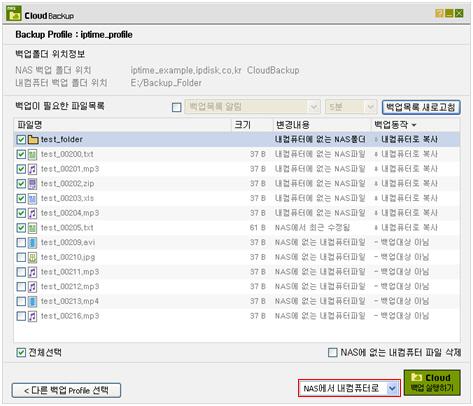
 [NAS에서 내컴퓨터로 백업]ㅁ NAS에서 내컴퓨터로 복사
'NAS에서 내컴퓨터로' 백업 방향을 선택한 경우, '백업이 필요한 파일목록' 은 위의 그림과 같이
구성되며 NAS에서 내컴퓨터로 백업될 파일 및 폴더의 '변경내용'과 '백업동작' 항목은 다음과 같습니다.
(1) 변경내용
- 내컴퓨터에 없는 NAS폴더
- 내컴퓨터에 없는 NAS파일
- NAS에서 최근 수정됨 (파일이 NAS와 내컴퓨터에 모두 있고, NAS에서 최근 수정된 경우)
(2) 백업동작 - 내컴퓨터로 복사
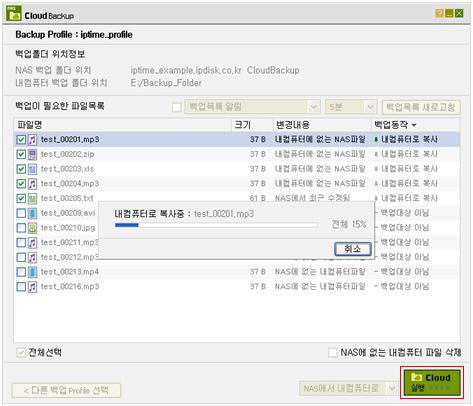
(3) 백업실행: NAS에서 내컴퓨터로 백업할 파일 및 폴더를 확인 후 우측 하단의 [백업 실행하기]
버튼을 클릭하면 NAS에서 내컴퓨터로 백업이 실행됩니다.
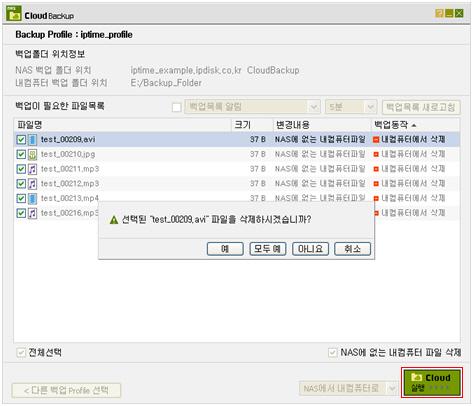
 ㅁ NAS에 없는 내컴퓨터 파일 삭제
(1) NAS에 없는 내 컴퓨터파일 및 폴더를 삭제하시려면 '백업이 필요한 파일목록' 우측 하단의
[NAS에 없는 내컴퓨터 파일 삭제]를 선택합니다.
이 때, '백업동작' 항목은 '- 백업대상 아님' 에서 '내컴퓨터에서 삭제' 로 변경됩니다.
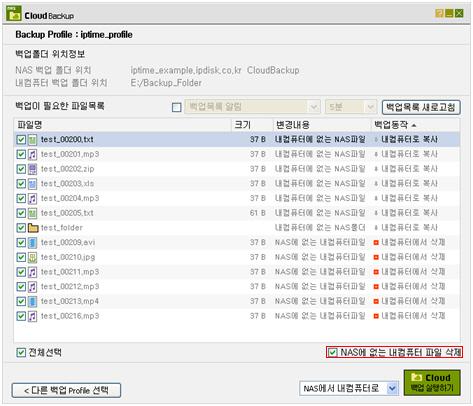
(2) 삭제될 내컴퓨터 파일 또는 폴더를 확인 후 우측 하단의 [백업 실행하기] 버튼을 클릭하여
삭제를 진행합니다.
- 예 : 현재 선택된 파일 또는 폴더를 삭제합니다.
- 모두 예 : 선택된 모든 파일 및 폴더를 삭제합니다.
- 아니요 : 현재 선택된 파일 또는 폴더의 삭제를 취소합니다.
- 취소 : 삭제 작업을 취소합니다.
 [백업목록 알림 및 자동백업 실행]
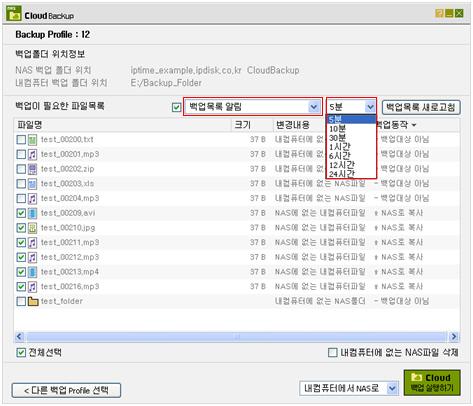
 '백업목록 알림' 및 '백업목록 알림 + 자동백업 실행'을 설정하시면, 일정한 주기로 선택된
동작을 자동으로 실행합니다.
ㅁ 백업목록 알림 아래의 그림과 같이 '백업목록 알림'을 선택 후 주기를 선택합니다.
설정된 이후에는 일정 시간 간격으로 '백업이 필요한 파일목록'을 업데이트 합니다.
 ㅁ 백업목록 알림 + 자동백업 실행
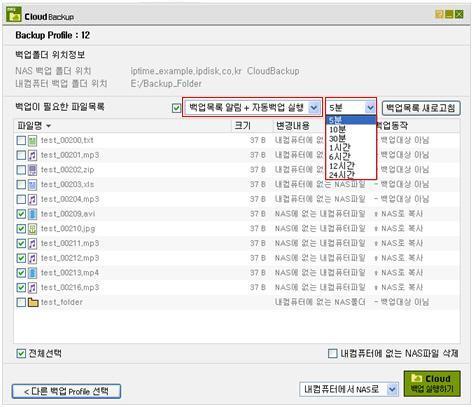
 아래의 그림과 같이 '백업목록 알림 + 자동백업 실행'을 선택 후, 주기를 선택합니다.
설정된 이후에는 일정 시간 간격으로 '백업이 필요한 파일목록' 업데이트 후 자동백업을
실행합니다. '내컴퓨터에 없는 NAS파일 삭제' 또는 'NAS에 없는 내컴퓨터파일 삭제'항목이
선택되어 있는 경우, 삭제여부 확인 없이 백업이 진행됩니다.
 [메뉴설명]
| 항목이름 | 설 명 |
| 백업이 필요한 파일목록 | 백업 방향에 따라 백업이 필요한 파일 및 폴더 목록을 표시합니다.
- NAS에서 내컴퓨터로 백업이 필요한 파일 및 폴더 목록
- 내컴퓨터에서 NAS로 백업이 필요한 파일 및 폴더 목록 |
| 백업목록 알림 | 5분,10분,30분,1시간,6시간,12시간,24시간 중 원하는 주기를 선택하여
자동으로 백업이 필요한 파일목록을 업데이트하도록 설정합니다. |
| 백업목록 알림 + 자동백업 실행 | 위의 백업목록 알림 주기마다 자동백업을 실행하도록 설정합니다. |
| 백업목록 새로고침 | 백업이 필요한 파일 및 폴더 목록을 가져옵니다. |
| 전체선택 | 백업이 필요한 파일목록의 모든 파일 및 폴더를 선택합니다. |
| 내컴퓨터에 없는 NAS파일 삭제 | NAS에서 삭제될 파일 및 폴더를 표시합니다.
('내컴퓨터에서 NAS로' 백업방향을 선택한 경우 활성화 됩니다.) |
| NAS에 없는 내컴퓨터파일 삭제 | 내컴퓨터에서 삭제될 파일 및 폴더를 표시합니다.
('NAS에 내컴퓨터로' 백업방향을 선택한 경우 활성화 됩니다.) |
| 다른 백업 profile 선택 | 프로파일 선택 페이지로 이동합니다. |
| NAS에서 내컴퓨터로 | NAS에서 내컴퓨터로 백업방향을 선택합니다. |
| 내컴퓨터에서 NAS로 | 내컴퓨터에서 NAS로 백업방향을 선택합니다. |
| 백업 실행하기 | 선택된 파일 및 폴더의 백업을 실행합니다. |
Last Edited at 2015-04-28































