ipTIME 공유기 해킹 방지를 위한 로그인 방식 설정 방법최근 IP공유기 제품에 해킹 사례가 증가함에 따라 보안 강화를 위하여 공유기 관리자 계정/암호설정 및
보안 문자(Captcha Code)를 이용한 로그인 인증 방식 변경 방법을 안내해드립니다.
펌웨어 버전 9.30이상에서는 기본 로그인 인증 방법이 보안 문자(Captcha Code)를 이용한 세션방식으로
변경되었으므로 안전한 공유기 사용을 위해서는 최신 펌웨어로 업그레이드 후 사용하시기 바랍니다.
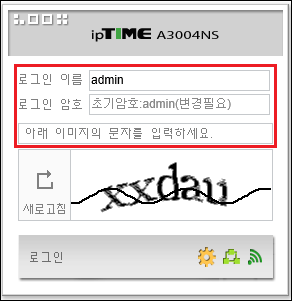
[자동업그레이드 유틸리티 이용하여 펌웨어 업그레이드 하기]<펌웨어 9.30 이상 버전을 사용하는 경우>1. 기본 관리자 계정/암호 변경(1) 공유기 웹 설정화면(http://192.168.0.1)에 접속 후 기본 관리자 계정과 암호, 보안 문자(Captcha Code)를 정확히 입력합니다.
(기본 관리자 계정과 암호는 admin 입니다.)
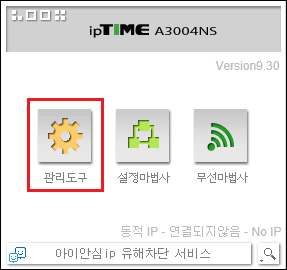
(2) [관리도구]-[고급설정]-[시스템 관리]-[관리자 설정]을 순서대로 클릭합니다.
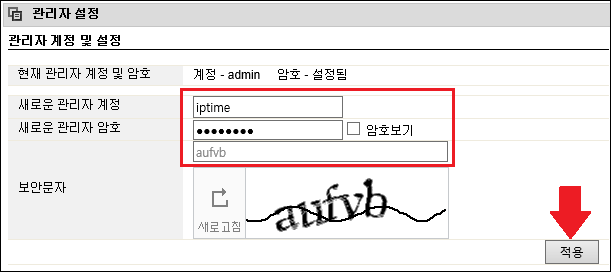
(3) [관리자 계정 및 설정] 메뉴에서 새로운 관리자 계정과 암호를 입력하고 보안문자(Captcha Code)를 입력 후
[적용]을 클릭합니다.
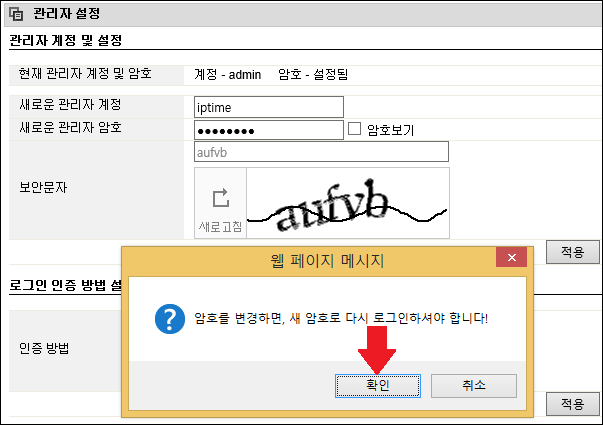
(4) 표시된 웹 페이지 메시지에서 [확인] 버튼을 클릭하면 설정이 완료되고 공유기 로그인 페이지로 이동됩니다.
(5) 변경된 관리자 계정과 암호, 보안문자(Captcha Code)를 입력하면 공유기 웹 설정화면으로 접속이 가능합니다.
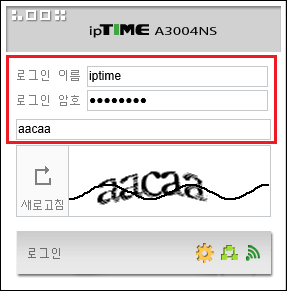 <펌웨어 9.30 이전 버전을 사용하는 경우>1. 관리자 계정/암호 설정
(1) 공유기 웹 설정화면(http://192.168.0.1)에 접속 후 [관리도구]를 클릭합니다.
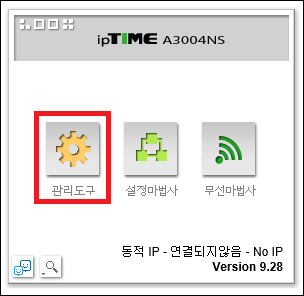
(2) [고급 설정]-[시스템 관리]-[관리자 설정]을 순서대로 클릭합니다.
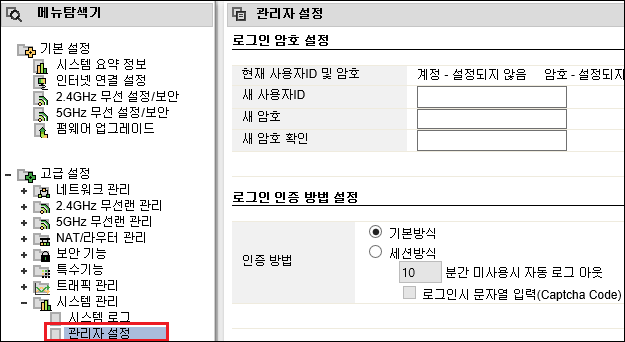
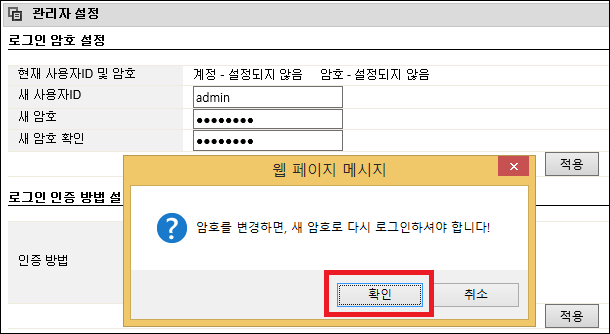
(3)로그인 암호 설정 메뉴에서 새 사용자 ID와 새 암호를 생성 후 [적용] 버튼을 클릭합니다.
(예, 사용자 ID: admin / 암호 : 12345678)
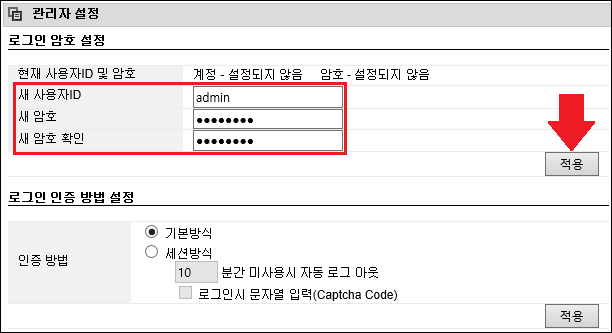
(4) 표시된 웹 페이지 메시지에서 [확인]을 클릭하며, 로그인 페이지로 이동됩니다.
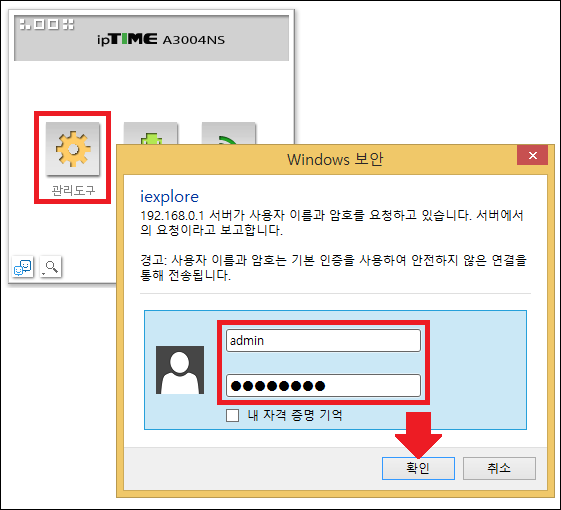
(5) 재 로그인을 위해서는 로그인 페이지에서 다시한번 [관리도구]를 클릭하고 표시된 [Windows 보안]창에
생성한 사용자 ID와 암호를 정확히 입력 후 [확인]을 클릭하면 공유기 웹 설정화면으로 접속이 가능합니다.
 2. 로그인 인증 방법 설정 변경
(1) 공유기 웹 설정화면(http://192.168.0.1)에 접속 후 [관리도구]를 클릭합니다.
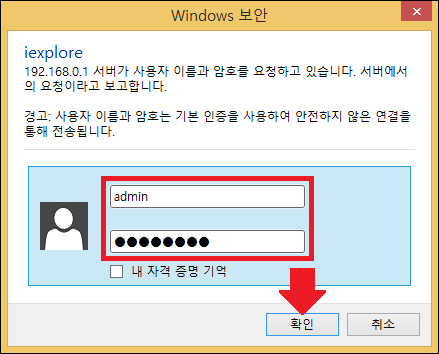
(2) 지정된 사용자 ID와 암호를 입력하고 [확인]을 클릭합니다.
(예, 사용자 ID: admin / 암호 : 12345678)
(3) [고급설정]-[시스템관리]-[관리자 설정]을 클릭합니다.
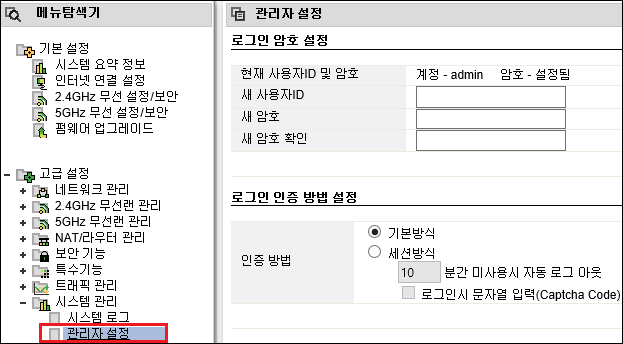
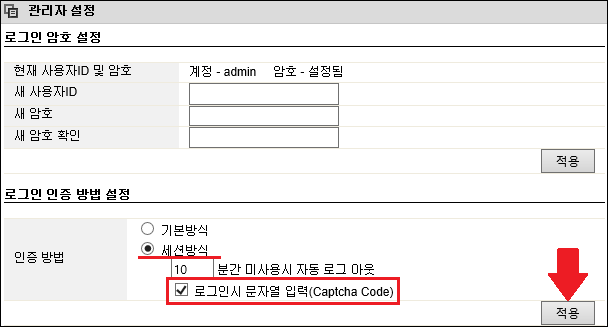
(4) '로그인 인증 방법 설정'에서 인증방법을 [세션방식]으로 선택하고, [로그인시 문자열 입력(Captcha Code)]옵션을
체크 후 [적용]을 클릭합니다.
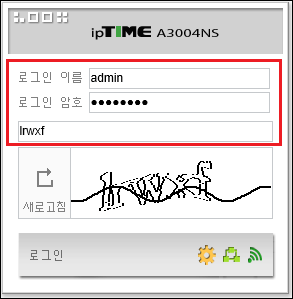
(5) 설정이 완료 후에는 로그인 페이지로 이동되며, 아래와 같이 로그인 인증 방법이 보안문자(Captcha Code)를
이용한 세션방식으로 변경됩니다.
 Last Edited at 2015-04-28































