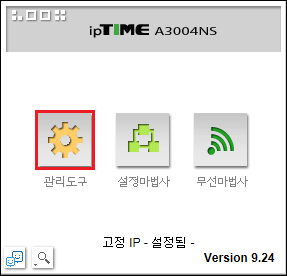
공유기에 NAS 기능을 이용한 ipTIME Cloud백업 사용 방법1. 공유기에 Cloud 백업 서비스 설정 방법1) 공유기와 연결된 PC에서 인터넷 탐색기를 실행 후 공유기 웹 설정화면(http://192.168.0.1)에 접속하여 [관리도구]를
클릭합니다.
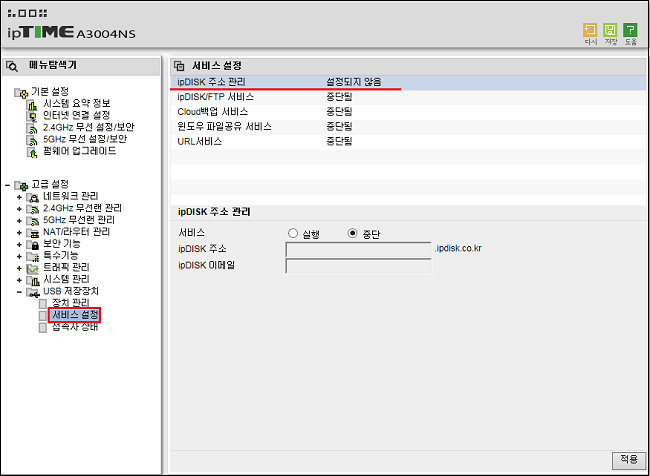
2) 설정화면 접속 후 [고급설정] – [USB 저장장치] – [서비스 설정] - [ipDISK 주소관리]를 클릭합니다.
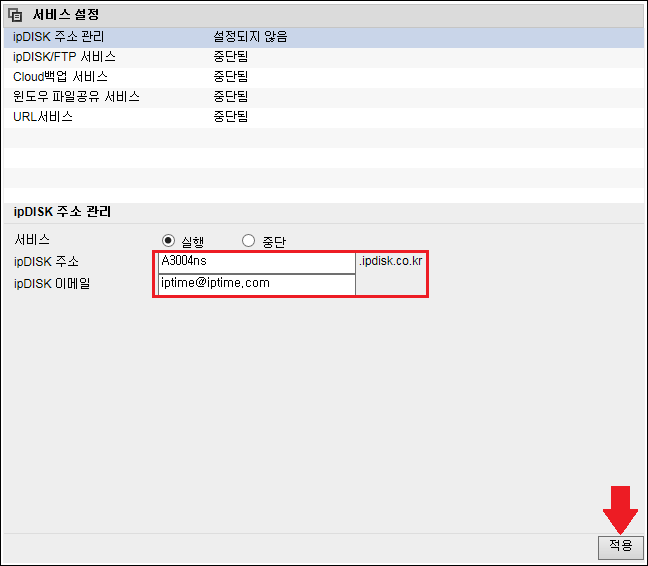
3) ipDISK 주소 관리메뉴에서 [실행]을 체크하고, 등록할 ipDISK주소와 ipDISK 이메일을 입력 후
[적용]을 클릭합니다.(예: A3004ns.ipdisk.co.kr)
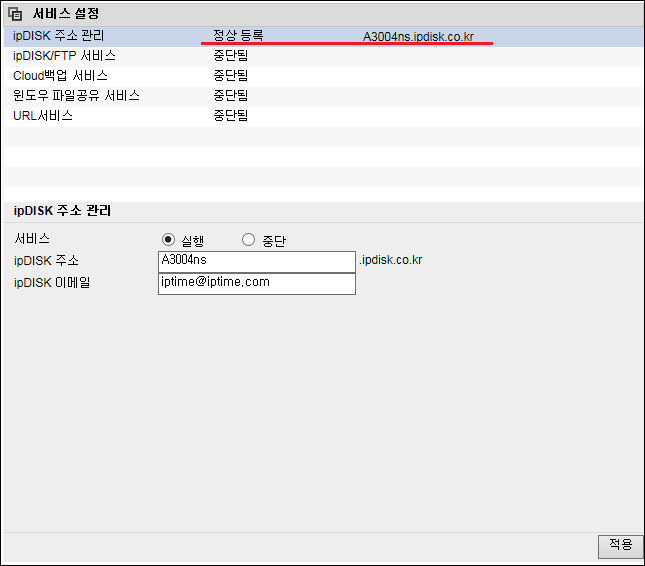
4) 메뉴 상단에 정상등록 여부를 확인합니다.
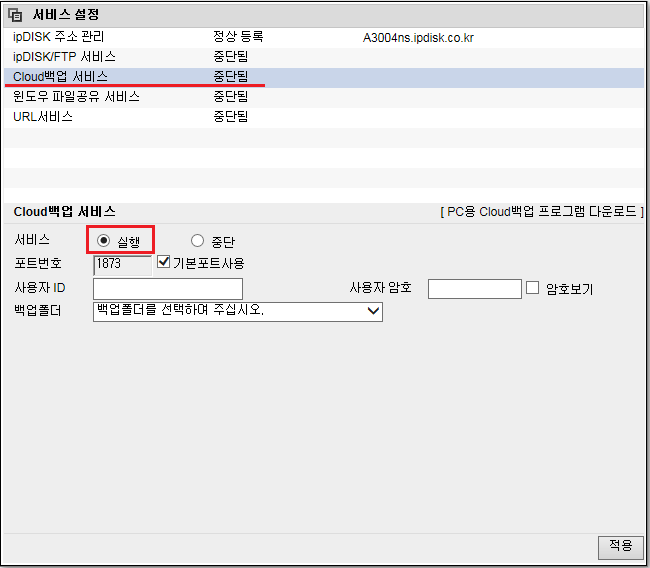
5) Cloud백업 설정을 위해서 [Cloud백업 서비스]를 선택하고 서비스를 [실행]으로 체크합니다.
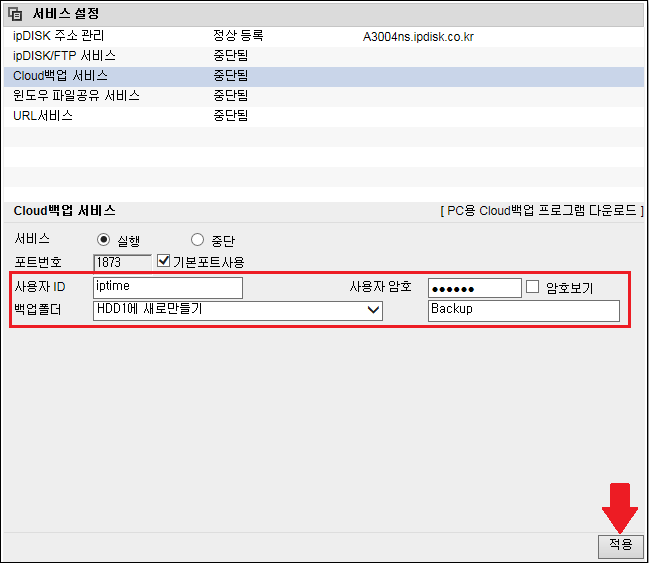
6) Cloud백업 서비스에 사용할 사용자ID와 사용자 암호를 설정하고 공유기와 연결된 USB저장장치의 백업폴더를
지정하거나 새로 만들기를 통해 신규 폴더를 생성 후 [적용]을 클릭합니다. .(예: ID:iptime, 암호:iptime)
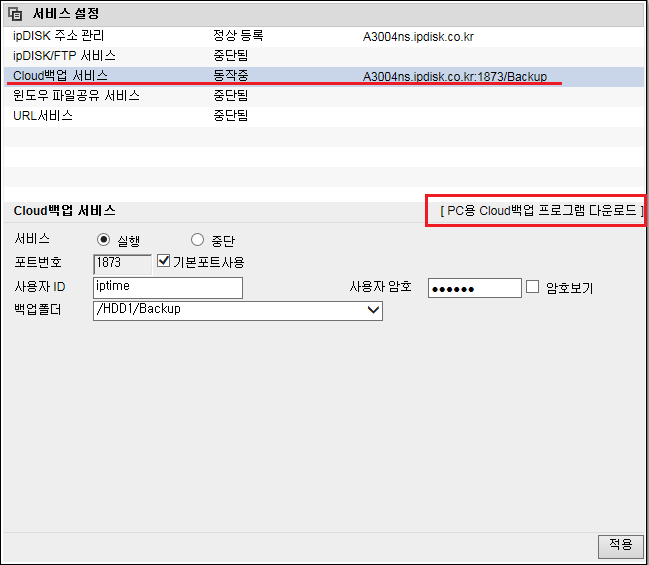
7) Cloud백업 서비스 동작상태를 확인하고 [PC용 Cloud백업 프로그램 다운로드]를 클릭하여 프로그램을 다운받습니다.
(ipTIME 홈페이지 다운로드 게시판을 통해서도 다운로드가 가능합니다.)
 2. PC에서 Cloud 백업 서비스 사용하기
1) PC에 설치된 ipTIME Cloud 백업 프로그램을 실행합니다.
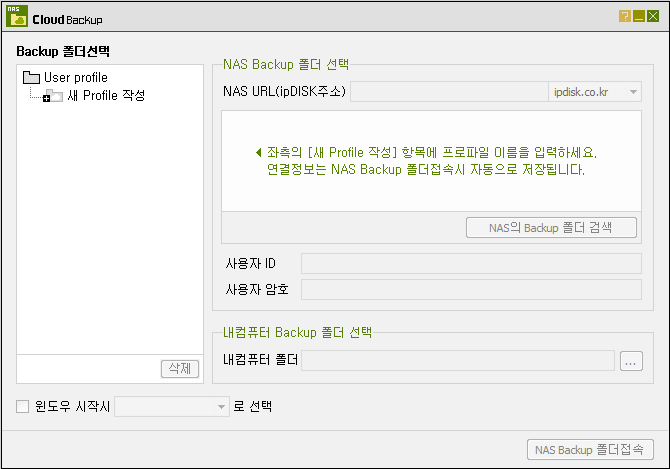
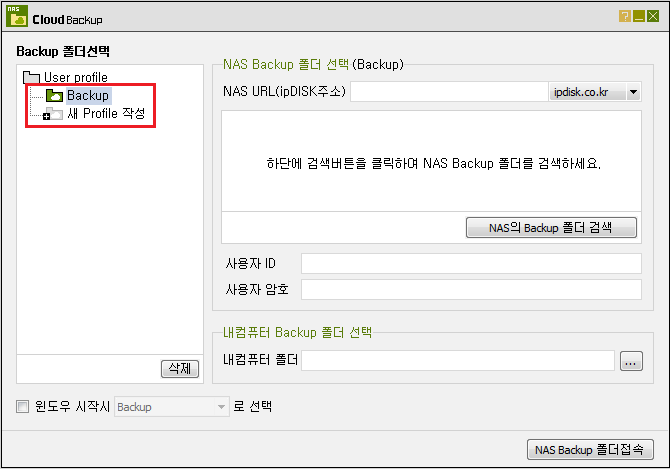
2) 프로그램 실행 후 [새 Profile 작성]을 선택하고 Profile 이름을 설정합니다.(예: Backup)
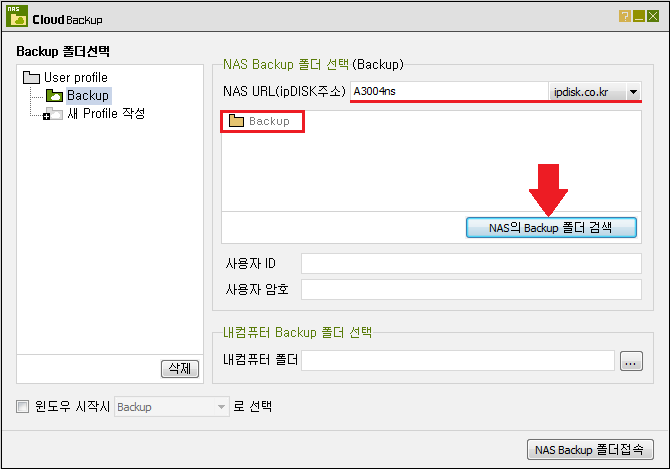
3) 공유기에 설정한 ipDISK 주소를 입력하고 [NAS의 Backup 폴더 검색]을 클릭하면 공유기의 지정된 백업폴더가
표시됩니다.
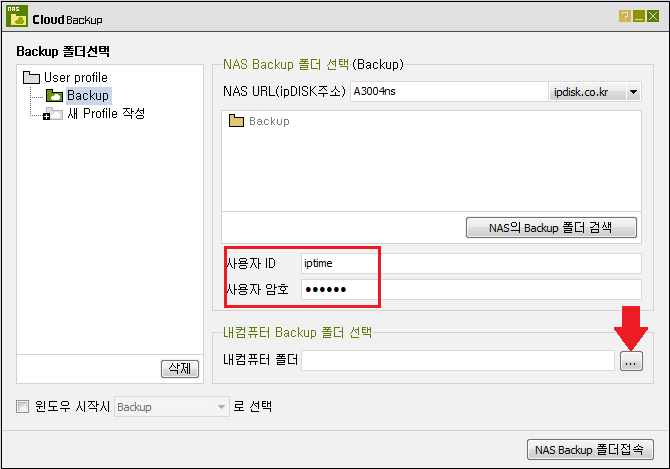
4) 공유기에 Cloud백업 서비스 설정에 입력하였던 사용자ID와 사용자 암호를 정확히 입력하고
[내컴퓨터 Backup 폴더 선택]메뉴의 우측 [...] 아이콘을 클릭하여 컴퓨터의 백업 폴더를 지정합니다.
(예제: ID:iptime, 암호:iptime, PC폴더:PC Backup)
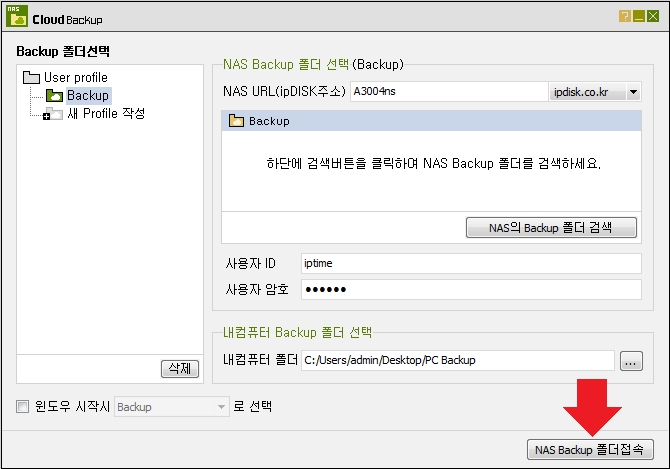
5) 컴퓨터의 백업 폴더 지정 후 우측하단에 [NAS Backup 폴더접속]을 클릭합니다.
6) 백업폴더 위치정보와 백업이 필요한 파일목록이 표시되면 우측하단에 백업 구성을 선택합니다.
(본 컨텐츠에서는 백업 구성을 내컴퓨터에서 NAS로 선택하였습니다.)
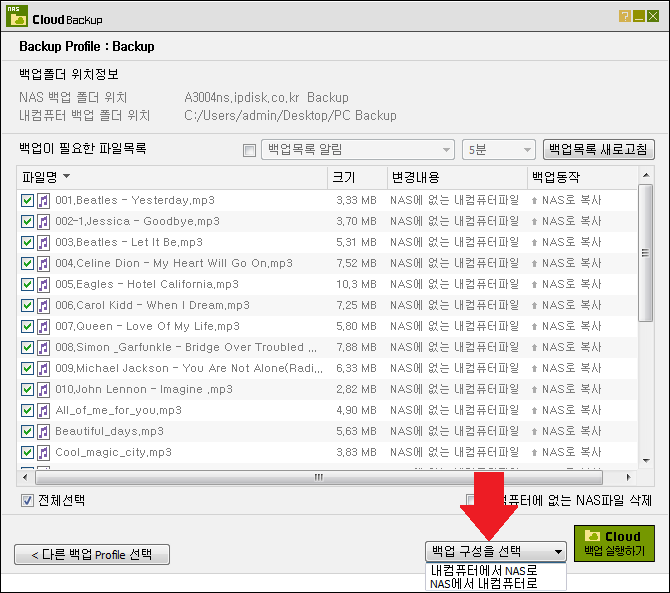
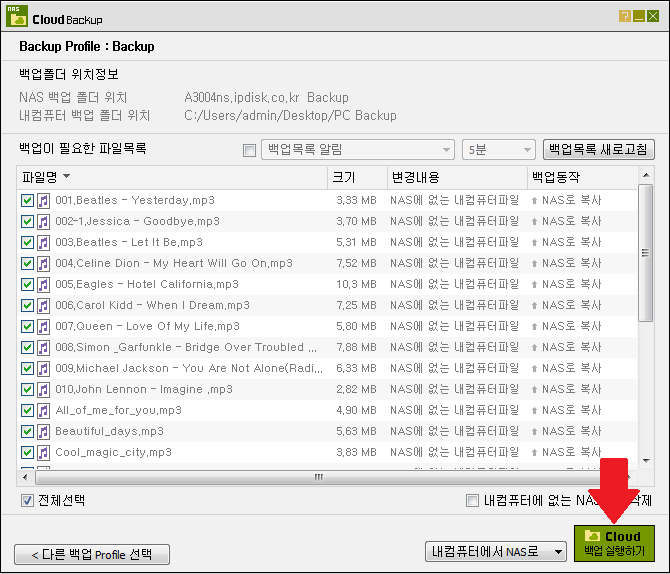
7) 백업 구성 선택 이후에는 백업할 파일을 선택하고 우측하단 [Cloud 백업 실행하기]를 클릭합니다.
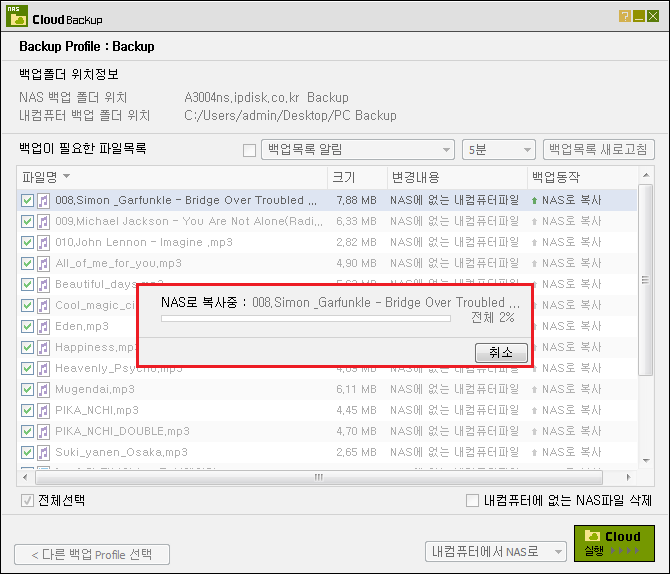
8) 백업이 실행되면 아래와 같이 선택 한 파일이 공유기와 연결된 USB 저장장치로 백업되며, 윈도우 파일공유나
FTP 접속을 통해 USB 저장장치에 백업된 파일을 확인 할 수 있습니다.
 [참고]
[참고]자동 백업 및 백업 목록 알림 기능등 Cloud Backup의 자세한 기능은 아래 링크를 참고해주시기 바랍니다.
[ Cloud 백업 유틸리티 1.02 사용방법 ] [ipTIME Cloud 백업 지원 공유기 제품]
N904NS / N704NS - 펌웨어 버전 9.24이상
N7004ns - 펌웨어 버전 9.20이상
A2004nsplus / A2004ns - 펌웨어 버전 9.18이상
A3004NS / A104NS - 펌웨어 버전 9.12이상Last Edited at 2015-04-28 































