
ipTIME NAS에 윈도우 파일공유 이용시, 정확한 사용자 계정과 암호를 입력했음에도 위와 같은 에러가 발생하는 경우가 있습니다.
이는 PC가 부팅된 후 윈도우 파일공유로 최초 접속시 사용된 윈도우 파일공유용 계정 하나만을 윈도우즈가 기억하여
다른폴더에 접근할때도 계속해서 기억된 계정만을 사용하기 때문인데, 이때는 PC를 재부팅 하거나 아래와 같은 명령어를 통해
기억된 계정정보를 삭제해 주시면 됩니다.
-명령어를 통한 윈도우 파일공유 접속계정 기록 삭제 방법1. 윈도우즈 좌측 하단의 [시작] -> [모든 프로그램] -> [보조 프로그램] -> [명령 프롬프트]를 실행합니다.
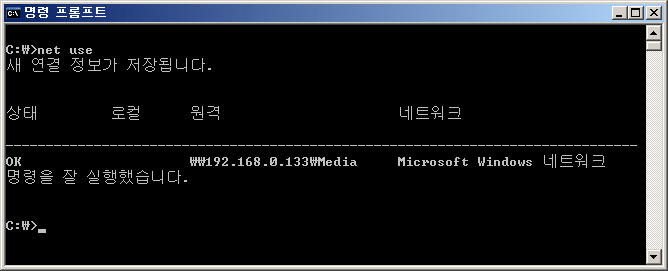
2. net use 명령어를 이용하여 기억된 계정정보를 확인 합니다.
3. net use IP폴더이름 /del 명령어를 이용하여 기억된 계정정보를 삭제합니다.
예를들어 ipTIME NAS의 IP가 위 2번 내용과 같이 "192.168.0.133"이고, 최초에 접속했던 폴더이름이 "media"라면
"net use 192.168.0.133madia /del"을 실행하면 계정기록이 삭제됩니다.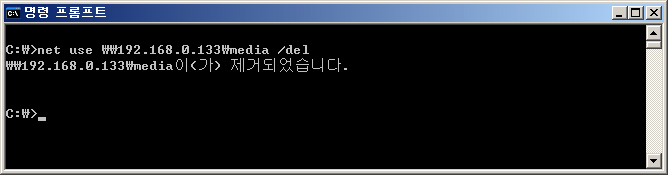
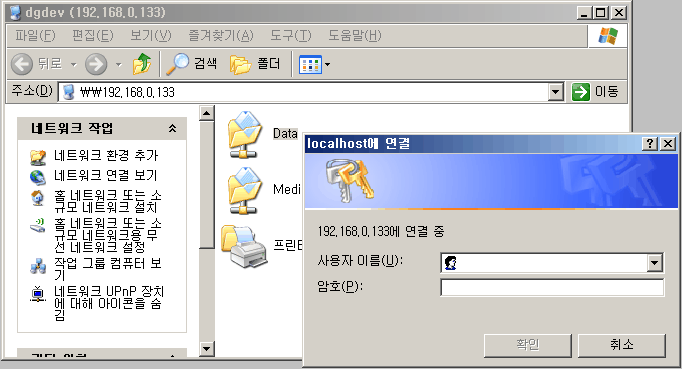
4. 위 명령 실행 후 접속에러가 발생했던 폴더로 접근하여 정확한 계정정보를 입력합니다.
Last Edited at 2015-04-28































