윈도우 파일 탐색기를 이용한 FTP접속 방법 (ipTIME NAS)ipTIME NAS에서는 별도의 FTP 클라이언트 프로그램 설치 없이 외부에서 윈도우 파일 탐색기를 이용하여
자유롭게 업,다운로드가 가능합니다.
[진행순서]1. ipTIME NAS의 서비스 관리에서 ipDISK서비스 설정확인
2. 파일 탐색기 실행 및 ipDISK주소로 FTP접속하기
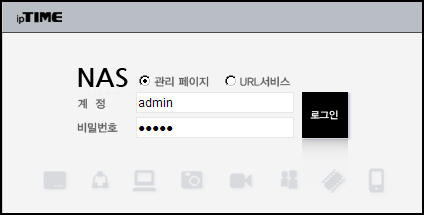
1. ipTIME NAS의 ipDISK 서비스 설정 확인(1) NAS와 같은 네트워크에 연결된 PC에서 NAS도우미등을 이용하여 관리툴에 접속하고 관리자 계정과
암호를 입력하여 로그인합니다.
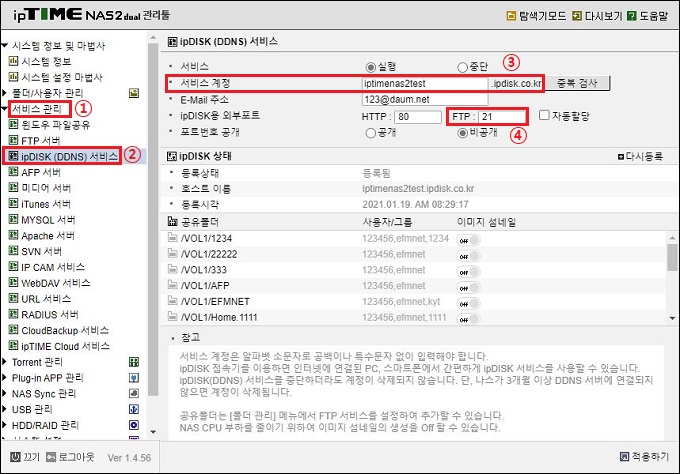
(2) NAS의 관리툴에 접속하신 다음 ①[서비스 관리] ②[ipDISK (DDNS) 서비스]선택
③ipDISK의 서비스 계정과 ④FTP 외부포트 번호를 확인합니다.
 2. 파일 탐색기 실행 및 ipDISK주소로 FTP접속하기
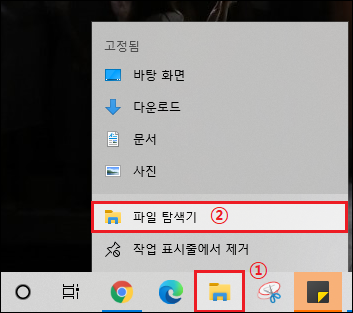
(1)아래의 그림처럼 바탕화면 작업표시줄의 ①파일 탐색기 아이콘 ‘우 클릭’ 후 ②파일 탐색기를 클릭합니다.

(2) 주소 입력란에 ipDISK의 서비스 계정을 아래의 그림처럼 입력합니다.
(그림의 예시는 ftp://iptimenas2test.ipdisk.co.kr 기본포트 번호는 21번이며 이외의 포트를 사용하는 경우
ftp://서비스 계정:포트 번호를 입력 후 사용해주시기 바랍니다. ) 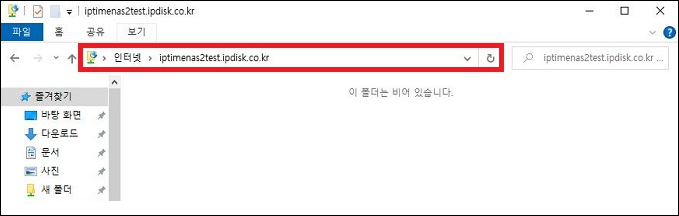
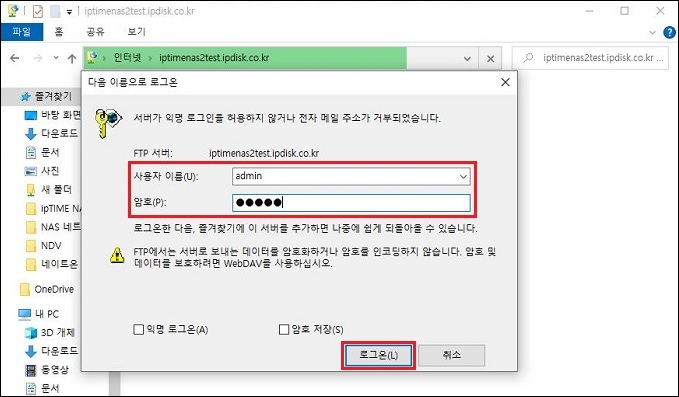
(3) NAS에 설정한 아이디와 비밀번호를 사용하여 ‘로그온’ 버튼을 클릭하여 서버로 접속합니다.
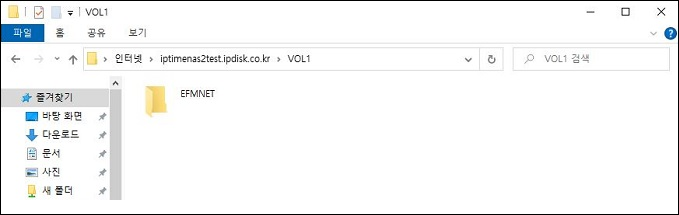
위의 그림처럼 외부에서 FTP로 접속하여 파일을 윈도우 탐색기처럼 자유로이 업로드와 다운로드 사용이
가능하며 일반 웹 브라우져에서 FTP로 접속되는 경우 업로드 제한이 있음에 따라 해당 방법으로 사용시
보다 편리하게 업,다운로드가 가능합니다.
































