채널본딩이란?802.11n(이하 11n) 무선의 300Mbps 연결을 위해서는 다중 공간 전송, 다중 채널 전송, 11n 프로토콜의
세가지 기술을 이용합니다.
이 중에서 다중 채널 전송은 기존 802.11a/b/g가 사용했던 20MHz 대역폭을 두 배로 늘려 40MHz를
사용해야 하는데, Intel社 11n 무선랜카드의 경우 기본값이 20MHz로 설정되어 있어, 300Mbps 연결을
위해서는 사용자가 40MHz를 사용할 수 있도록 설정해 주어야 합니다.
아래는 Intel 5100/5300 무선랜카드가 장착된 Windows XP 또는 VISTA/7 사용자가 2.4GHz에서 채널본딩을
사용하기 위한 설정 방법입니다.
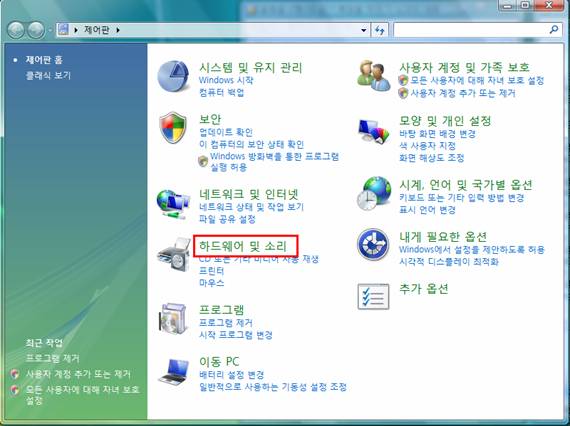
1. Window Vista / 7 설정방법(1) [시작 → 설정 → 제어판 → 하드웨어 및 소리]를 더블 클릭 합니다.
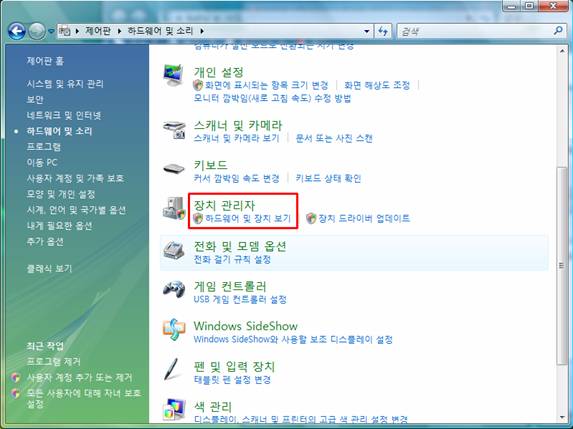
(2) [장치관리자] → [하드웨어 및 장치보기]를 더블 클릭합니다.
(3) [네트워크 어댑터]를 더블 클릭합니다.
[Intel(R) WiFi Link 5300 AGN]에 오른쪽 마우스 클릭 후 [속성]을 클릭합니다.
Intel 5100 랜카드의 경우 [Intel(R) WiFi Link 5100 AGN]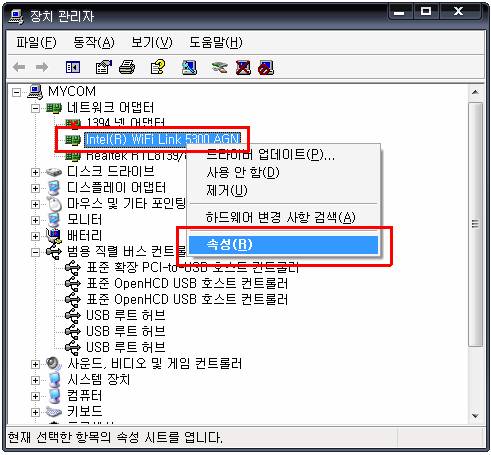
(4) [고급]탭을 선택하시고, [802.11n 채널 폭(2.4GHz)] → [자동]으로 선택합니다.
Intel 5100 랜카드의 경우 [2.4GHz에 대한 채널본딩]을 선택해주시면 됩니다.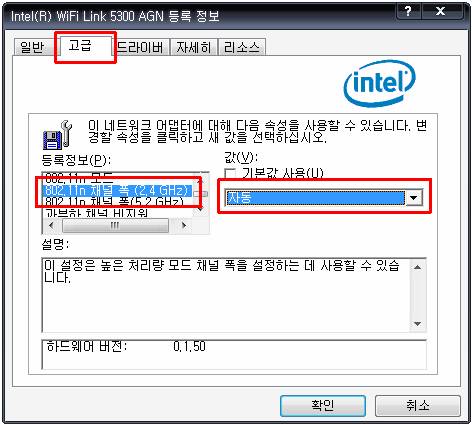
2. Window XP 설정방법(1) [시작 → 설정 → 제어판 → 시스템]을 더블 클릭 합니다.
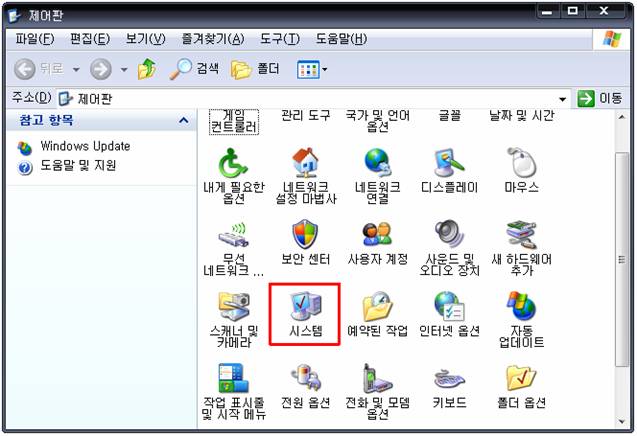
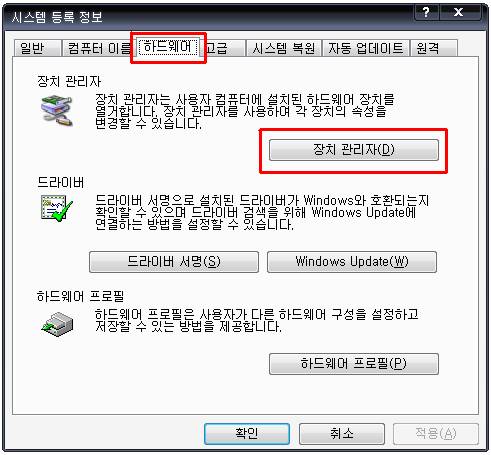
(2) [하드웨어]탭을 선택하신 후 [장치관리자] 버튼을 클릭합니다.
(3) [네트워크 어댑터]를 더블 클릭합니다.
[Intel(R) WiFi Link 5300 AGN]에 오른쪽 마우스 클릭 후 [속성]을 클릭합니다.
(Intel 5100 랜카드의 경우 [Intel(R) WiFi Link 5100 AGN])(4) [고급]탭을 선택하시고, [802.11n 채널 폭(2.4GHz)] → [자동]으로 선택합니다.
Intel 5100 랜카드의 경우 [2.4GHz에 대한 채널본딩]을 선택해주시면 됩니다.
[참고]
윈도우의 무선연결에서 표시되는 링크속도(연결속도)는 업로드 속도만 표시합니다.
Intel 5100AGN은 1Tx/2Rx 구성으로 업로드 150Mbps, 다운로드 300Mbps의 성능이고
Intel 5300AGN은 3Tx/3Rx 구성으로 업로드 300Mbps, 다운로드 300Mbps의 성능을 가집니다.
때문에 윈도우즈에서 표시하는 연결속도는 5100AGN은 최대 150Mbps, 5300AGN은 최대 300Mbps로
표시되는것이 정상입니다. Last Edited at 2015-04-28 





































