N35 펌웨어 업그레이드 방법
- 하드디스크가 장착 되어 있을 경우
1. playTIME 홈페이지 //iptime.com에서 playTIME N35용 펌웨어를 선택합니다..
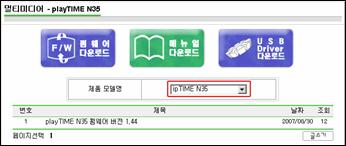
2. N35용 펌웨어의 파일이름 playtime_net_1_XX.bin을 클릭하여 다운로드 받습니다.
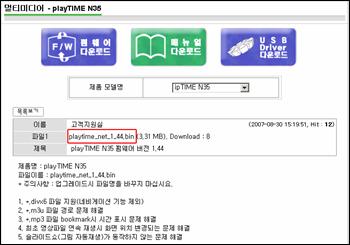
>>펌웨어 다운로드로 바로가기
3. playTIME N35를 USB케이블로 펌웨어를 다운로드 받은 PC에 연결합니다.
4. playTIME N35가 USB 외장 하드디스크로 인식이 되면, USB 외장 하드디스크의 첫번째 파티션의
최상위(root) 폴더에 ‘firmup’폴더를 새로 만듭니다.
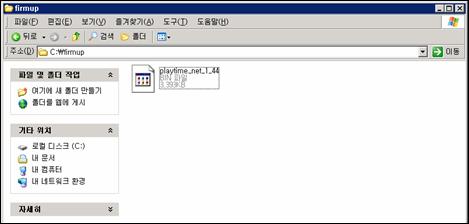
5. 새로만든 ‘firmup’ 폴더에 다운로드 받은 playTIME N35용 펌웨어 “playtime_net_1_XX.bin”파일을 복사합니다.
6. playTIME을 PC와 안전하게제거시키고 난 후에, playTIME이 부팅이 완료되면 ‘설정’ 버튼을 눌러 환경설정모드로 전환합니다.
7. 환경설정모드에서 펌웨어(F/W)를 선택하면 펌웨어 정보가 표시 됩니다.
| |
| 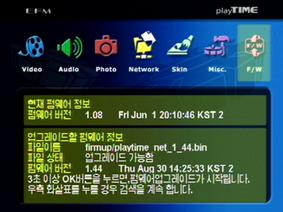 < playTIME 업그레이드 설정화면>
|
| 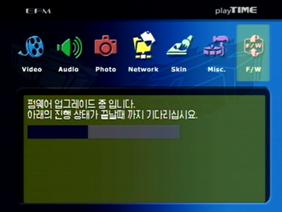 < 업그레이드 진행화면 >
|
8. 화면에 표시된 설명에 따라 ‘OK’버튼을 3초 이상 누르고 있으면 펌웨어 업그레이드가 진행이 됩니다.
- 하드디스크가 장착 되어 있지 않는 경우
1. playTIME 홈페이지 //iptime.com에서 playTIME N35용 펌웨어를 선택합니다..
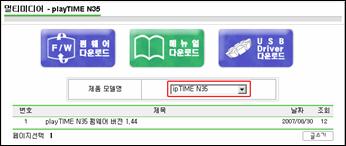
2. N35용 펌웨어의 파일이름 playtime_net_1_XX.bin을 클릭하여 다운로드 받습니다.
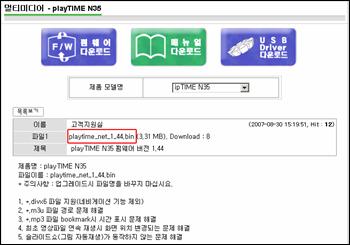
>>펌웨어 다운로드로 바로가기
3. ‘firmup’ 폴더에 다운로드 받은 playTIME N35용 펌웨어 “playtime_net_1_XX.bin”파일을 복사합니다.
4. playTIME이 부팅이 완료되면 ‘설정’ 버튼을 눌러 환경설정모드로 전환합니다.
5. 환경설정모드에서 펌웨어(F/W)를 선택하면 펌웨어 정보가 표시 됩니다.
| |
| 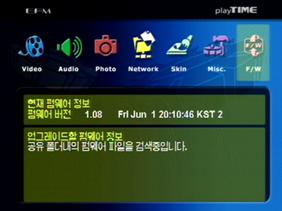 < 펌웨어 검색화면 >
| 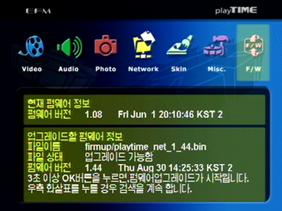 < playTIME 업그레이드 설정화면>
|
| 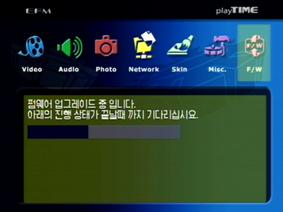 < 업그레이드 진행화면 >
| 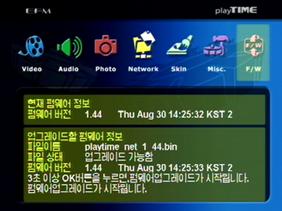 < 업그레이드 완료 후 화면 >
|
6. 화면에 표시된 설명에 따라 ‘OK’버튼을 3초 이상 누르고 있으면 펌웨어 업그레이드가 진행이 됩니다.
Last Edited at 2015-04-28











































