ipTIME 무선랜카드 Ad-Hoc 연결일반적으로 무선 네트워크는 무선공유기(AP)를 중심으로 무선랜 카드를 연결하여 네트워크를 구성하게 됩니다.
그러나 무선랜 카드의 Ad-Hoc(애드혹이라 발음)모드를 이용하면 무선 AP가 없더라도 무선랜 카드끼리 서로 통신이
가능합니다.
그러나 Ad-Hoc 네트워크는 고정된 유선망을 갖지 않는 무선 단말기 사이의 네트워크이므로 유선망 구성이 어렵거나
망을 구성한 후 단기가 사용되는 경우에 적합합니다.
[ipTIME/Ralink 유틸리티를 이용한 Ad-Hoc 연결]
[1] 위의 그림과 같이 작업 표시줄 우측의 무선랜 유틸리티 아이콘을 더블 클릭합니다.
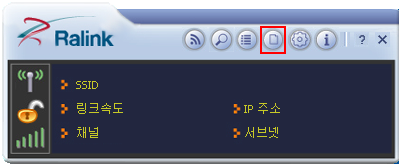
[2] 무선랜 유틸리티가 실행되면 프로파일 항목을 클릭합니다.
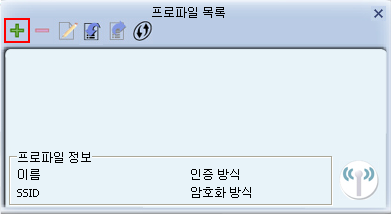
[3] 프로파일 목록 창이 나타나면 추가 항목을 클릭합니다.
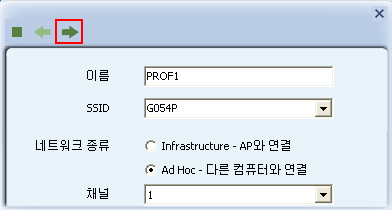
[4] 사용할 SSID를 입력하고 네트워크 종류를 Ad hoc으로 선택한 후 채널을 연결할 다른 PC와 동일한 채널로 설정하고 다음 버튼을 클릭합니다. 채널 설정이 다른 경우, 무선 연결이 되지 않습니다. 주의하시기 바랍니다.
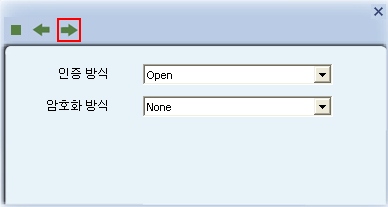
[5] 인증 방식 "Open" , 암호화 방식 "None" 으로 선택 후 다음 버튼을 클릭합니다.
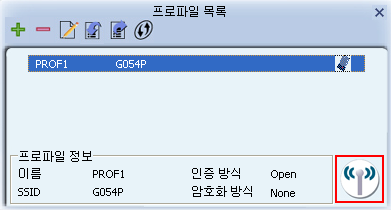
[5] 설정한 프로파일을 선택한 후 적용 버튼을 클릭하여 해당 프로파일을 활성화합니다.
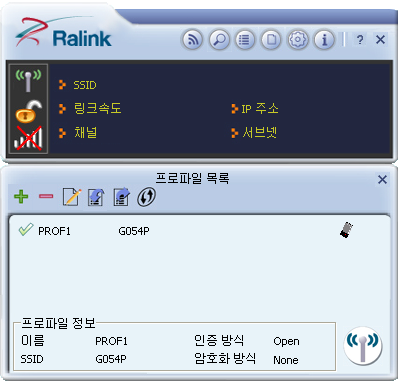
[6] 정상적으로 연결되는 경우 위 그림과 같은 녹색 아이콘을 확인할 수 있습니다.
[윈도우 XP 자체 유틸리티를 이용한 Ad-Hoc 설정]윈도우에 내장된 기본 무선 유틸리티를 이라고 합니다. 랜카드와 같이 제공되는 유틸리티가 설치되어 있는 경우 이것의 무선랜 설정 기능을 비활성화합니다.
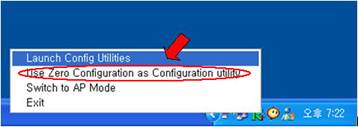
[1] 위의 그림과 같이 작업 표시줄 우측의 무선랜 아이콘을 클릭하고 을 클릭하시면 윈도우 XP의 무선랜 설정 기능이 활성화됩니다.
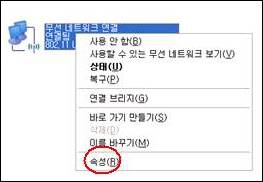
[2] 위 그림과 같이 네트워크 연결에서 무선 네트워크 연결의 속성을 클릭합니다.
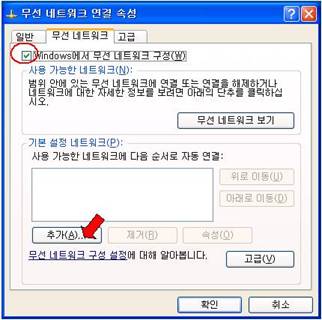
[3] 속성창이 표시되면 무선 네트워크 탭을 선택하고 체크 뒤 <추가>버튼을 클릭합니다.
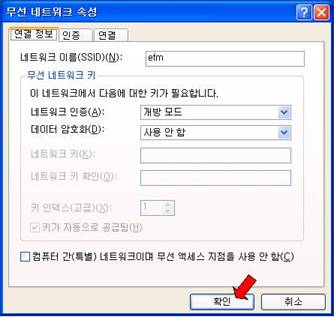
[4] 네트워크 속성 화면에서 해당 사항들을 위와 같이 입력한 후 확인을 클릭합니다.
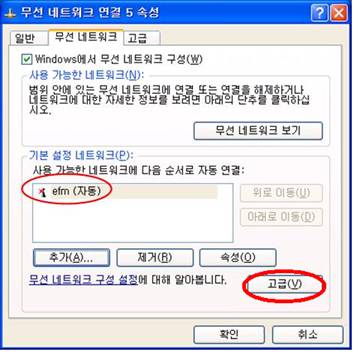
[5] 기본 설정 네트워크에 입력한 내용이 추가된 것을 선택하고 고급버튼을 클릭합니다.
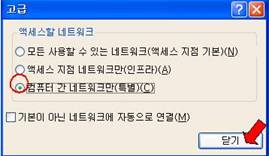
[6] 엑서스할 네트워크를 <컴퓨터 간 테트워크만(특별)>로 선택하고 닫기를 클릭합니다.
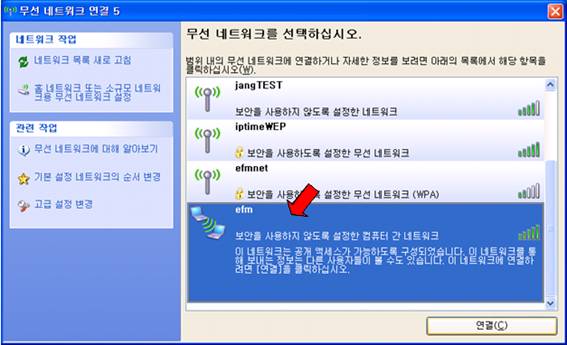
[7] 사용할 수 있는 네트워크 보기를 클릭하면 Ad-Hoc 모드의 무선 네트워크는 다른 모양으 아이콘으로 표시되는 것을 확인할 수 있습니다. 연결을 위해서는 해당 네트워크를 더블 클릭합니다.
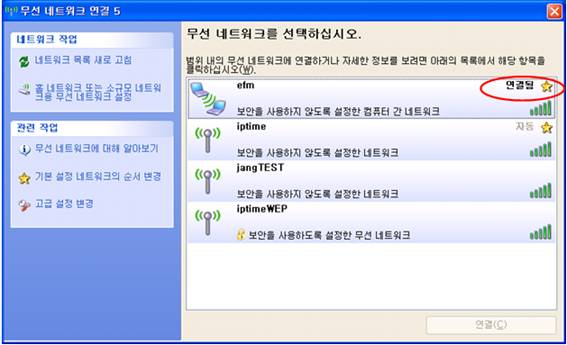
[8] 위의 그림과 같이 네트워가 연결된 것을 확인할 수 있습니다.
Last Edited at 2015-04-28 








































