VPN 접속 시 인터넷 접속이 않될 경우 설정방법VPN 접속 시 인터넷이 정상적으로 이루어지지 않는 경우 PC상에 존재하는 게이트웨이가 2개가 되어
해당 게이트웨이 중 VPN 서버 쪽 게이트웨이를 사용하게 됩니다. 이때 VPN서버 쪽의 인터넷 회선이
불안정할 경우 인터넷을 사용할 수 없게 됩니다.
문제를 해결하는 방법은 VPN서버 쪽의 게이트웨이를 사용하지 않고 기존 PC의 게이트웨이를
사용하면 문제를 해결할 수 있습니다.
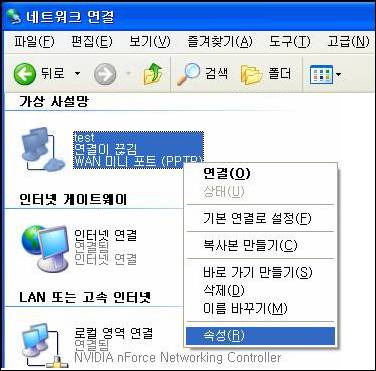
1. 가상사설망(VPN) 아이콘을 오른쪽버튼 클릭 [속성]으로 들어갑니다.
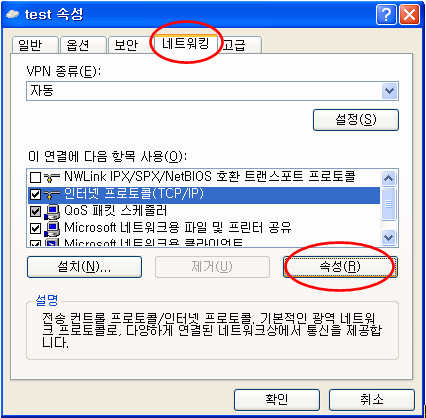
2. 가상사설망(VPN)의 속성창에서 네트워크탭으로 이동한 후에 VPN접속 시 사용되는
[인터넷 프로토콜 (TCP/IP)]를 선택 하신 후에 [속성] 버튼을 클릭합니다.
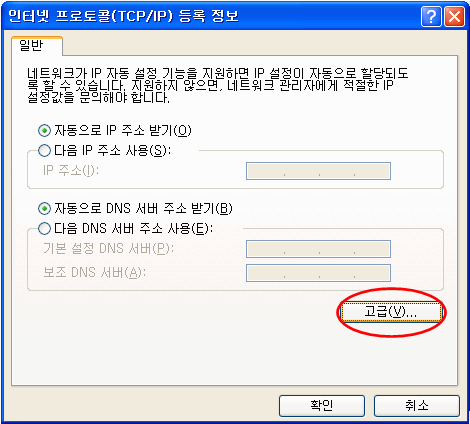
3. 인터넷 프로토콜(TCP/IP)의 속성창에서 [고급] 버튼을 클릭합니다.
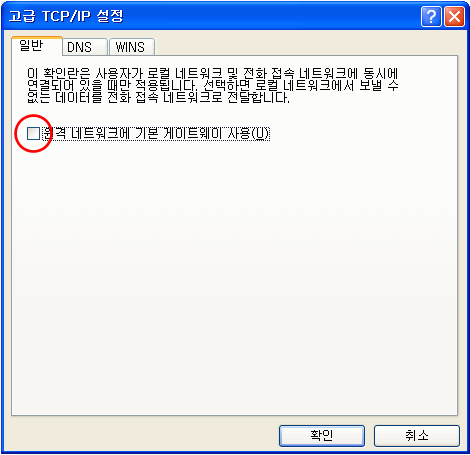
4. 고급 TCP/IP 설정창에서 [원격 네트워크에 기본 게이트웨이 사용] 부분의 체크를 해제하고
[확인]을 누른 후에 다시한번 가상사설망(VPN)접속을 진행합니다.
 [참고]
[참고]가상사설망(VPN)접속시 실제로 사용되는 인터넷프로토콜(TCP/IP)외에 불필요한 내부 네트워크사용 시
사용되는 [NWLink IPX/SPX/NetBIOS 호환 트랜스포트 프로토콜] 이 사용되고 있는 경우 아래와 같은
메세지가 표시될 수 있습니다.
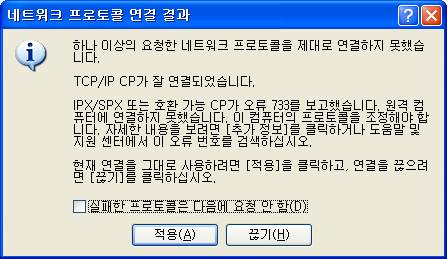
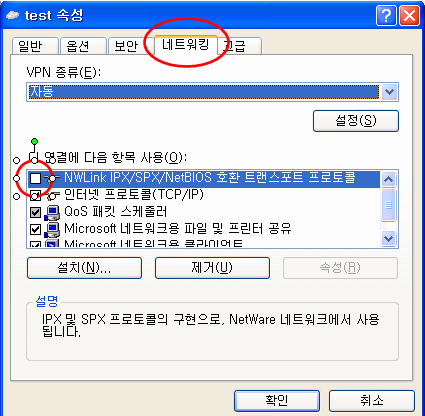
이러한 경우 가상사설망(VPN) 아이콘 오른쪽 버튼 속성창에서 네트워킹 탭으로 이동한 후에
VPN 접속 프로토콜이 외에 불필요한 ‘NWLink IPX/SPX/NetBIOS 호환 트랜스포트 프로토콜’ 부분의
체크를 해제하신 후 사용하시기 바랍니다.
 Last Edited at 2015-04-28





































