1. 하드디스크가 장착된 playTIME을 USB 케이블을 이용하여
PC에 외장형 하드로 장착합니다.
2.
<여기>를 클릭하여
XML 파일을 다운받아 PC에 저장합니다.
3. 바탕화면에서 마우스 오른쪽버튼을 클릭하면 새폴더 메뉴가 보입니다. 새폴더를 클릭하여 폴더를 만든 후 F2키를 눌러 이름을
skin으로 변경하여줍니다.
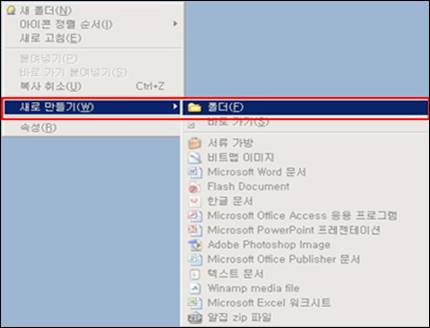
< 마우스 오른쪽버튼 클릭 후 폴더 생성 후 F2 눌러 이름 변경 >
4. skin 폴더 안에
다른 폴더를 생성합니다.
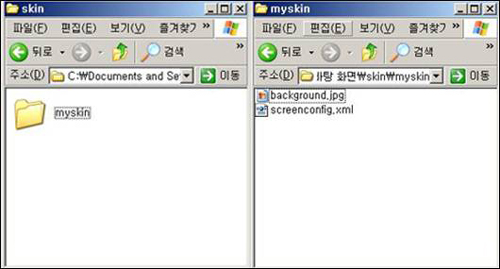
(예를 들어 myskin 폴더이름으로 제작한다면 skin 폴더 안에 myskin 폴더를 만들고 여러 개의 배경화면을 만들 경우, 각 이미지별로 폴더를 만들어주셔야합니다. ) 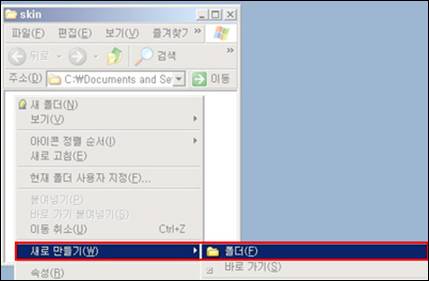
5. 사용하실
skin 이미지를 제작하여 myskin 폴더에 저장하여줍니다.
(
배경 이미지 크기는
720 * 480 입니다. )
6. 다운받은 파일
(screenconfig.xml)을 myskin폴더에 저장합니다.
7. myskin안에 들어있는
screenconfig.xml 파일을 마우스 오른쪽 버튼을 클릭하여
편집을 클릭합니다.
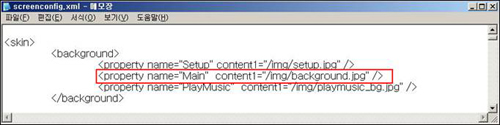
8. screenconfig.xml 파일이 메모장으로 열린 것을 확인하고 아래의 그림과 같이 박스 쳐있는 부분을
저장해 놓은 경로로 변경하여 저장합니다. 경로를 변경시에는
[ /hd1/skin/ ]으로 시작하여야합니다.
( 위에서 만든 myskin 폴더에 있는 이미지를 변경한다고하면
property name=” MediaMovie" content1=” /hd1/skin/myskin/movie.jpg” 으로 변경합니다.)
9. 변경한 screenconfig.xml 파일이 제대로 변경되었는지 확인합니다.
>>
XML 파일 확인하기 클릭 10. XML 파일이 정상적으로 변경되었다면 skin 폴더를 playTIME에 장착되어진
하드디스크 최상위 디렉토리에 저장합니다.
(예를들어 playTIME 하드디스크를 USB로 연결했을 때 인식하는 드라이브가
“H:”라면 H:에 skin 폴더를 저장합니다.)
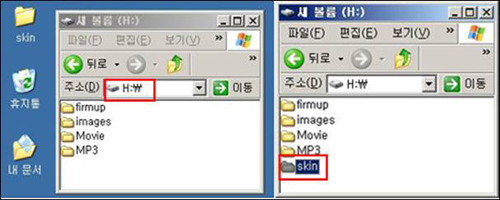
< 하드디스크로 복사 >
11. playTIME을 USB 제거하기를 통해 PC에서 제거해줍니다.
>>
하드웨어 안전하게 분리하는 방법 클릭 12. 사용하실 스킨을 선택하신 후 리모콘의 [
ok ] 버튼을 클릭하고 다시 [
setup ]버튼을 눌러 setup환경모드에 빠져나옵니다.
( myskin폴더로 제작하였다면 setup 화면 스킨에서 myskin를 선택하면 됩니다)
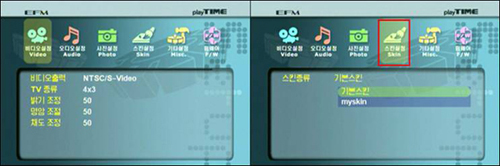
< 제작 스킨 변경 >
13. 사용하실 스킨을 선택하신 후 리모콘의 [
ok ]버튼을 클릭하면 스킨화면이 적용됩니다.
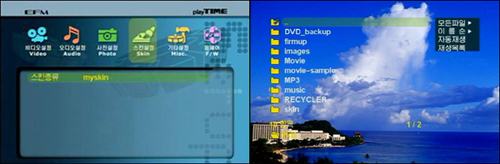
< myskin을 선택한 화면 > < myskin을 적용한 화면 >
※ 밝은 스킨 적용 시 하얀 글씨가 보이지 않을 때
아래 그림과 같은 부분에 outline=”#000000”을 추가하면 글씨에 검은색 외곽선이 추가되어집니다.
Outline=”#XXXXXX”에서 XXXXXX부분을 변경하여 다른 색을 지정하실 수 있습니다.
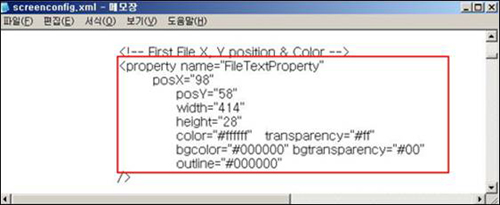
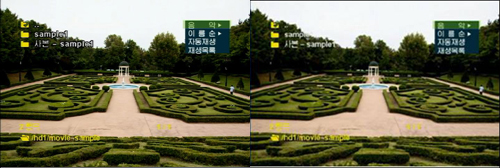
< outline이 적용된 화면 >
Last Edited at 2015-04-28































