통합코덱이란?
동영상이나 사운드 파일과 같은 멀티미디어를 재생하고자 할 땐 플레이어 외에도 압축된 정보를
해독해 주는 프로그램으로, 가령 마이크로소프트 MPEG-4 코덱으로 제작한 동영상을 재생하려면
PC에는 해당 코덱이 반드시 설치되어야 합니다.
동영상을 재생하면 윈도 미디어 플레이어는 동영상이 어떤 코덱을 사용했는지 확인하고, 만일
해당 코덱이 설치되어 있지 않으면 마이크로소프트의 서버에 코덱을 전송하라고 요구합니다.
그러나 모든 코덱을 이런 방식으로 설치할 수는 없습니다. MPEG-2로 만들어진 동영상을 보기
위해 해당 코덱을 설치한 뒤 조금 있다가 다시 DV 타입의 동영상을 보기 위해 해당하는 코덱을
설치한다는 건 참 번거로운 일입니다.
특히 DivX 코덱 중에는 서로 호환이 안 되는 것들이 꽤 많습니다. 이런 번거로움을 해결하기 위해
등장한 것이 바로 통합 코덱 (Unified Codec)입니다..
이는 말 그대로 필요한 코덱을 한꺼번에 설치할 수 있게 해주는 프로그램인데, 이런 통합 코덱을
사용하면 설치 과정에서 몇 가지 옵션만 설정해 자신의 시스템에 맞는 코덱을 설치할 수 있답니다.
>>최신 통합코덱 다운받기
1. 최신 통합코덱을 다운 받습니다.
2. 다운 받은 통합코덱을 실행하면 아래와 같은 창이 뜹니다.

3. unpacking data가 100%될 때 까지 기다려 주십시오.
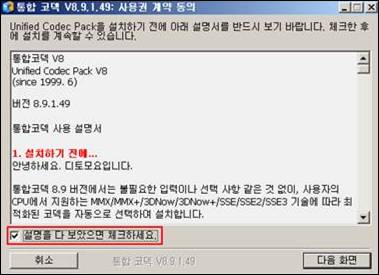
4. 위와 같은 창이 뜨면 [설명을 다 보았으면 체크하세요.] 앞의 체크박스 사항에 체크하여
[다음 화면]을 클릭하여 주십시오.
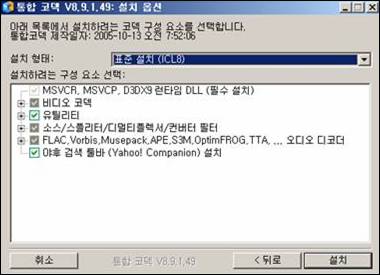
5. 설치 옵션에 [설치]를 클릭하여 주십시오..
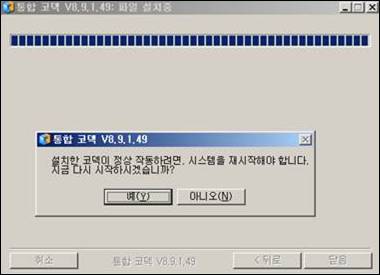
6. 위와 같은 창이 뜨면 [예]를 선택하여 재부팅 해주십시오.
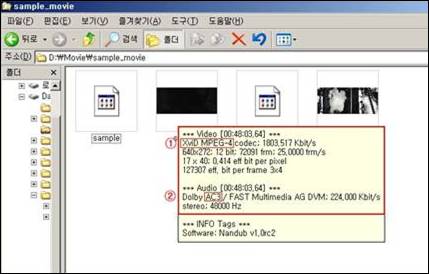
7. 재부팅 한 후 관람하고자 하는 영상에 mouse on(마우스 포인터를 영상파일과 겹쳐 놓으면)
하시면 아래와 같은 노란박스가 뜹니다.
①은 영상에 관한 포맷 정보이며 ②는 음향에 관한 포맷 정보가 뜹니다.
playtime 지원 파일 리스트
*지원 파일 리스트
| 비디오 코덱
| 해상도
| 비디오 코덱정보
| 오디오 코덱
| 오디오 코덱 정보
| 결과
|
| Xvid
| 640x256
| 24FPS
| MP3
| 2ch, 69Kbps, 44.100KHz
| ㅇ
|
| DVI3
| 640x256
| 24FPS
| MP3
| 2ch, 69Kbps, 44.100KHz
| ㅇ
|
| MP43
| 640x256
| 24FPS
| MP3
| 2ch, 69Kbps, 44.100KHz
| ㅇ
|
| WMV7
| 640x256
|
| MP3
|
| x
|
| WMV8
| 640x256
|
| MP3
|
| X
|
| H.264
| 640x256
|
| MP3
|
| X
|
Last Edited at 2015-04-28































