1. Windows2000/XP에서는 디스크 관리자라는 기본 유틸리티를 통해 파티션 및 포맷을 할 수 있습니다.
|
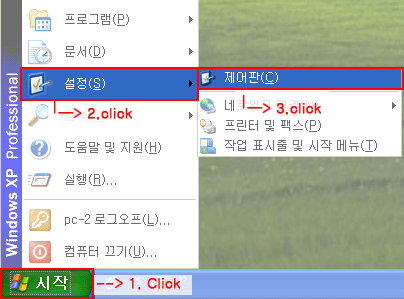
2. 바탕화면 [ 시작 → 설정 → 제어판 ] 를 클릭하여 들어갑니다. 또는 [ 내 컴퓨터 → 마우스 오른쪽버튼
→ 관리 → 디스크 관리]를 클릭합니다
|
 | |
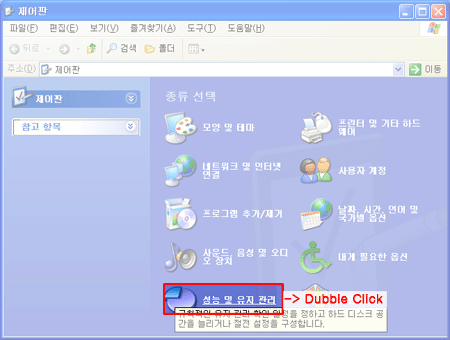
3. 제어판을 실행하면 [ 성능 및 유지관리 ] 아이콘을 더블 클릭하여 실행합니다
| |
 | |
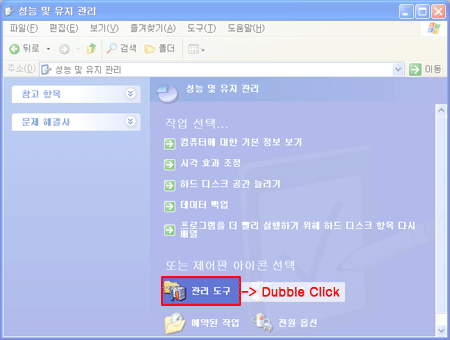
4. 성능 및 유지관리를 실행하면 관리도구 창이 열리며, 맨 아래에 [관리도구]라는 메뉴를 더블 클릭합니다
| |
 | |
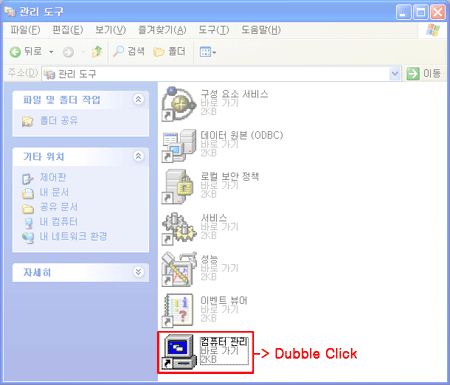
5. 성능 및 유지관리를 실행하면 관리도구 창이 열리며, 맨 아래에 [컴퓨터관리]라는 메뉴를 더블 클릭합니다.
| |
 | |
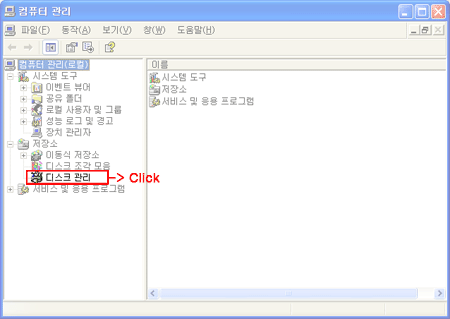
5. 새로운 윈도우가 열리면서 좌측화면에 있는 [디스크 관리]를 클릭합니다.
| |
 | |
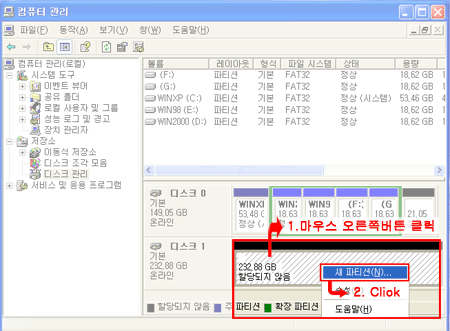
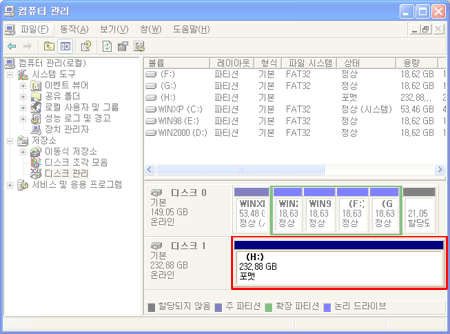
6. 디스크 관리가 실행되면 아래의 그림과 같이 옵니다. 디스크 0은 PC의 하드디스크이고, 디스크1은
playTIME에 들어있는 하드디스크입니다. 디스크1의 영역을 마우스 오른쪽버튼으로 클릭하면
아래 그림과 같이 [새 파티션]이라는 메뉴를 클릭하여 파티션을 실행합니다.
| |
 | |
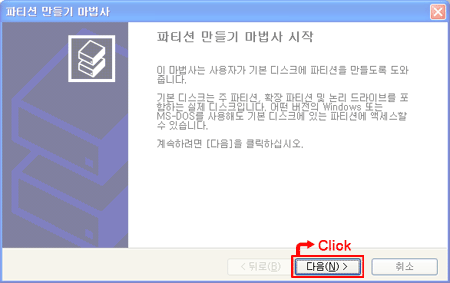
7. [ 새 파티션 ]을 클릭하면 옆 그림과 같이 "파티션 만들기 마법사 시작”이 실행되면 [다음(N) >]을 클릭합니다.
| |
 | |
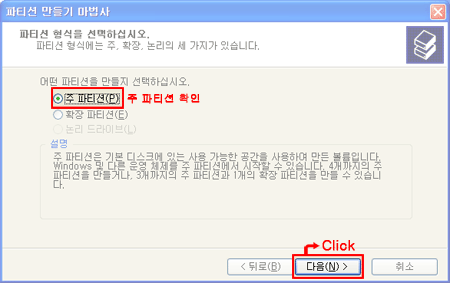
8. 설정하고자 싶은 파티션 타입을 설정하신 후 파티션을 만들고 포맷 합니다.
| |
 | |
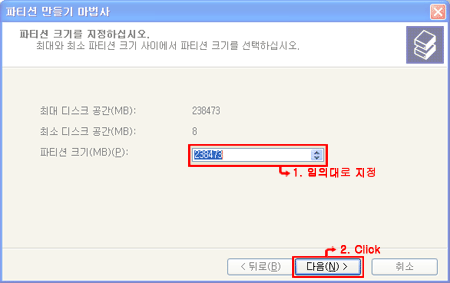
9. 설정하시고 싶은 파티션의 크기를 설정합니다. 32GB를 넘는 고용량 하드디스크일 경우 FAT32 파일
시스템으로 포맷하기 위해서는 32GB이하의 파티션 크기를 지정하여 줍니다. (32GB이하일 경우 전체용량을 사용하여도 됩니다.)
| |
 | |
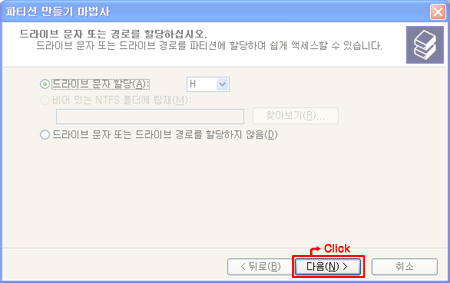
10. 드라이버 문자 및 경로 할당 창에서는 [다음(N) >]을 누릅니다.
| |
 | |
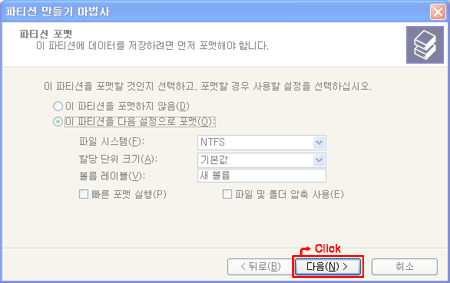
11. 원하는 파티션 포맷을 설정합니다. 빠른 포맷 실행을 선택하시면 파티션 설정 후 자동으로 빠른 포맷이
진행됩니다
| |
 | |
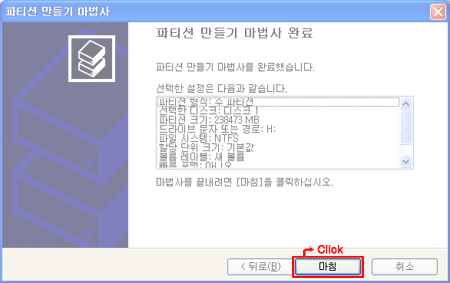
12. 포맷이 정상적으로 완료가 되면 그림과 같이 메시지 박스가 완료되었음을 알려줍니다.
만약 다수의 파티션으로 분할하시는 경우에는 남은 하드디스크 공간을 주 파티션 으로 선택하고 위와
동일한 순서로 새로운 파티션을 만드시면 됩니다
| |
 | |
13. 다음은 완료된 후 디스크1의 화면이 바뀐 화면입니다.
| |
 |
































