[IP 카메라] ipTIME 홈캠의 실시간 영상을 NAS에 저장하기
ipTIME 홈캠은 RTSP(Real-Time Streaming Protocol)기능을 지원하여, RTSP를 지원하는 NAS 또는 NVR 장치와
연동해 실시간 영상을 전송할 수 있습니다.이 기능을 활용하면 카메라에 장착된 SD카드 대신 저장 용량이 넉넉한 NAS나 NVR에 영상
데이터를 저장할 수 있어, 보다 안정적이고 장기적인 영상 관리가 가능합니다.
특히 ipTIME NAS는 대용량 하드디스크를 활용한 저장 방식과, RTSP 실시간 영상 저장을 지원하는 [IP CAM 서비스]를 제공하여
홈캠의 영상을 자동으로 녹화하고 보다 효율적으로 관리할 수 있습니다.
본 게시물은 ipTIME 홈캠의 영상을 ipTIME NAS에 저장하는 방법을 안내합니다.
지원 모델 :
카메라: C400G, C500G, C400GS, C500GS
NAS: NAS400plus, NAS200plus, NAS400, NAS200 (펌웨어 1.0.88 이상)
NAS4dual, NAS2plus, NAS2dual, NAS1dual (펌웨어 1.5.18 이상)
<진행 순서>
- ipTIME C400G/C500G와 ipTIME NAS가 동일 네트워크에 연결되어 있는 환경을 기준으로 설명합니다.
1. ipTIME CCTV앱에서 카메라 설정하기
1-1. RTSP 기능 활성화하기
1-2. 카메라 IP주소 확인하기
2. ipTIME NAS에 IP CAM 등록하기
3. 녹화된 영상 확인하기
1. ipTIME CCTV앱에서 카메라 설정하기
1-1. RTSP 기능 활성화하기
1) 스마트 폰에서 ipTIME CCTV 앱을 실행 후 등록된 C400G 또는 C500G 카메라에 접속합니다.
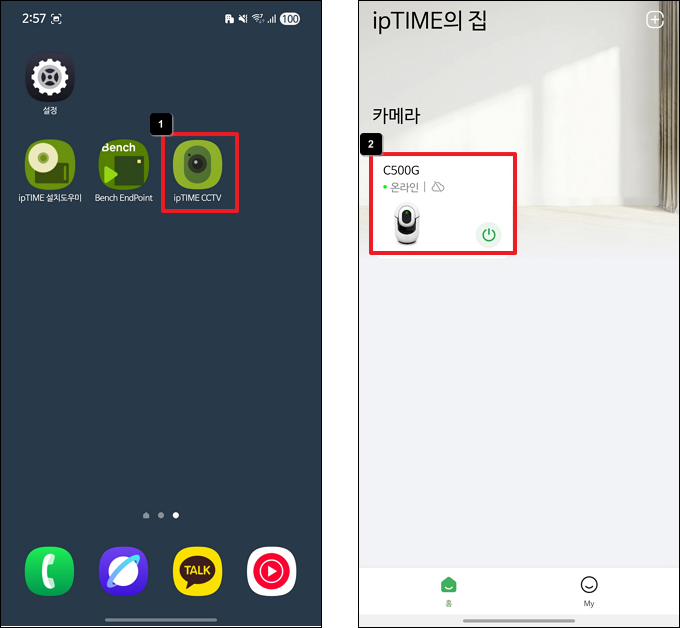
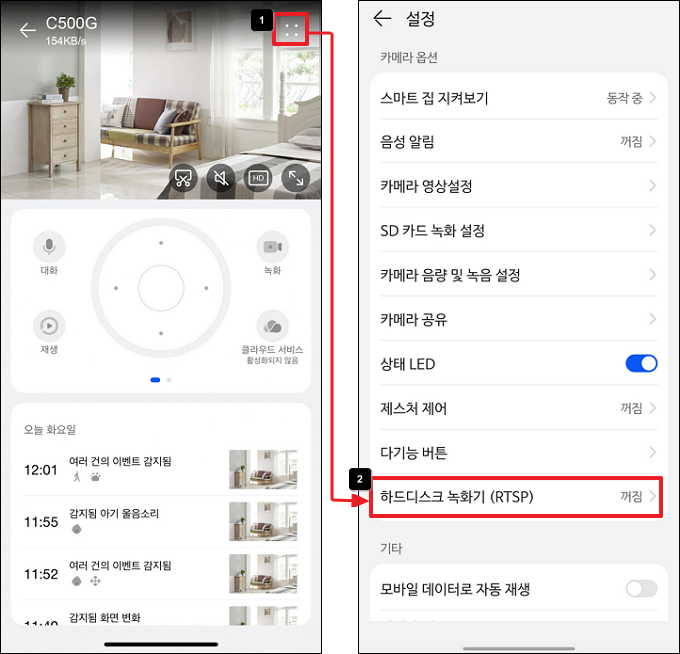
2) 우측상단의 [설정(: :)]아이콘을 클릭 후 [하드디스크 녹화기 (RTSP)] 메뉴로 접속합니다
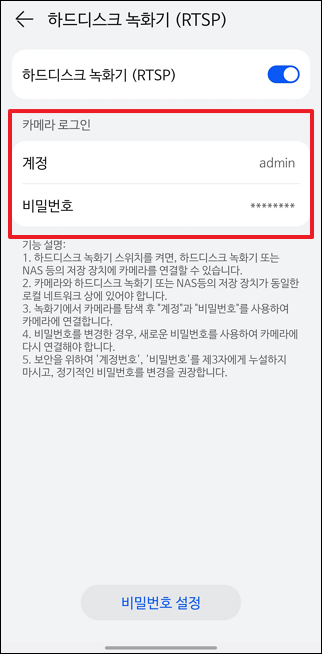
3) [하드디스크 녹화기 (RTSP)] 기능을 켜짐(파란색)으로 변경한 후, RTSP 접속용 비밀번호를 생성합니다.
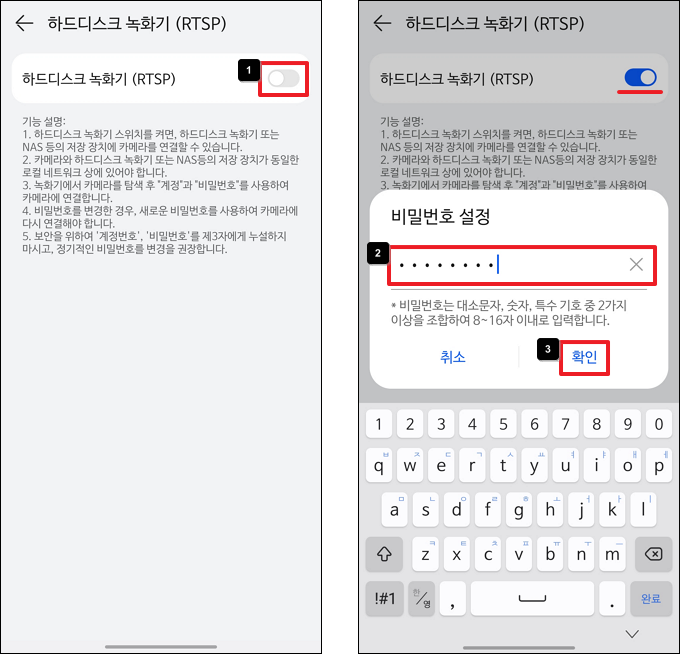
4) [하드디스크 녹화기 (RTSP)] 기능이 활성화되었으며, 이제 NAS에서 ‘admin’ 계정과 생성한 RTSP 비밀번호를 입력하여
카메라에 접속할 수 있습니다.
(※ ‘admin’ 계정은 고정 값으로 변경할 수 없습니다.)
1-2. 카메라 IP주소 확인하기
1) ipTIME CCTV 앱의 [설정]->[네트워크 정보]메뉴에 접속하여 카메라의 IP 주소를 확인합니다.
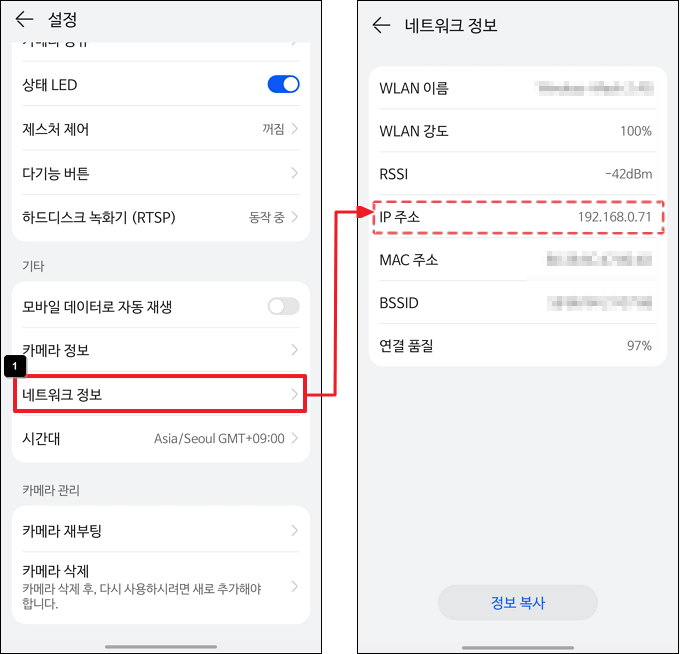
※ 참고1. ipTIME C400G와 C500G의 RTSP 스트리밍 주소 형식은 다음과 같습니다.
rtsp://admin:비밀번호@카메라IP주소:554/onvif1
예) RTSP 비밀번호가 asdf1357이고 카메라 IP 주소가 192.168.0.71인 경우 RTSP 스트리밍 주소
rtsp://admin:asdf1357@192.168.0.71:554/onvif1
2. ipTIME NAS에 IP CAM 등록하기
1) PC에서 ipTIME NAS의 관리페이지에 접속합니다.
- NAS 관리 페이지는 인터넷 브라우저를 실행하여 주소 창에 ‘//NAS IP주소’로 접속하거나,
ipTIME NAS 도우미 다운로드<<< 클릭하세요.
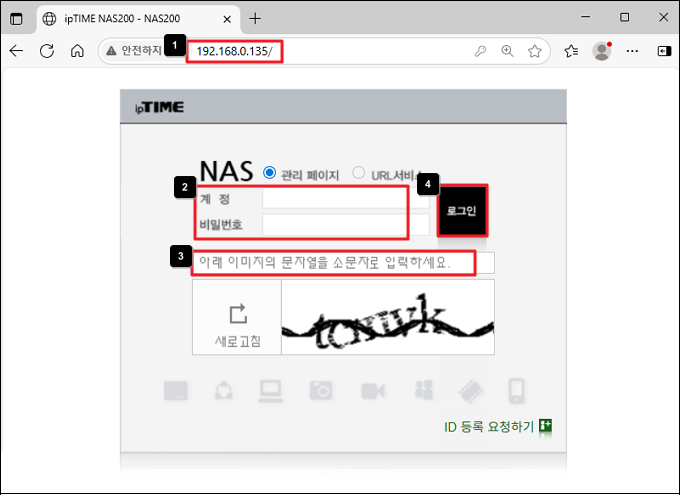
첨부된 이미지는 예시이며 실제 사용하는 NAS의 IP주소와 관리자 계정, 암호로 접속하시기 바랍니다.
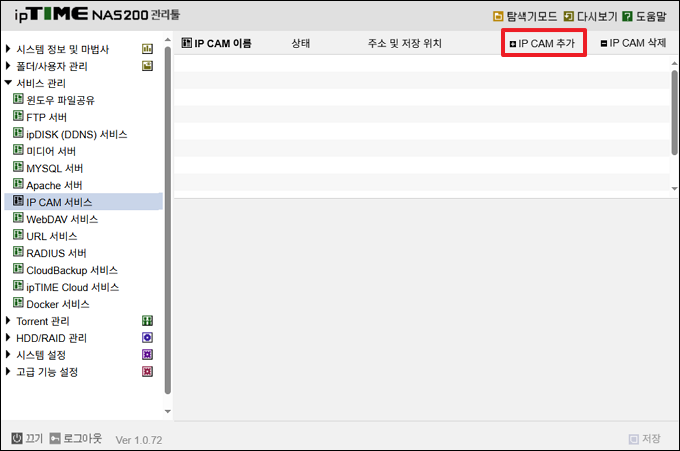
2) 서비스관리-> IP CAM 서비스 메뉴에 접속합니다.
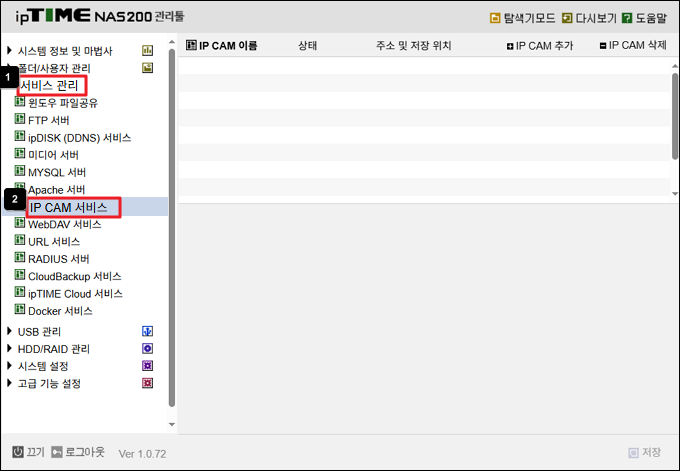
3) 오른쪽 상단의 [IP CAM 추가] 버튼을 클릭합니다.
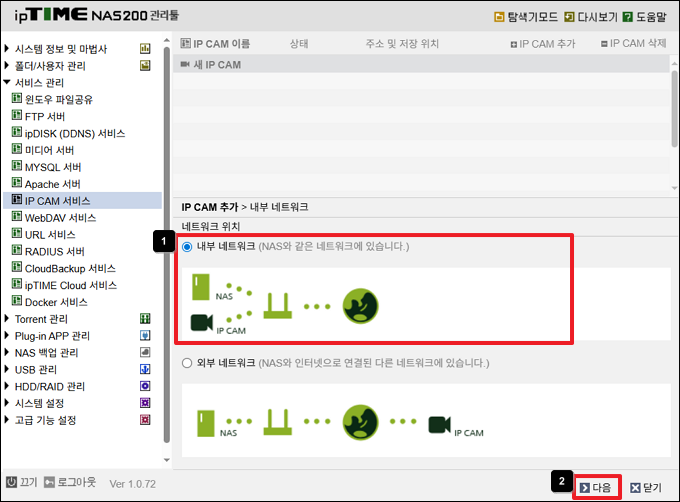
4) 본 게시물에서는 NAS와 카메라가 동일한 네트워크(같은 공유기에 연결된 환경)에 있는 경우를 기준으로 설명합니다.
따라서 [내부 네트워크]를 선택한 후, [다음] 버튼을 클릭합니다.
5) [자동 검색]을 선택 후 [다음]버튼을 클릭합니다.
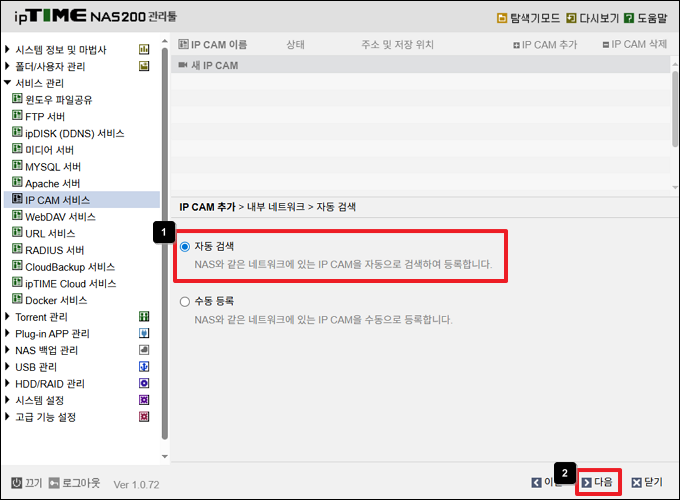
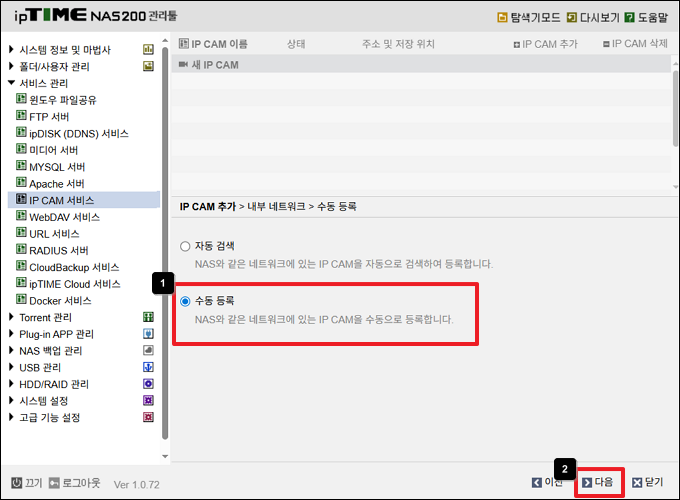
※ 수동 등록
자동 검색이 되지 않거나, IP 카메라의 IP 주소와 RTSP 경로를 직접 알고 있는 경우에는 [수동 등록]을 선택하여 수동으로
정보를 입력할 수 있습니다.수동 등록 방법은 아래 [참고2]에서 확인 가능합니다.
6) 검색된 IP 카메라 목록에서 등록할 카메라를 선택합니다
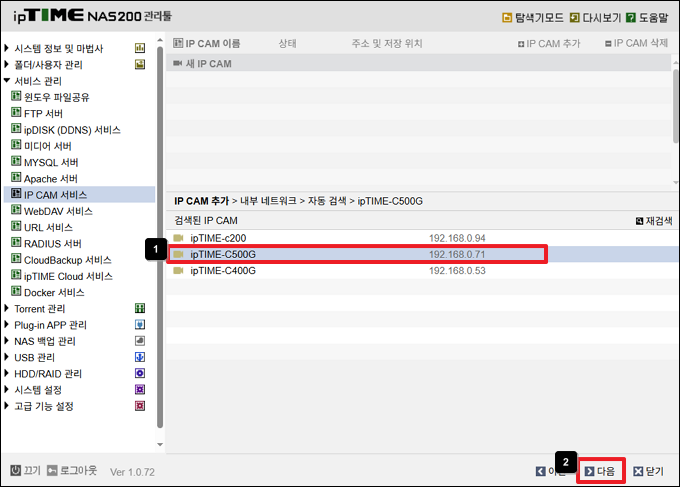
ⓛ 화면에 검색된 IP CAM 목록 중, NAS에 등록할 카메라를 선택합니다.
- 본 게시물에서는 1-2에서 확인한 IP 주소(192.168.0.71)를 가진 ipTIME-C500G를 선택했습니다.
② 선택 후, 화면 하단의 [다음] 버튼을 클릭합니다.
7) 로그인 정보 입력창이 나오면, 1-1에서 설정한 RTSP 비밀번호와 admin 계정을 입력 후 다음버튼을 클릭합니다.
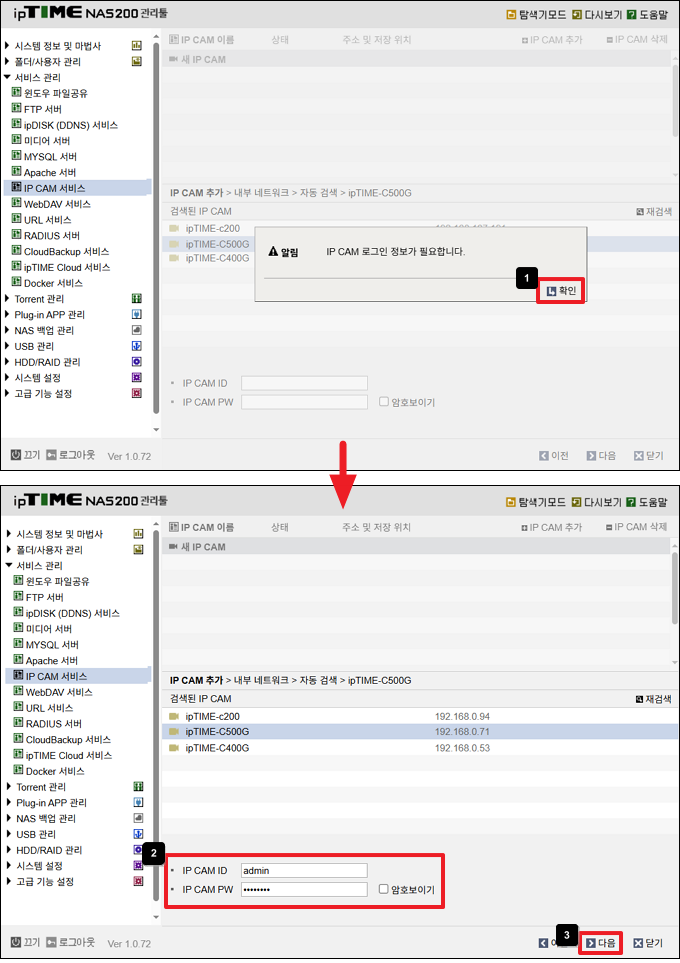
① "IP CAM 로그인 정보가 필요합니다"라는 메시지가 표시되면, [확인] 버튼을 클릭합니다.
② 아래 입력창이 나타나면,
- ID에는 고정값인 admin을 입력하고
- PW에는 1단계에서 설정한 RTSP 비밀번호를 입력합니다.
③ 모든 정보를 입력한 후, [다음] 버튼을 클릭해 다음 단계로 진행합니다.
8) 카메라 이름과 녹화 옵션을 설정한 후 연결 테스트를 진행합니다.
※ [IP CAM 주소], [소스 경로], [포트번호], [ID], [암호]는 자동 입력됩니다.
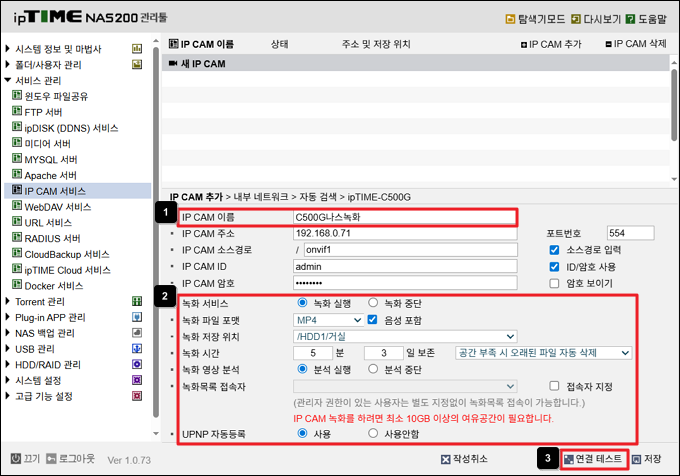
① IP CAM 이름 항목에 원하는 카메라 이름을 입력합니다.
- 본 게시물에서는 C500G나스녹화로 설정하였습니다.
② 녹화 옵션을 설정합니다.
녹화 서비스: 녹화를 실행 및 중단할 수 있습니다.
녹화 파일 포맷: MP4 방식을 선택합니다. AVI는 지원하지 않습니다.
녹화 저장 위치: IP CAM의 녹화 파일이 저장될 NAS의 폴더를 선택합니다.
녹화 시간: 녹화된 파일 하나의 재생시간과 보존 기간, 공간이 부족할 경우에 대한 동작 옵션을 설정할 수 있습니다.
녹화 영상 분석: C400G,C500G는 지원하지 않습니다.
녹화 목록 접속자: 녹화 목록을 가져올 수 있는 NAS사용자를 지정합니다.
UPNP 자동 등록: ipTIME ipCAM라이브 뷰를 통해 실시간 CAM영상을 확인하고자 할 때 사용합니다.
③ 옵션 설정이 완료되면, 화면 하단의 [연결 테스트] 버튼을 클릭합니다.
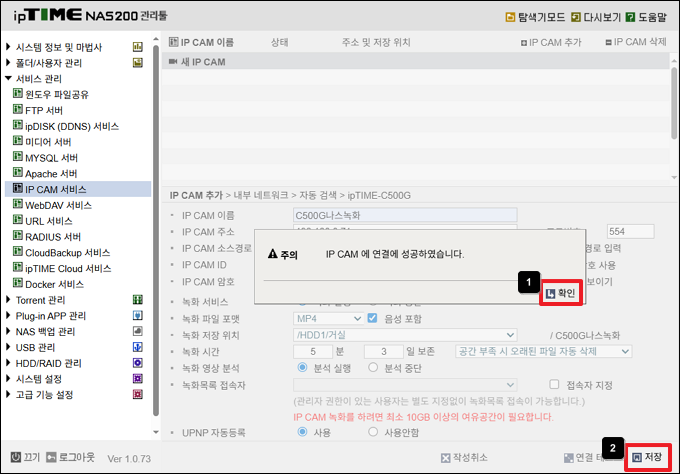
9) [IP CAM에 연결에 성공하였습니다] 팝업 창이 나타나면 [확인]을 클릭 후 오른쪽 하단의 [저장] 버튼을 클릭합니다.
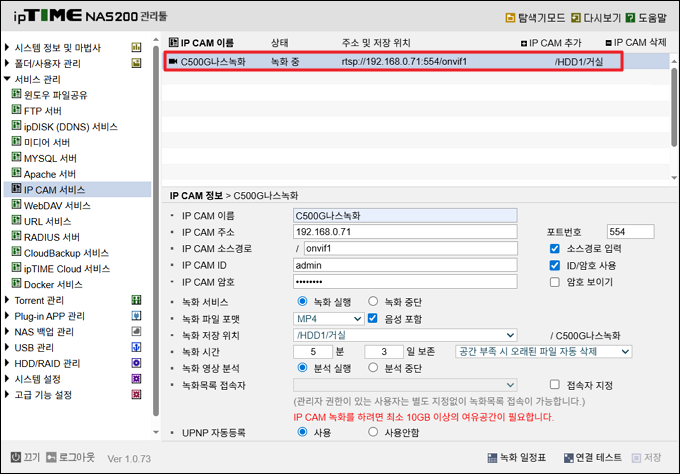
10) 정상적으로 등록이 완료되면 아래 그림과 같이 상태에 [녹화 중]으로 표시됩니다.
※ 참고2. 수동 등록 방법(자동 검색이 안 될 경우)
자동 검색으로 카메라가 검색되지 않거나, RTSP 스트리밍 주소를 알고 있는 경우 [수동 등록]으로 IP 카메라를 직접 등록할 수 있습니다.
1) IP CAM 추가 메뉴에서 [수동 등록]을 선택 후 [다음]을 클릭합니다.
2) IP카메라의 RTSP 주소, 포트번호, 암호 등 카메라 정보를 수동으로 입력합니다.
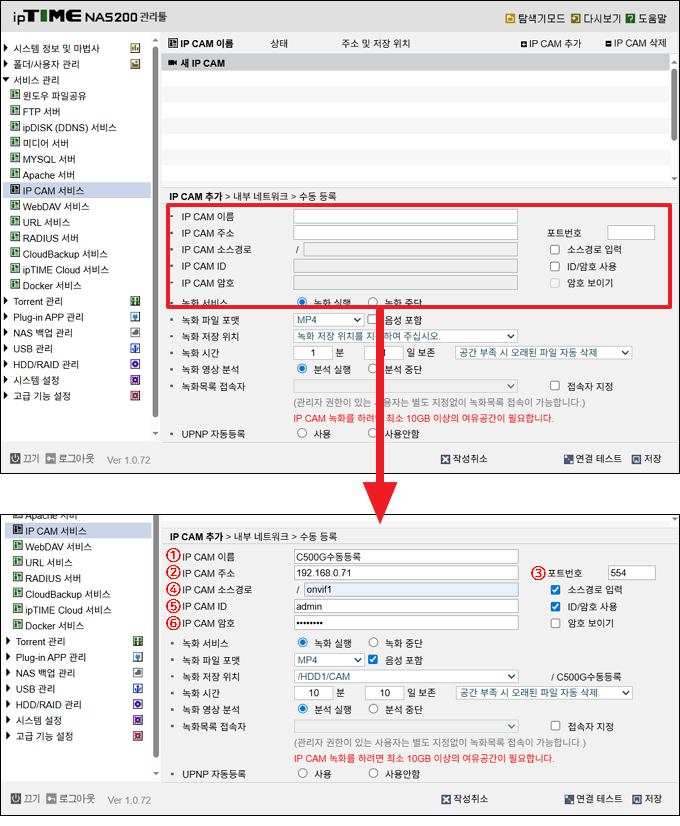
① IP CAM 이름: 임의로 입력합니다.
② IP CAM 주소: 1-2에서 확인한 IP주소를 입력합니다.
③ 포트번호: C400G/C500G의 RTSP 포트번호인 554를 입력합니다.
④ IP CAM 소스경로: onvif1을 입력합니다.
⑤ IP CAM ID:admin을 입력합니다.
⑥ IP CAM 암호: 1-1에서 생성한 RTSP 비밀번호를 입력합니다.
3. 녹화된 영상 확인하기
NAS에 녹화된 영상은 윈도우파일공유(SMB), FTP(ipDISK Drive)로 접속하여 확인할 수 있습니다.
1) IP 카메라를 추가할 때, 설정했던 녹화 옵션의 녹화저장위치를 확인합니다.
- 본게시물에서는 HDD1->거실 폴더로 저장 위치를 지정했습니다.
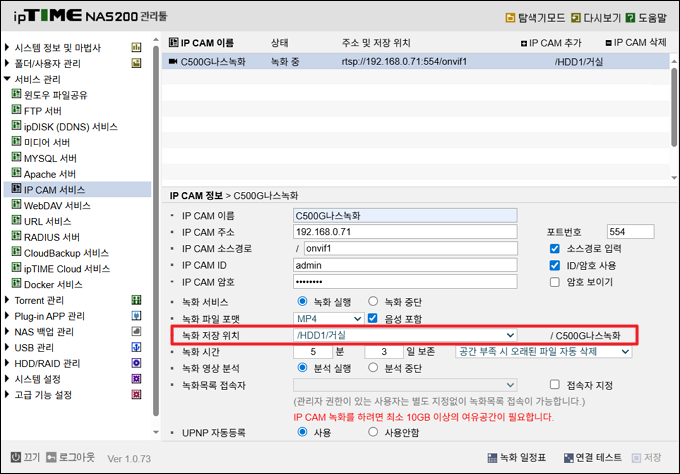
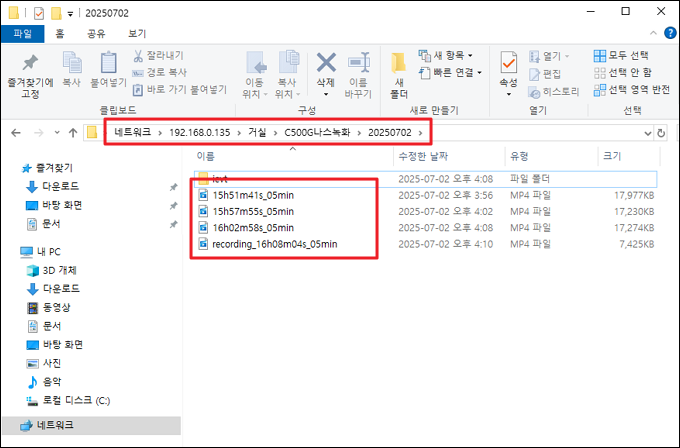
2) 윈도우파일공유, FTP 프로토콜로 해당 폴더에 접속하여 저장된 동영상을 확인합니다.
윈도우 파일 공유로 접속->’‘NAS 윈도우 파일공유(SMB)로 접속하기'<<< 클릭하세요.
FTP(ipDISK)로 접속->’ipDISK Drive 사용하기'<<< 클릭하세요.
- 설정한 폴더로 접속하면 녹화 영상들이 날짜별로 저장된 것을 확인할 수 있습니다.