ipTIME 공유기는 VPN Server 기능을 이용해 원격지에 있는 사용자가 로컬 네트워크에 접근해 파일이나 프린터 공유가 가능합니다.
본 컨텐츠는 ipTIME 공유기의 L2TP VPN Server를 이용하여 VPN Server 설정 및 VPN 접속 방법을 설명합니다.
[진 행 과 정] 1. 공유기의 L2TP 서버 설정 2. VPN Client에서 L2TP 서버로 접속하기
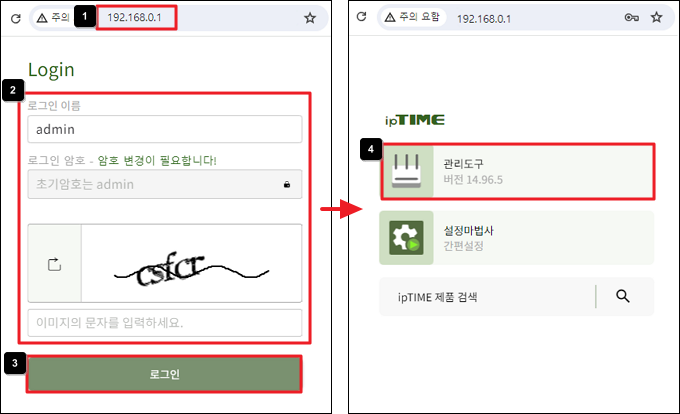
1. 공유기의 L2TP 서버 설정 1) 공유기 설정 화면 접속 및 로그인 공유기와 연결된 PC에서 아래와 같이 ⓛ~④순서로 공유기 설정화면에 접속합니다. ⓛ 인터넷 주소 창에 http://192.168.0.1을 입력하여 ipTIME 공유기 설정 화면으로 접속합니다. ② 로그인 이름과 암호, 보안문자를 입력합니다. (로그인 이름에 admin이 입력되어 있다면, 로그인 암호에도 admin을 입력합니다.) ③ [로그인]을 클릭합니다. ④ [관리도구]를 클릭합니다. ※ 공유기 설정 화면에 접속되지 않는다면, ipTIME 검색기를 이용하여 접속해 보시기 바랍니다.
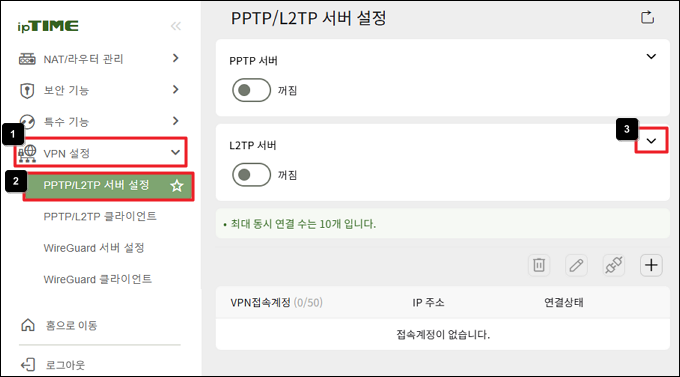
2) 전체 메뉴 탭에서 [VPN 설정] – [PPTP/L2TP 서버 설정]-> [L2TP 서버]로 접속합니다.
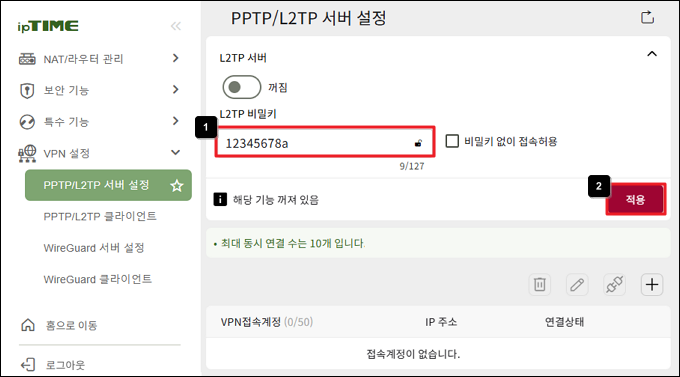
3) L2TP 비밀키를 입력 후 적용을 클릭합니다.
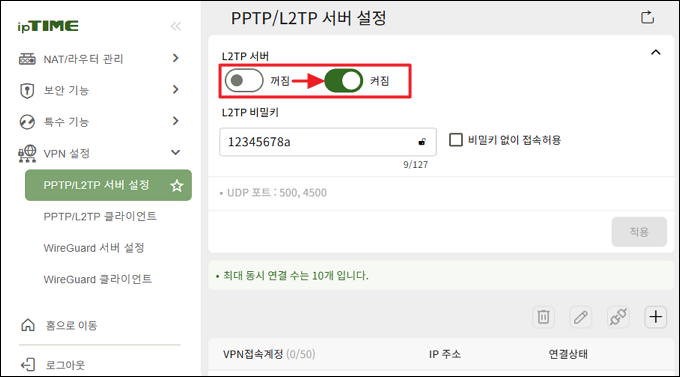
4) L2TP 서버를 켜짐으로 활성화합니다.
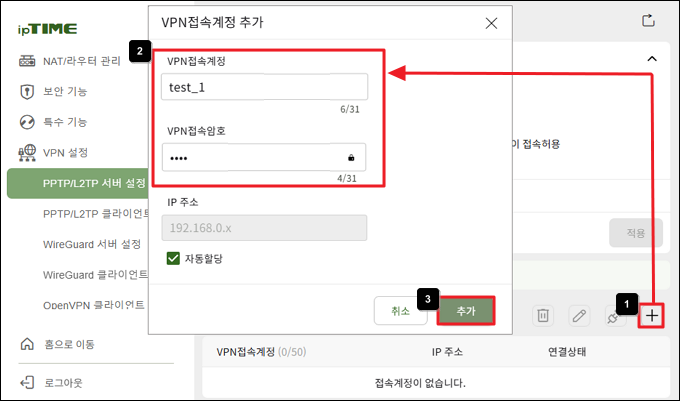
5) 우측 하단에 추가(+)아이콘을 클릭하여 VPN 접속 계정을 추가합니다. - VPN 접속계정: VPN 서버 접속에 사용할 계정을 입력합니다. 본 예제에서는 test_1로 하였습니다. - VPN 접속암호: VPN 서버 접속에 사용할 암호를 입력합니다. 본 예제에서는 1234로 하였습니다. ※ IP주소는 VPN 계정으로 접속 시 할당되는 주소입니다. 기본값으로 설정 시 공유기가 자동으로 IP주소를 분배합니다. 만약 IP주소를 지정하여 사용하고 싶은 경우 자동할당 옵션을 풀고 필요한 IP주소를 입력하시기 바랍니다.
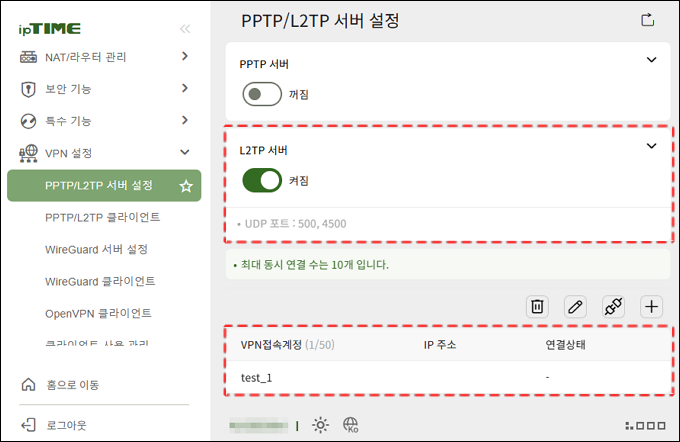
6) VPN 서버 설정 확인 아래 이미지와 같이 L2TP 서버 활성화 및 계정 추가가 완료된 상태를 확인할 수 있습니다.
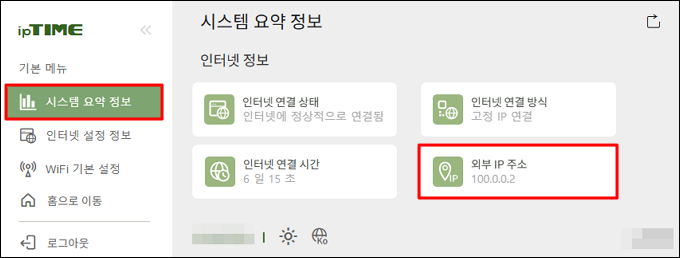
7) [시스템 요약 정보] 메뉴에 접속하여 [외부IP주소]를 확인합니다. - Client에서 VPN 서버 접속을 위해서는 서버로 설정한 공유기의 외부IP주소가 필요합니다. -> 본 게시글의 경우 VPN 서버 공유기의 외부IP주소가 100.0.0.2 이므로, VPN Client에서 100.0.0.2를 통해 접속이 가능합니다.
2. VPN Client에서 L2TP 서버로 접속하기 [1. 공유기의 L2TP 서버 설정]에서 설정한 VPN Server로 VPN Client가 접속하는 과정입니다. 예제는 Windows 10과 iOS에서 기본 제공하는 VPN Client를 이용한 접속 방법이므로, 다른 OS의 접근방법에 대해서는 해당 장비 제조사의 도움을 받아 보시기 바랍니다.
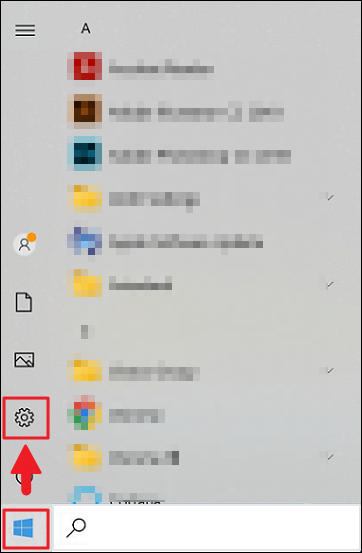
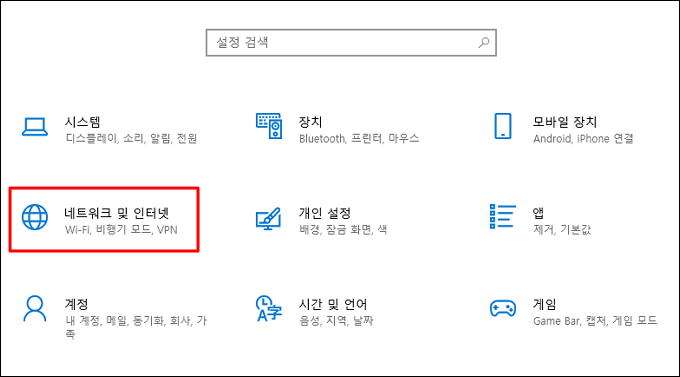
2-1. Windows 10 VPN 클라이언트 설정 방법 1) [시작] 단추를 클릭하여 윈도우 [설정]으로 접속합니다.
2) Window 설정 화면에서 [네트워크 및 인터넷]을 선택합니다.
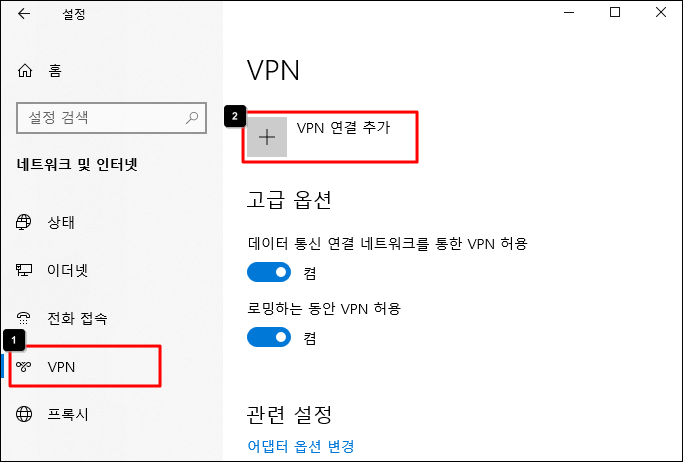
3) [VPN]메뉴에 접속하여 [VPN 연결 추가]를 선택합니다.
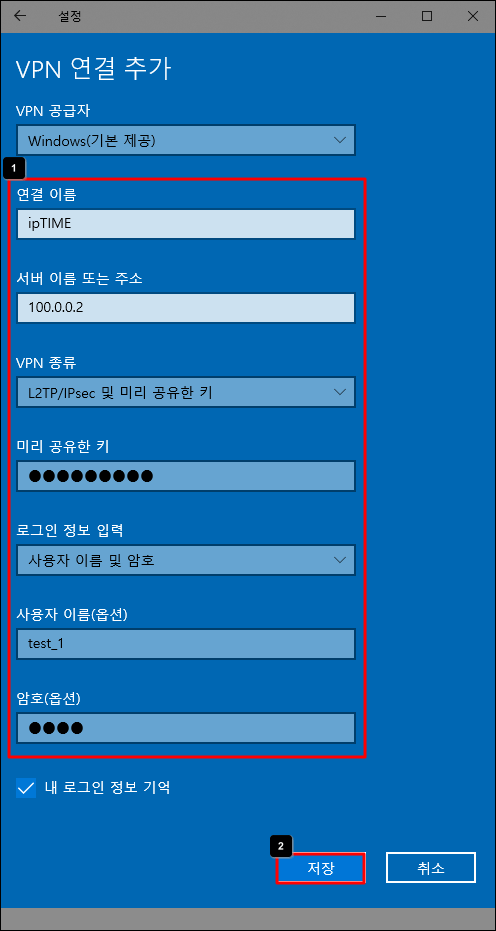
4) [1. 공유기의 L2TP 서버 설정]과정에서 설정한 VPN 서버의 정보를 입력한 후 저장 버튼을 클릭합니다. ⓐ 연결 이름: 임의로 입력합니다. ⓑ 서버 이름 또는 주소: 2-7)에서 확인한 공유기의 외부IP주소 또는 DDNS를 입력합니다. 본 예제에서는 VPN Server 공유기의 외부IP주소인 100.0.0.2를 입력했습니다. ⓒ VPN 종류: [L2TP/IPsec 및 미리 공유한 키]로 선택 ⓓ 미리 공유한 키: 2-3)에서 설정한 비밀키를 입력합니다. ⓔ 로그인 정보 입력: [사용자 이름 및 암호]로 선택합니다. ⓕ 사용자 이름과 암호: 2-5)에서 추가한 사용자 암호를 입력합니다.
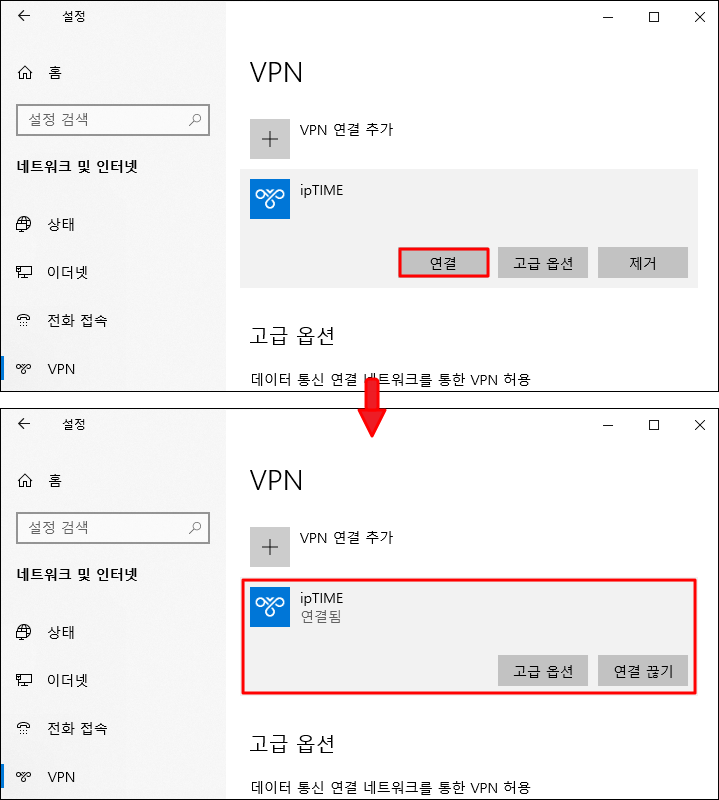
5) 추가된 VPN을 선택 후 [연결]을 클릭하여 VPN 서버로 접속합니다.
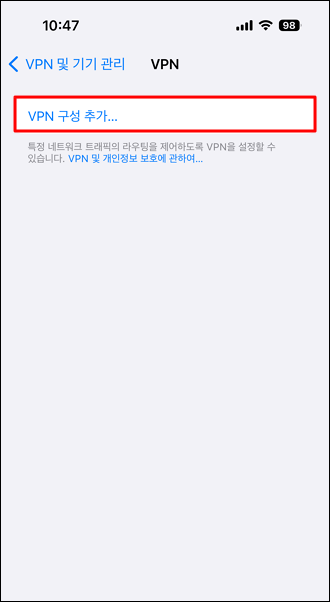
2-2. iOS VPN 클라이언트 설정 방법 1) 설정 –> 일반 -> VPN 및 기기관리 -> VPN 구성 추가를 선택합니다.
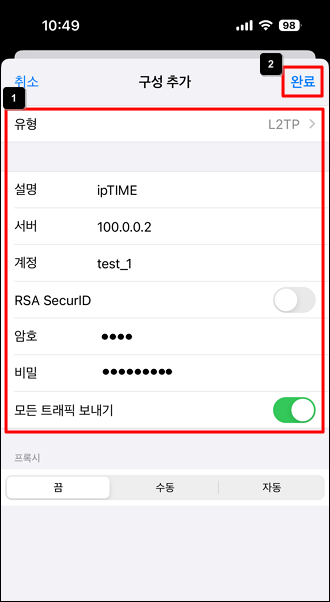
2) VPN 서버 정보를 입력 후 완료를 클릭합니다. ⓐ 유형: L2TP로 선택 ⓑ 설명: 연결하고자 하는 VPN 서버를 알 수 있도록 임의로 입력합니다. ⓒ 서버: 2-7)에서 확인한 공유기의 외부IP주소 또는 DDNS를 입력합니다. 본 예제에서는 VPN Server 공유기의 외부IP주소인 100.0.0.2를 입력했습니다. ⓓ 계정: 2-5)에서 추가한 VPN 접속 계정을 입력합니다. ⓔ 암호: 2-5)에서 추가한 VPN 접속 암호를 입력합니다. ⓕ 비밀: 2-3)에서 설정한 비밀키를 입력합니다.
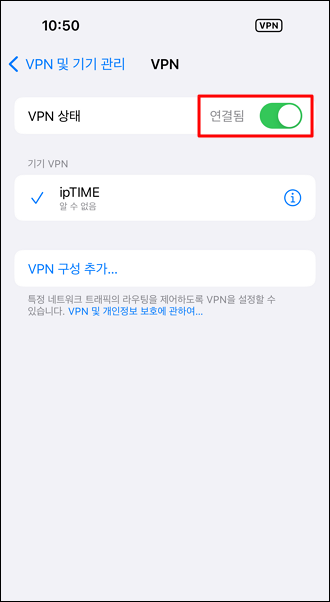
3) VPN 상태를 활성화시켜 연결합니다.
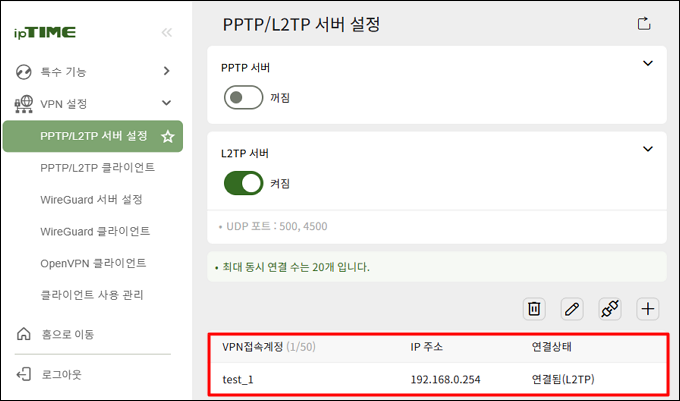
[참고1] - Client에서 Server로 정상 연결되면 공유기에서 아래와 같이 확인 가능합니다.