당사에서는 본 문서에 소개하고 있는 Container 서비스와 Docker 에 대한 기술지원 및 유지, 보수를 진행해 드리지 않습니다.
ipTIME NAS400plus/NAS200plus/NAS400/NAS200 펌웨어 1.0.20버전부터 'Docker 서비스'가 추가되었으며 1.0.92 버전부터 서비스 명칭이 'Container 서비스'로 변경 되었습니다. 1.0.20 이전 버전의 펌웨어 또는 1.0.54 ~ 56 버전의 펌웨어 사용자는 먼저 펌웨어 업그레이드를 진행하시기 바랍니다.
Docker(도커)는 컨테이너(Container) 기반의 오픈소스 가상화 플랫폼으로 리눅스의 응용 프로그램을 프로세스 격리 기술을 이용해 컨테이너로 실행하는 프로젝트입니다. Docker는 각종 소프트웨어와 그 소프트웨어의 실행 환경을 컨테이너라는 개념으로 묶어서 배포, 구동 할 수 있기 때문에 다양한 운영체제와 하드웨어에서 원하는 애플리케이션을 손쉽게 구동할 수 있습니다.
ipTIME NAS400plus/NAS200plus/NAS400/NAS200은 Container 서비스를 통해 NAS에 Docker 시스템을 구축하고 NAS OS에서 지원하지 않는 다양한 애플리케이션을 직접 설치하고 실행할 수 있습니다. Container 서비스는 ipTIME NAS400plus/NAS200plus/NAS400/NAS200의 강력한 하드웨어를 바탕으로, NAS를 확장하여 활용할 수 있는 기능입니다.
본 게시물은 ipTIME NAS400plus/NAS200plus/NAS400/NAS200 에서 [Container 서비스]의 사용방법을 안내합니다.
<진 행 순 서>
1. NAS 관리 페이지 접속
2. SSH 서버 실행
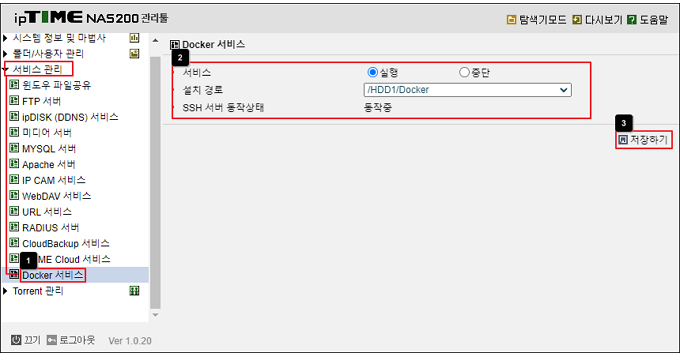
3. Container 서비스 설정하기
4. Docker 사용하기
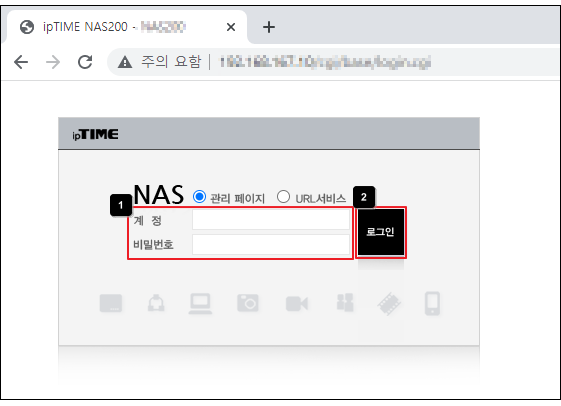
1. NAS 관리 페이지 접속 NAS 관리 페이지는 인터넷 브라우저를 실행 하여 주소 창에 ‘http://NAS IP주소’로 접속하거나, 'ipTIME NAS 도우미'유틸리티를 통해 접속 가능합니다.
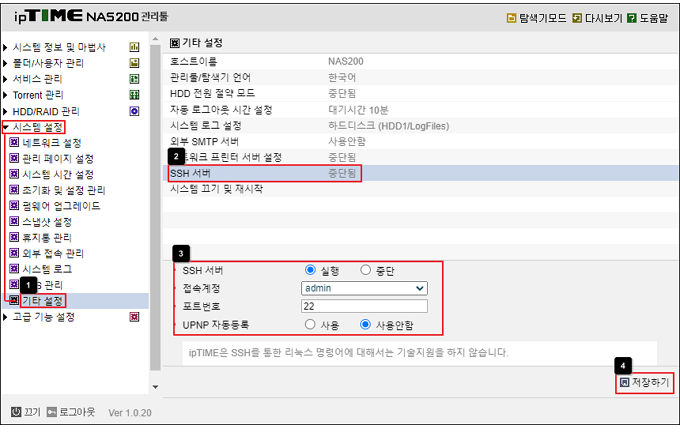
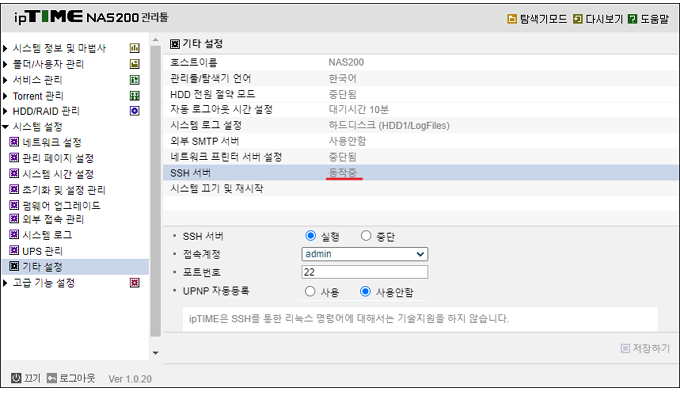
2. SSH 서버 실행 Docker는 SSH 서버에서 명령어 입력을 통해 동작하므로, Container 서비스를 실행하기에 앞서 SSH 서버를 실행합니다.
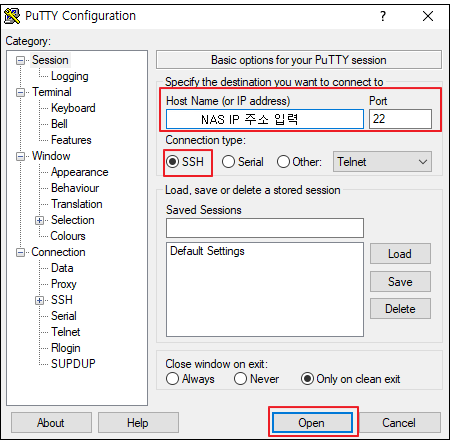
(1) SSH 접속 및 로그인 ① SSH 접속 프로그램을 이용하여 SSH로 접속합니다. 본게시물에서는 PuTTY를 이용합니다. - Host Name: NAS IP주소입력 - Port: SSH 포트번호 입력. (1.SSH 설정하기에서 설정한 포트번호) - Connection type: SSH 선택 - Open 클릭
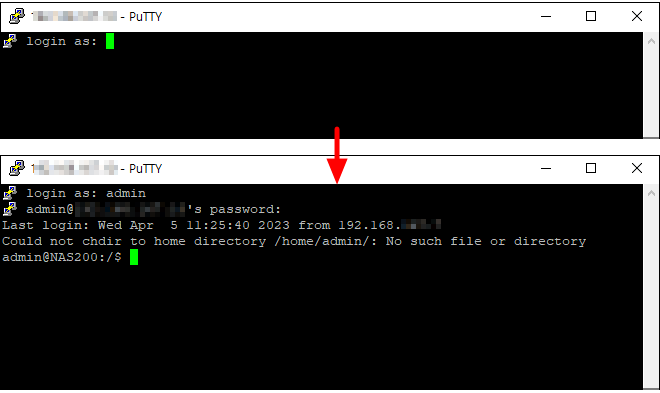
② 로그인 창이 나오면 접속에 성공한 것으로, SSH 계정과 비밀번호를 입력하여 로그인 합니다. - [1.SSH 설정하기] 단계에서 선택한 SSH 접속 계정
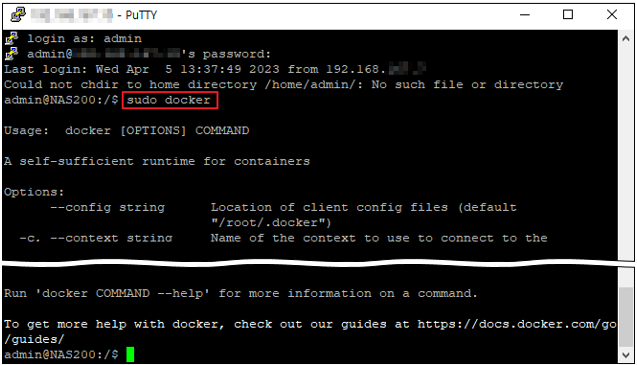
(2) Doker 실행 Doker는 [ sudo docker ] 명령어를 통해 동작합니다.
① [sudo docker] 명령어를 입력하여 Docker를 실행합니다.
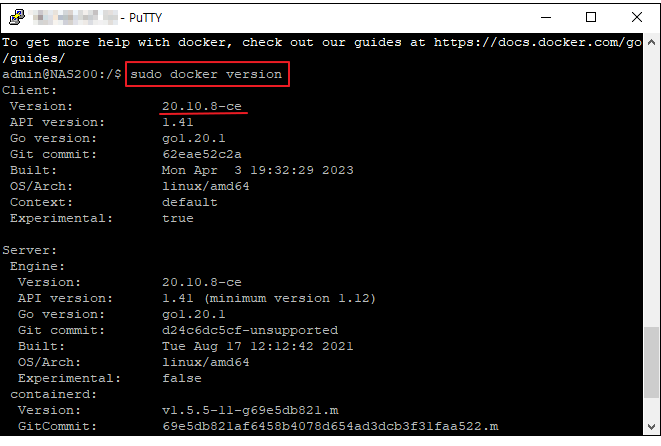
② Docker의 버전 정보는 [sudo docker version] 명령어로 확인할 수 있습니다
(3) Docker 이용하기- Hello world 이미지 다운로드 및 컨테이너 실행 Docker는 기본적으로 로컬 또는 Docker Hub(도커 허브)에 보관되어 있는 이미지를 찾도록 설정되어 있습니다. [sudo docker run XXX(이미지명)]명령어를 통해 로컬 또는 Docker Hub(도커 허브)에 등록된 해당 이미지를 다운받아 컨테이너를 실행합니다.
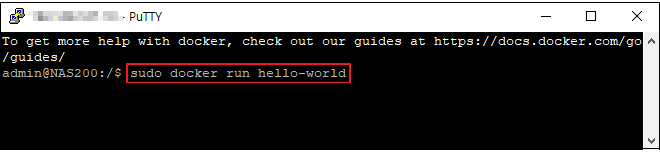
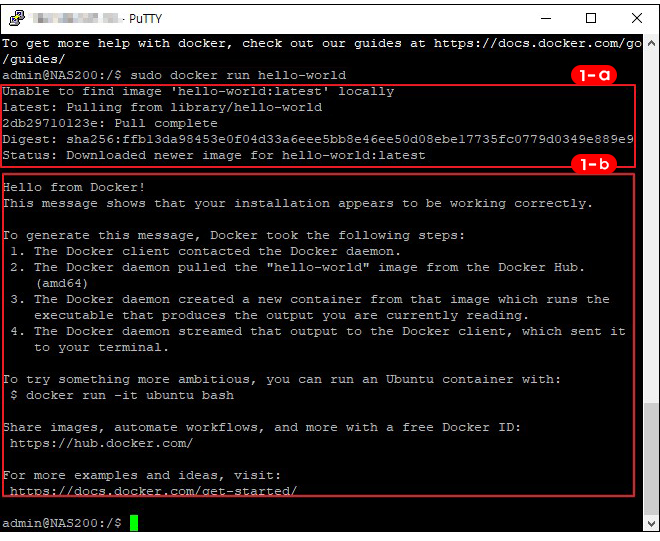
① [sudo docker run hello-world] 명령어를 입력합니다. - hello-world는 단순히 Docker 인사말 문구를 출력하는 이미지입니다.
- 명령어에 따라 1-a. 도커 허브(Docker Hub)에 등록된 hello-world 이미지를 다운 받아서 1-b. 컨테이너가 실행된 것을 확인할 수 있습니다.
※ Docker Container 에서 이용할 데이터는 /mnt/HDD1/Docker 폴더 (3번 그림에서의 설치경로)의 하단에 저장될 수 있도록 설정하세요. ( 예: -v /mnt/HDD1/Docker/datafile:/datafile )
※ [외부 접속 관리] -> [지정한 국가만 허용] 에서 `대한민국` 만 허용되어 있다면 Docker 에서의 외국 IP 통신이 되지 않습니다. `접속 허용 IP 주소`에 해당 외국 IP를 입력하거나 [지정한 국가만 차단]으로 변경한 후에 Docker를 이용하시기 바랍니다.