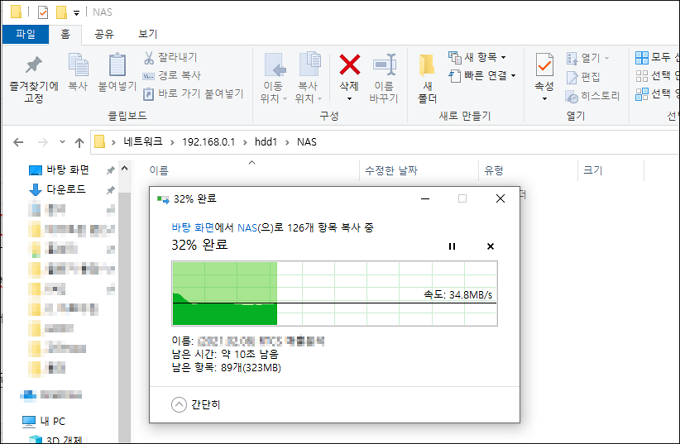
공유기 네트워크 서버(NAS) 설정 방법공유기의 USB포트에 외장 하드디스크나 USB메모리 등의 저장장치를 연결하면 공유기를 네트워크 서버로 사용 가능하여
용량이 큰 데이터라도 언제 어디서나 업/다운로드, 파일공유 등을 할 수 있습니다.
ipTIME에서 제공하는 ipDISK서비스는 어디에서든 네트워크 서버로 접근할 수 있도록 도와주며 ipDISK Drive 프로그램과
ipDISK APP을 이용하여 편리하게 네트워크 서버를 사용할 수 있습니다.
본 게시물은 공유기의 네트워크 서버 설정 방법을 안내합니다.
[진행 순서]1. USB 장치 연결
2. 공유기 관리 페이지 접속 및 장치 연결확인하기
3. ipDISK (FTP) 서비스 설정 및 접속
3-1.ipDISK (FTP) 서비스 설정
3-2.PC에서 ipDISK (FTP) 서비스 사용하기
3-3. 모바일에서ipDISK (FTP) 서비스 사용하기
4. 윈도우파일공유 서비스 설정 및 접속
4-1. 윈도우 파일공유 서비스 설정
4-2. 윈도우 파일공유 서비스 사용하기
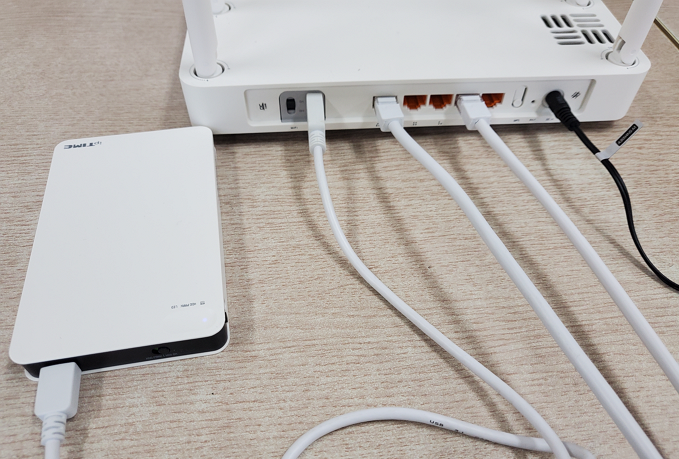
1. USB 장치 연결공유기의 USB포트에 외장하드, USB메모리등 USB 인터페이스 저장 장치를 연결합니다.
 2. 공유기 웹 설정 화면 접속 및 장치 연결확인하기
 (1)공유기 웹 설정 화면 접속
본 게시물에서는 ipTIME 공유기의 기본 IP주소 192.168.0.1을 사용하였으며
기본 IP주소가 변경되었다면 ipTIME 검색기를 이용하여 간편하게 웹 설정화면으로 접속할 수 있습니다.
공유기 검색기 사용 방법 <<< 클릭하세요.
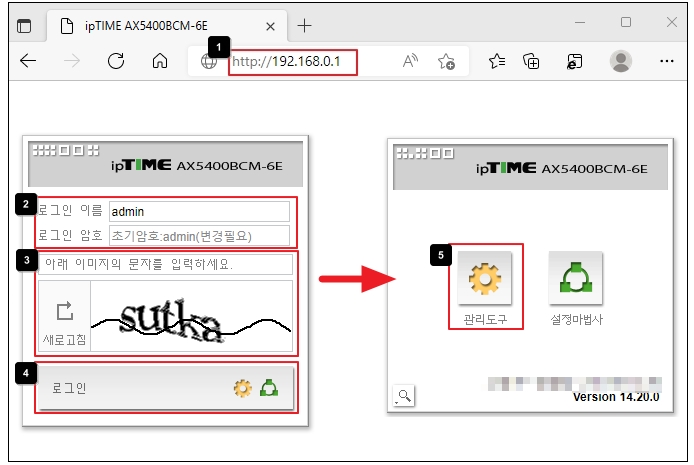
공유기 웹 설정 화면 접속은 공유기와 연결된 PC를 이용하여 아래 그림의 ①~⑤의 순서로 진행합니다.
① 인터넷 주소창에 http://192.168.0.1을 입력하여 ipTIME 공유기 웹 설정화면으로 접속합니다.
② 로그인 계정이 admin으로 입력된 경우 암호에 admin을 입력합니다.
③ 보안 문자를 입력합니다.
④ ‘로그인’을 클릭합니다.
⑤ ‘관리도구’를 클릭합니다.
(2) 고급설정-> USB/서비스 관리->장치 관리 메뉴에 접속하여 USB 연결 상태를 확인합니다.
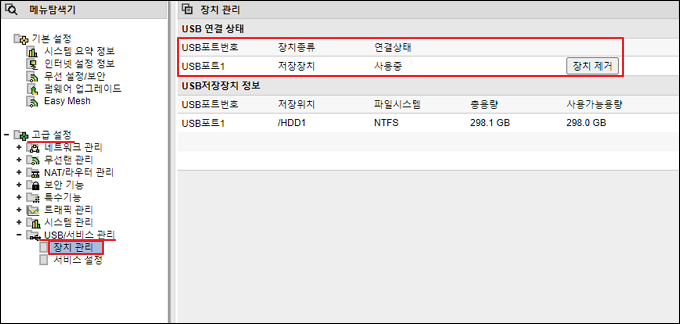
※ [장치 관리]메뉴에서는 USB장치 종류와 연결 상태, 그리고 연결된저장장치의 파일 시스템,용량 등 자세한 정보를 알 수 있습니다.
3. ipDISK (FTP) 서비스 설정 및 접속3-1. ipDISK (FTP) 서비스 설정ipDISK 서비스는 DDNS서비스와 FTP서비스를 이용하여 제공되므로 다음 두가지 설정이 필요합니다.
-공유기의 IP주소를 도메인이름으로 변경하여 주는 ipDISK 주소 설정(DDNS 설정)
-FTP 공유 폴더 접속을 위한 사용자 아이디와 암호 설정
(1) ipDISK DDNS서비스 설정
고급설정->USB/서비스 관리->서비스 설정 메뉴의 [ipDISK 주소 관리]를 클릭하여
아래 그림과 같이 ①~④순서로 ipDISK 주소 관리 설정을 진행합니다.
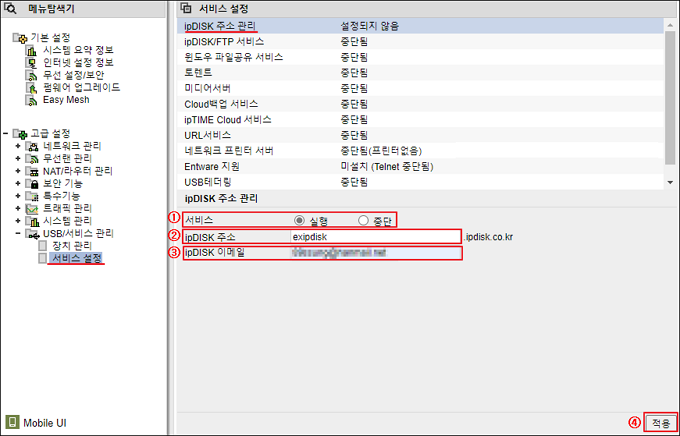
①
서비스: 실행으로 선택합니다.
②
ipDISK 주소: 네트워크 서버 주소로 사용하고자 하는 값을 입력합니다. (본게시물에서는 exipdisk를 입력)
③
ipDISK 이메일: 실제 사용하는 메일주소를 입력합니다.
④
‘적용’을 클릭합니다.
(2) FTP 서비스 설정
고급설정-> USB/서비스 관리->서비스 설정 메뉴의 [ipDISK/FTP 서비스]를 클릭하여
아래 그림과 같이 ①~③순서로 [ipDISK/FTP 서비스]를 설정합니다.
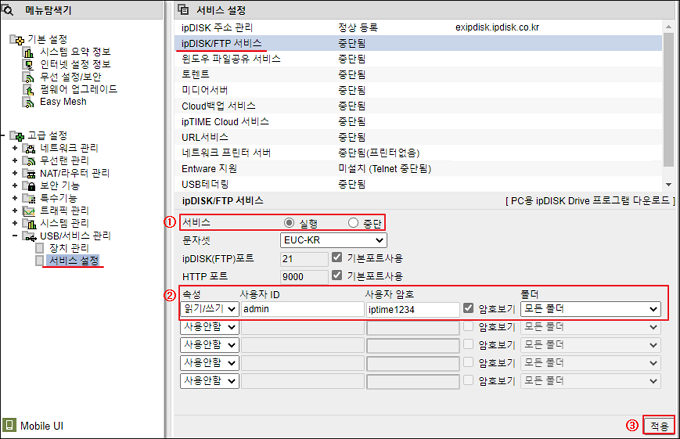
①
서비스: 실행으로 선택합니다.
② 속성, 사용자 ID, 사용자 암호, 폴더를 입력합니다.
속성: 사용자 ID의 읽기/쓰기 권한을 설정하는 메뉴로 원하는 권한으로 선택합니다. (본 게시물에서는 읽기/쓰기를 선택)
사용자 ID: ipdisk(FTP)로 접속할 때 쓸 사용자 ID를 입력합니다. (본 게시물에서는 admin을 입력)
사용자 암호: 사용자 ID에 대한 암호로 임의로 입력합니다. (본 게시물에서는 iptime1234을 입력)
③
‘적용’을 클릭합니다.
3-2. PC에서 ipDISK (FTP) 서비스 사용하기ipDISK Drive 프로그램을 이용하면, ipDISK(FTP)파일 서버를 내PC에 설치된 하드디스크와 같이 편리하게 사용할 수 있습니다.
(1)고급설정-> USB/서비스 관리->서비스 설정의 [ipDISK/FTP 서비스]메뉴에서 [PC용 ipDISK Drive 프로그램 다운로드]를
클릭하여 다운로드 합니다. ipTIME홈페이지(http://www.iptime.com)에서도 다운로드 가능합니다.
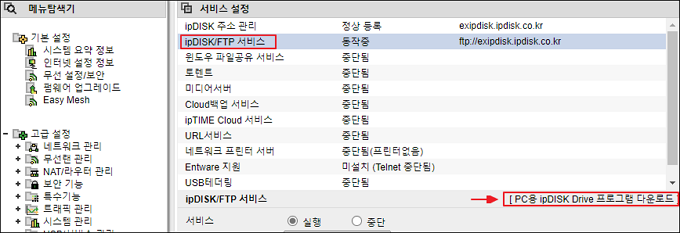
(2) ipDISK Drive를 실행하여 ①~⑤의 순서로 진행합니다.
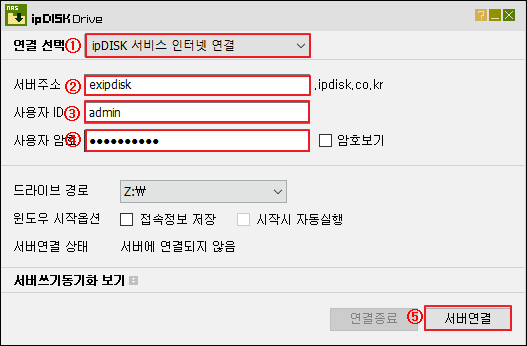
①
연결 선택: [ipDISK서비스 인터넷 연결]을 선택합니다.
②
서버 주소: 3-1-(1)에서 설정한 ipDISK주소를 입력합니다. (본 게시물에서는 exipdisk을 입력)
③
사용자 ID: 3-1-(2)에서 설정한 사용자 ID를 입력합니다. (본 게시물에서는 admin을 입력)
④
사용자 암호: 3-1-(2)에서 설정한 사용자 암호를 입력합니다.(본 게시물에서는iptime1234를 입력)
⑤
‘서버 연결’을 클릭합니다.
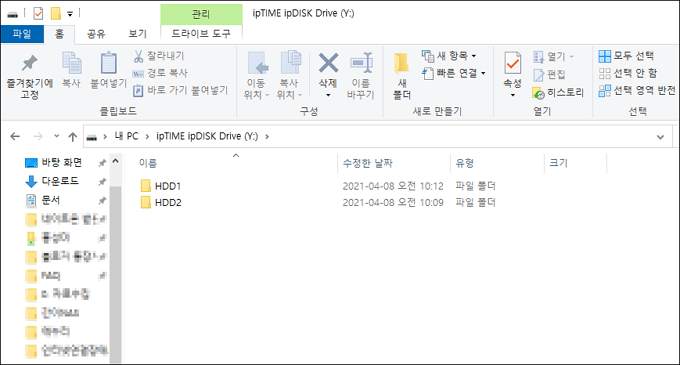
(3) 다음과 같이 가상의 드라이버가 생성된 것을 확인할 수 있습니다.
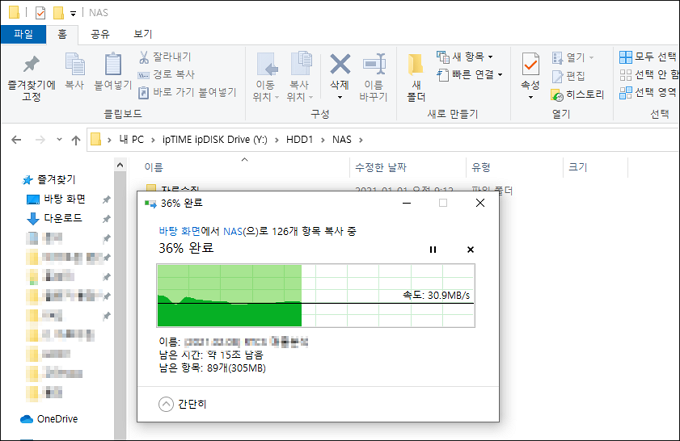
(4) 내PC에 장착된 하드디스크와 같이 자유롭게 공유된 폴더를 사용할 수 있습니다.
 3-3. 모바일에서 ipDISK (FTP) 서비스 사용하기
ipDISK 앱을 이용하면 스마트폰에서 ipDISK(FTP)서버에 접속할 수 있습니다.
(1) play스토나 App스토어에서 ipDISK앱을 다운받습니다.
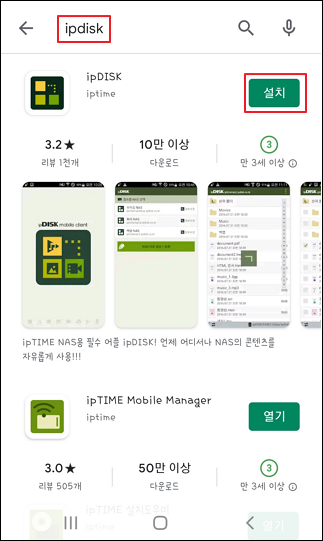
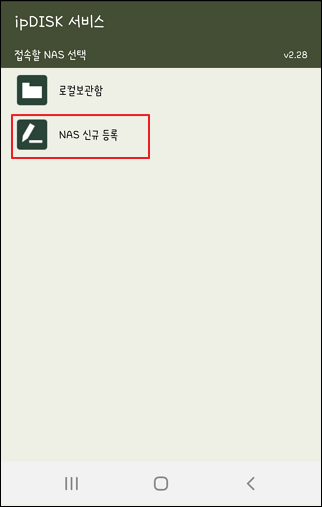
(2) ipDISK APP을 실행 후 [NAS 신규 등록]을 클릭합니다.
(3) 아래 그림과 같이 간이 NAS 정보를 등록합니다.
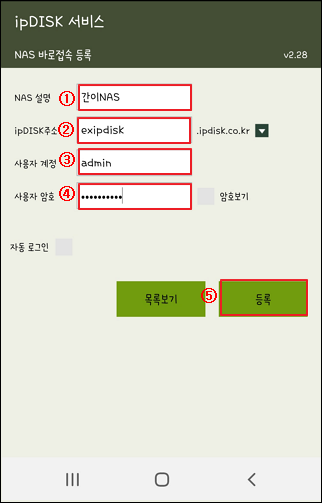
①
NAS 설명: 나스 이름을 임의로 입력합니다. (본 게시물에서는 간이NAS를 입력)
②
ipDISK 주소: 3-1-(1)에서 설정한 ipDISK 주소를 입력합니다. (본 게시물에서는 exipdisk을 입력)
③
사용자 ID: 3-1-(2)에서 설정한 사용자 ID를 입력합니다. (본 게시물에서는 admin을 입력)
④
사용자 암호: 3-1-(2)에서 설정한 사용자 암호를 입력합니다. (본 게시물에서는iptime1234를 입력)
⑤
‘등록’을 클릭합니다.
(4) 등록한 NAS를 클릭하여 공유기의 IPDISK(FTP)파일 서버에 접속합니다.
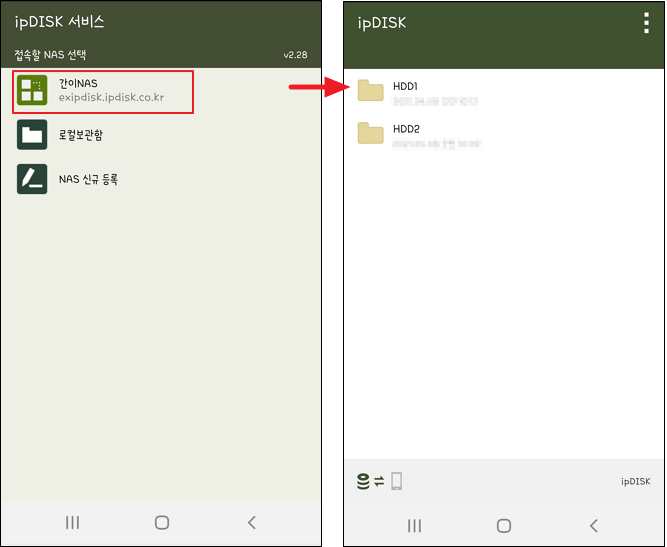
(5) 파일 업/다운로드 등 스마트폰에서도 자유롭게 파일 서버를 이용 할 수 있습니다.
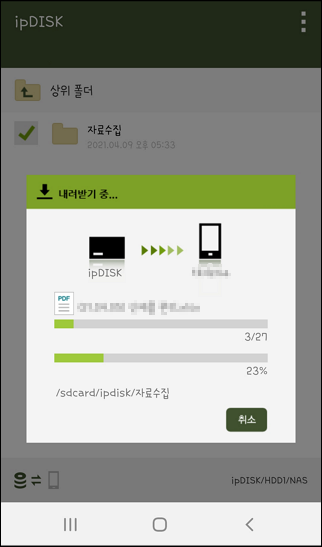 4. 윈도우 파일 공유 서비스 설정 및 접속
윈도우 파일 공유 서비스는 공유기와 동일 네트워크 환경에서 사용 가능합니다.
4-1. 윈도우 파일공유 서비스 설정고급설정-> USB/서비스 관리->서비스 설정의 [윈도우 파일공유 서비스]클릭하여 아래 그림과 같이 ①~③순서로 설정합니다.
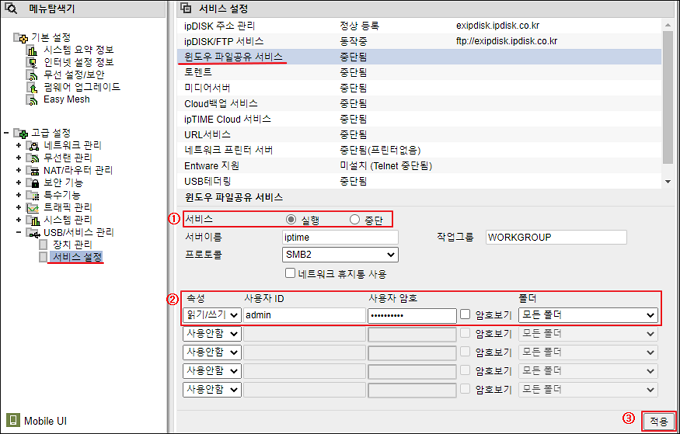
①
서비스: 실행으로 선택합니다.
② 속성, 사용자 ID, 사용자 암호를 입력합니다.
속성: 사용자ID의 읽기/쓰기 권한을 설정하는 메뉴로 원하는 권한으로 선택합니다. (본 게시물에서는 읽기/쓰기를 선택)
사용자 ID: 윈도우 파일공유 서비스로 접속할 때 쓸 사용자 ID로 임의로 입력합니다. (본 게시물에서는 admin을 입력)
사용자 암호: 사용자 ID에 대한 암호로 임의로 입력합니다.(본 게시물에서는 iptime1234을 입력)
③
[적용]버튼을 클릭합니다.
4-2. 윈도우 파일공유 서비스 접속공유기와 동일 네트워크의 PC에서 네트워크 파일 서버에 접속 할 수 있습니다.
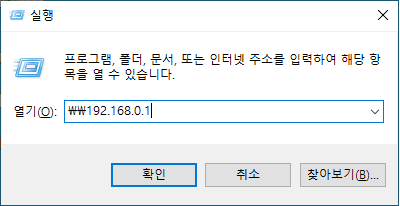
(1) 윈도우키 + R 을 눌러 표시되는 실행창에서 공유기 IP주소를 입력 후 확인을 클릭합니다.
(본 게시물에서는 공유기의 기본IP주소인 192.168.0.1을 입력)
(2) 공유된 폴더로 접속 가능합니다.
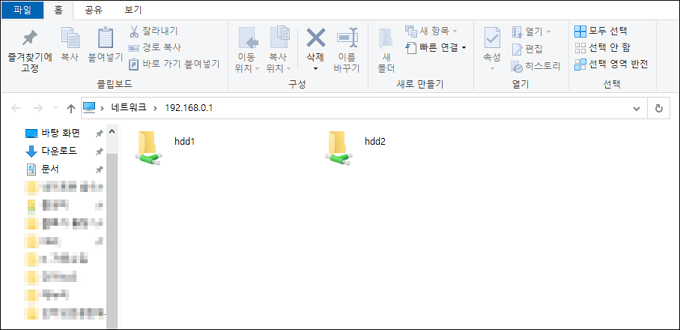
(3) 자유롭게 파일 업/다운로드가 가능합니다.