메뉴 바로가기본문 바로가기
자주묻는 질문
자주묻는 질문 게시판
챗봇 상담
설치도우미 바로가기
펌웨어 업그레이드 바로가기
펌웨어 복구도우미 바로가기
ipTIME 검색기 바로가기
EasyMesh 접속기 바로가기
ipDISK ipCloud 바로가기
ipCAM Tools 바로가기
DDNS 관리 바로가기
제  목이지메시PACK으로 메시 네트워크 구성하기
목록보기
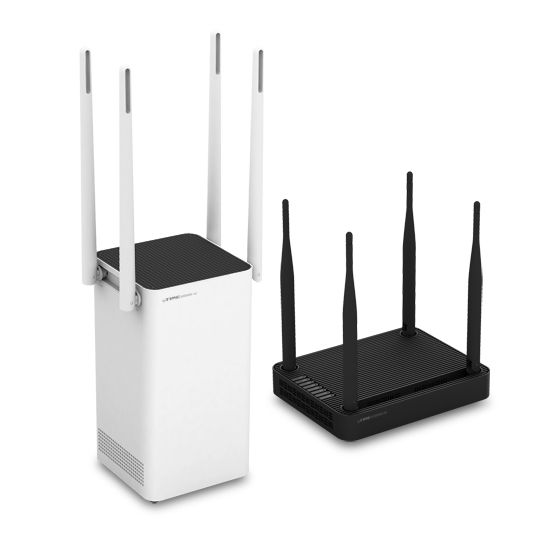
이지메시PACK은 이지메시를 지원하는 제품 2개로 구성되었으며 다양한 메시 지원 공유기 중 선택해야 하는 고민 없이
쉽게 제품을 고를 수 있게 만들어진 패키지입니다.
ipTIME의 이지메시(EasyMesh) 기술은 무선 네트워크 장치를 그물망(Mesh)처럼 연결하여
넓은 공간에서 동일한 SSID로 통합된 무선 네트워크를 구축하는 기술입니다.
예시에서는 A9004M-X2 & A3004ns-M 이지메시PACK을 이용해서 메시 네트워크를 구성해 보겠습니다.


A9004M-X2는 인터넷에 직접 연결한 컨트롤러 공유기로 사용할 것이며 A3004ns-M은 무선 에이전트로 연결할 것입니다.

메시 네트워크의 구성은 아래와 같은 2단계로 간단하게 진행할 수 있습니다.

- 컨트롤러 공유기의 메시 기능 활성화
- 무선 에이전트 연결


[컨트롤러 공유기의 메시 기능 활성화]

컨트롤러 공유기에서 메시 기능을 활성화 해야 무선 에이전트와 연결해서 메시 네트워크 구축이 가능합니다.
ipTIME에서는 메시 지원 공유기의 공유기 관리페이지 접속을 위해 [ipTIME Mesh 접속기]를 제공하며
아래 링크에서 다운로드 받을 수 있습니다.

[ipTIME Mesh 접속기] 다운 (링크)

ipTIME Mesh 접속기는 컨트롤러 공유기와 같은 유선 네트워크에 연결된 PC에서 실행하여야 합니다.
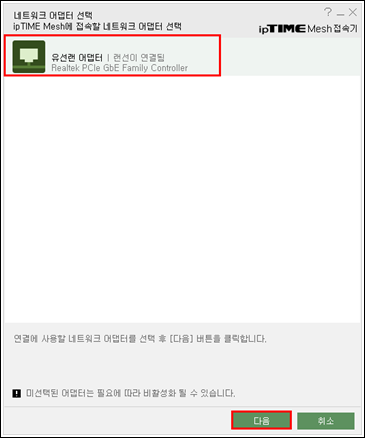
ipTIME Mesh 접속기를 실행하면 표시되는 화면에서 유선랜 어댑터를 선택하면 해당 유선 네트워크에 연결된 공유기를 확인할 수 있습니다.


<접속기 시작 화면>

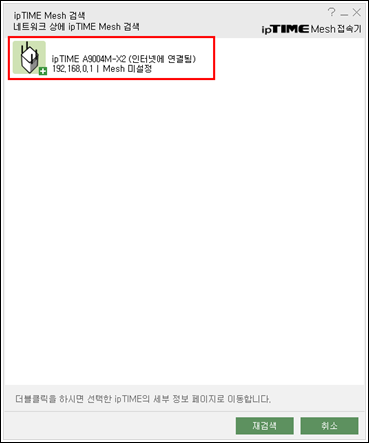
ipTIME Mesh 접속기의 유선랜 어댑터를 선택하면 해당 유선 네트워크에 연결된 공유기가 검색되며 A9004M-X2를 선택합니다.


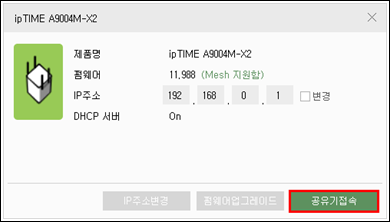
‘공유기접속’ 버튼을 클릭해서 관리페이지로 접속합니다.


<공유기 관리툴 접속 방법 화면>

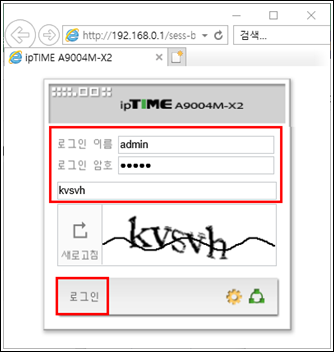
일반적으로 초기화된 공유기로 접속하게 되기 때문에 기본 관리자 계정과 암호인 admin / admin, 보안문자를 입력 후 로그인을 진행합니다.


<공유기 관리툴 로그인 화면>

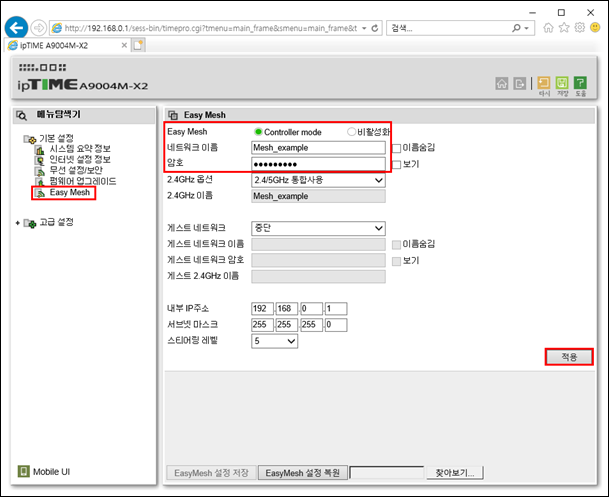
Easy Mesh 메뉴의 ‘Controller mode’를 선택하고 메시 네트워크 이름과 암호 입력 후 ‘적용’ 버튼을 클릭합니다.


[Easy Mesh 컨트롤러 모드 설정 화면]

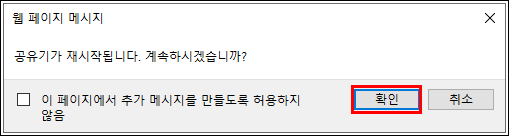
공유기를 재시작하면 컨트롤러 모드의 활성화가 정상적으로 이루어집니다.


<재시작 진행 여부 묻는 팝업 화면>


[무선 에이전트 추가]

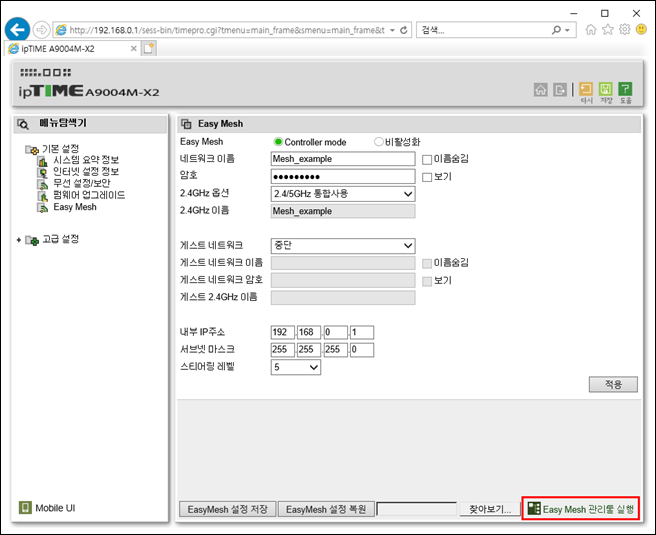
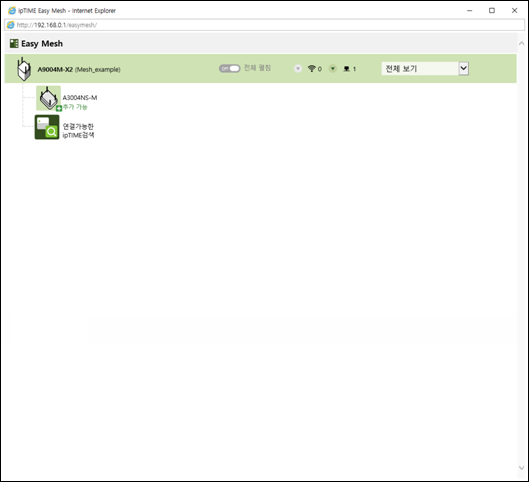
Easy Mesh 관리툴은 공유기 시작 화면 또는 Easy Mesh 메뉴 하단의 관리툴 아이콘을 클릭하면 실행됩니다.


관리툴을 실행하면 무선 에이전트로 연결할 수 있는 공유기가 검색됩니다.
Easy Mesh 관리툴에서 연결 가능한 무선 에이전트는 점선으로 표시됩니다.


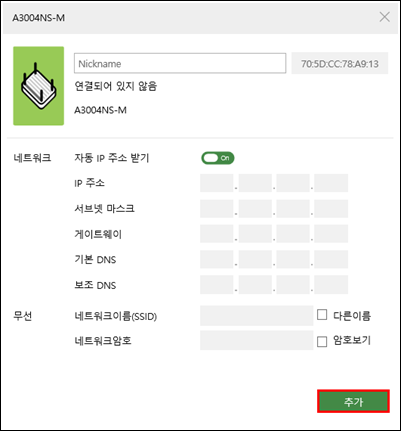
선택 후 ‘추가’ 버튼을 클릭합니다.


<무선 에이전트 추가 화면>

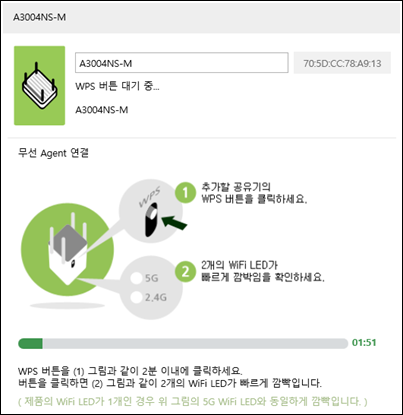
에이전트 추가 버튼을 클릭하면 무선 에이전트 추가 과정이 애니메이션을 포함하여 설명됩니다.
설명에 따라 추가 과정을 진행하여 무선 에이전트를 연결합니다.


<무선 에이전트 WPS 과정>

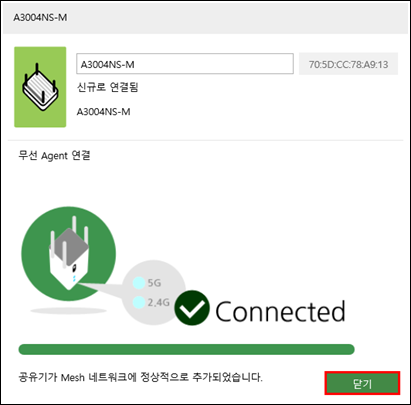
정상적으로 무선 에이전트 연결이 완료되면 아래 이미지와 같이 연결 성공을 확인할 수 있습니다.


<무선 에이전트 연결 완료>

무선 에이전트가 추가 완료되면 점선으로 컨트롤러와 연결된 것을 확인할 수 있습니다.


<메시 네트워크로 최종 구성 완료된 리스트 화면>


[참고 - 펌웨어 업그레이드]

이지메시팩은 기본적으로 펌웨어 업그레이드를 별도로 진행하지 않아도 메시 네트워크를 구성할 수 있는 펌웨어 버전을 사용합니다.
보다 안정적인 사용을 위해서는 메시 네트워크로 구성 후 최신 버전으로 펌웨어 업그레이드를 권장합니다.

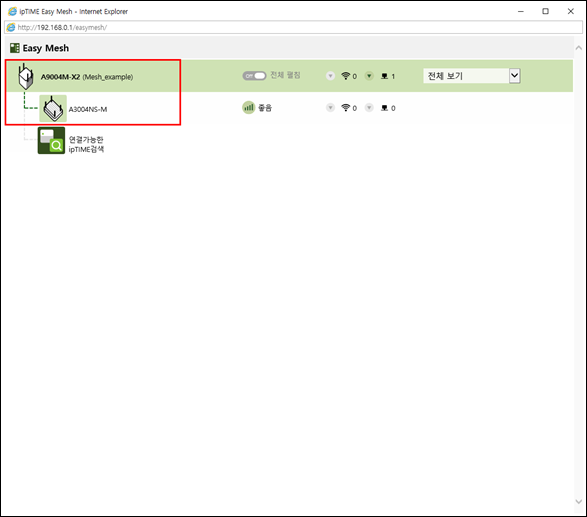
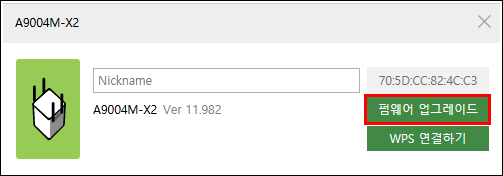
Easy Mesh 관리툴에서 컨트롤러 공유기를 선택 후 ‘펌웨어 업그레이드’ 버튼을 클릭합니다.


[Easy Mesh 관리툴 – 펌웨어 업그레이드 진입 화면]

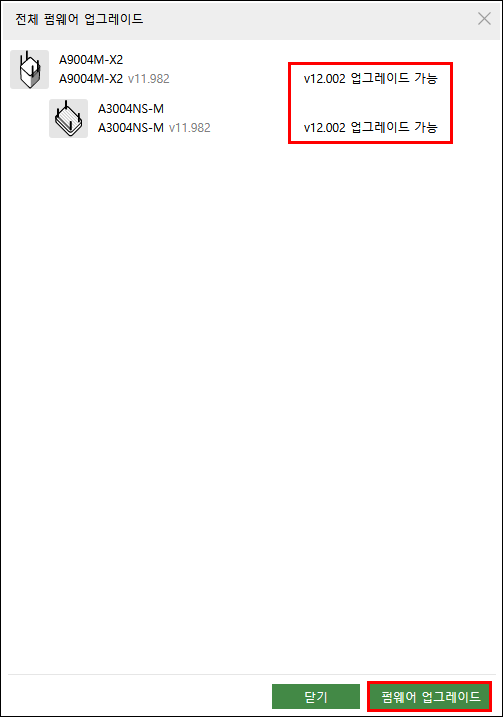
컨트롤러와 연결된 에이전트까지 펌웨어 업그레이드 가능 여부가 표시되며
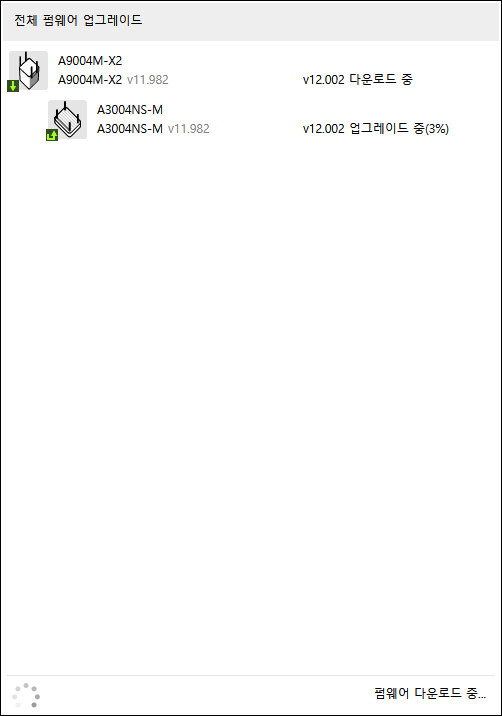
‘펌웨어 업그레이드’ 버튼을 클릭하면 컨트롤러와 에이전트가 순차적으로 펌웨어 업그레이드가 진행됩니다.


<펌웨어 업그레이드 실행 화면>


<펌웨어 업그레이드 진행 화면>

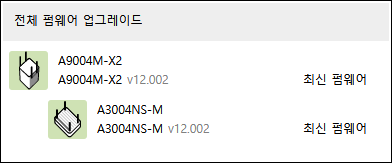
펌웨어 업그레이드가 완료되면 각 공유기가 최신 펌웨어로 업그레이드됐음을 확인할 수 있습니다.


<최신 펌웨어로 적용 완료된 화면>
목록보기