NAS에서 홈페이지 운영 및 Apache 기반 웹프로그램 사용하기
▶ Apache 기반의 웹 페이지를 운영하기 전에본 문서는 Apache 웹 서버를 지원하는 ipTIME NAS 제품군(NS 공유기/간이나스 제외, 펌웨어 1.2.13이상)에 해당되는 설정 메뉴얼 입니다.
당사에서는 본 문서에 소개하고 있는
APM(Apache+PHP+MySQL)과 Plug-in APP, 웹 프로그램의 이용방법을 포함한 웹 프로그램에 대한
기술지원을 진행해 드리지 않습니다.Plug-in APP 서비스는
EXT4 또는 BtrFS 파티션에서만 지원하며 NTFS는 동작되지 않습니다.
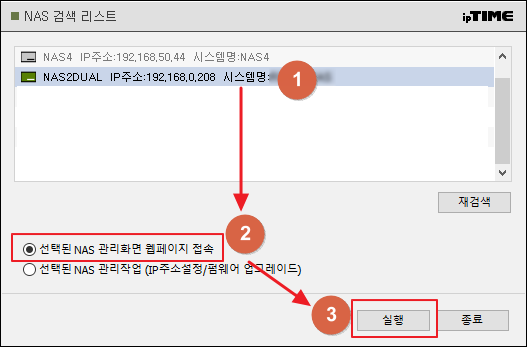
나스의 관리툴(NAS 관리화면 웹페이지)은 당사에서 제공하고 있는
'ipTIME NAS 도우미’ 프로그램을 이용하여 접속하실 수 있습니다.
참고 :
나스 관리툴의 관리자 기본값은 계정과 비밀번호가 동일하게 admin 입니다.
비밀번호를 분실하셨을 경우,
1) 펌웨어 1.3.16 이상이라면 RST 버튼을 6~10초 이내로 누릅니다. Ready LED가 1초간격으로 점멸하며 비밀번호만 초기화 됩니다.
2) 1.3.15 이하라면 RST 버튼을 10초 이상 누르면 Ready LED가 빠르게 깜빡이며 공장초기화 됩니다.
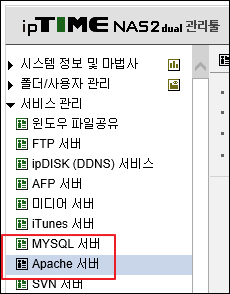
관리툴에 로그인하여 서비스 관리 메뉴에서 MYSQL 서버와 Apache 서버가 있고 펌웨어가 1.2.13 이상이라면 본 문서대로 Apache 기반의 웹프로그램을 사용할 수 있습니다.
만약, ipTIME NAS 제품군을 이용하고 있지만 낮은 펌웨어라면 아래와 같이 '펌웨어를 업그레이드'를 수행합니다.
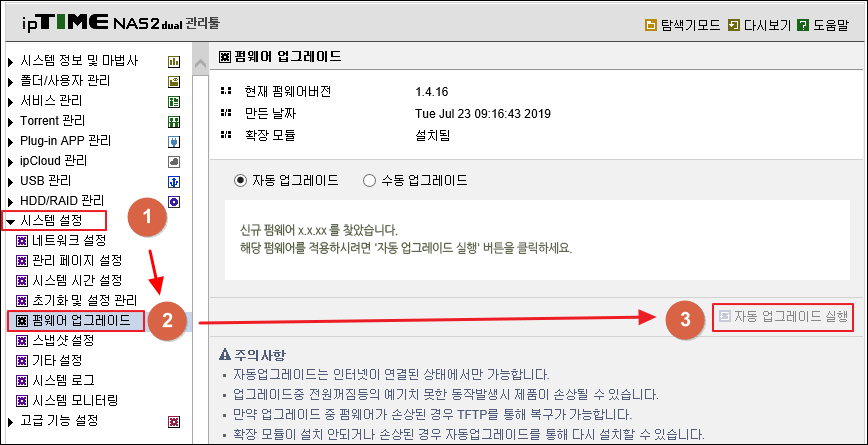
나스의 관리툴 > 서비스 관리 > Apache 서버 메뉴가 없다면, 시스템 설정 > 펌웨어 업그레이드 > 자동 업그레이드를 실행합니다.
만약에 하드디스크를 교체하여 펌웨어 업그레이드 페이지에 '새로운 확장 모듈을 찾았습니다.’라고 표기된다면, 펌웨어 자동업그레이드를 다시한번 수행하시면 확장모듈이 설치됩니다.
▶ Apache 웹 서버 구동하기아래와 같은 과정으로 Apache 서버를 구동합니다.
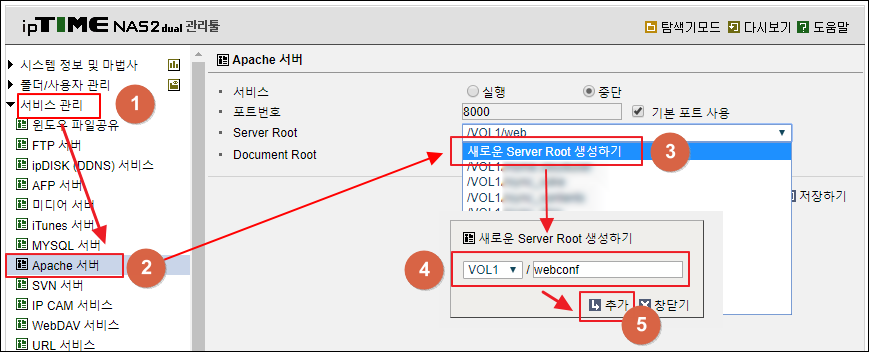
1> 관리툴 > 서비스 관리 > Apache 서버로 이동합니다.
2> Server Root 항목에서 '새로운 Server Root 생성하기'를 클릭합니다.
팝업창에서 [VOL1선택] [webconf] 혹은 [HDD1선택] [webconf]을 입력하고 추가 버튼을 클릭합니다.
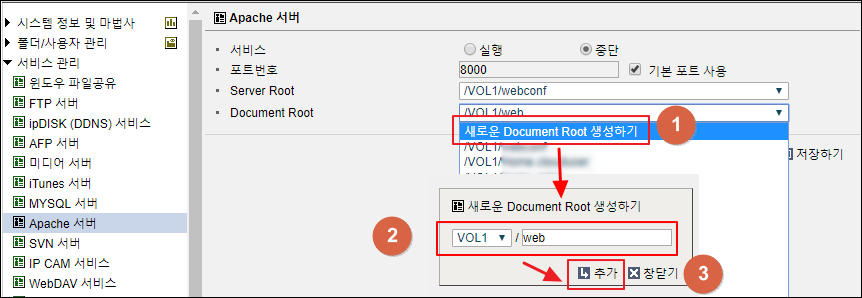
3> Document Root 항목에서 '새로운 Document Root 생성하기'를 클릭합니다.
팝업창에서 [VOL1선택] [web] 혹은 [HDD1선택] [web]을 입력하고 추가 버튼을 클릭합니다.
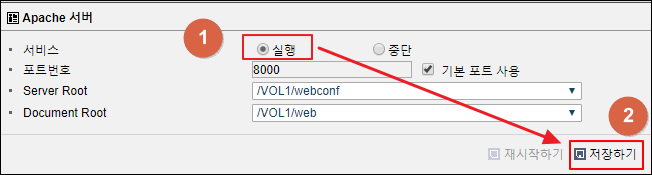
4> PHP 버전이 있는 제품은 (0) PHP 5.4 를 선택합니다
5> HTTPS 포트버전이 있는 제품은 []HTTPS 사용을 체크하지 않습니다.
6> 서비스를 (0)실행 으로 선택하고 저장하기 버튼을 누릅니다. Apache 서버가 구동되었습니다.
▶ (1) MySQL 웹 서버 구동하기아래와 같은 과정으로 MySQL 서버를 구동합니다
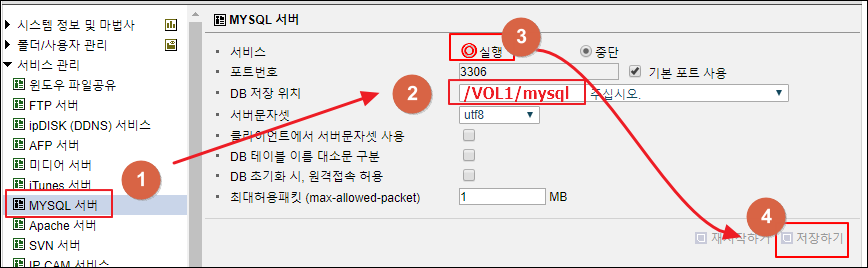
1> 관리툴 > 서비스 관리 > MYSQL 서버로 이동합니다.
2> DB 저장 위치에서 '새로운 DB 저장 위치 생성하기'를 클릭합니다.
팝업창에서 [VOL1선택] [mysql] 혹은 [HDD1선택] [mysql]을 입력하고 추가 버튼을 클릭합니다.
3> 서버를 (0)실행 으로 선택하고 저장하기를 누릅니다.
4> 초기화 상태입니다 팝업 창에서 확인 버튼을 누릅니다. MySQL 서버가 구동되었습니다.
▶ (2) MySQL 웹 서버 접근하기 (with phpMyAdmin )■ Plug-in App 메뉴를 이용한 phpMyAdmin 설치하기아래와 같은 과정으로 Plug-in APP을 설치합니다.

1> 관리툴 > Plug-in APP 설정 > Plug-in APP 검색/설치로 이동합니다.
2> 설치 경로에서 '새로운 설치 경로 생성하기'를 클릭합니다.
팝업창에서 [VOL1선택] [mysql] 혹은 [HDD1선택] [plugin]을 입력하고 추가를 클릭합니다.
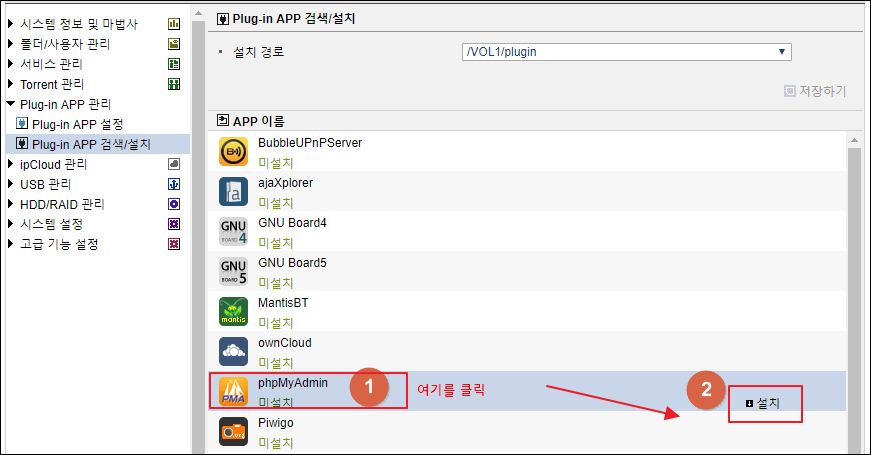
3> APP 이름에서 phpMyAdmin을 클릭하고 '설치'를 클릭합니다.
4> “phpMyAdmin 설치를 시작 하시겠습니까?” > 확인 버튼을 클릭 >
(설치 중 … 잠시 기다립니다) “설치된 APP 설정 페이지로 이동하시겠습니까?” > 확인 버튼을 클릭
5> phpMyadmin 플러그인 설치가 완료되었습니다.
■ phpMyAdmin을 이용한 root 암호 변경하기
1> APP 설정 페이지로 이동되지 않았다면, 관리툴 > Plug-in APP 관리 > Plug-in APP 설정으로 이동합니다.
APP 이름에서 phpMyAdmin을 클릭합니다.
2> 우측에 '설정'를 클릭합니다.
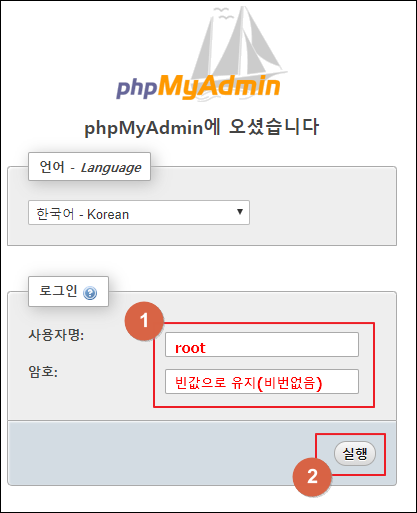
3> 사용자명에 [root]를 입력 및 암호칸은 빈값으로 유지하고, 실행 버튼을 누릅니다.
phpMyAdmin에 로그인 됩니다.
NAS200/ NAS400은 사용자명[root] 암호[root]를 입력합니다.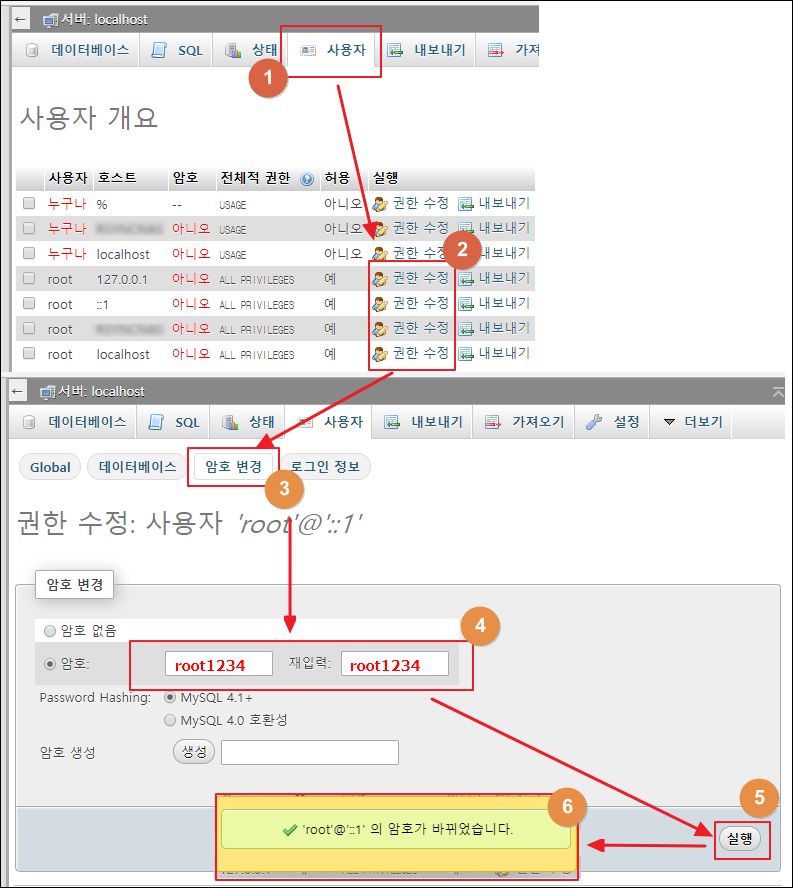
4> 우측 상단에 '사용자' 탭을 누릅니다.
5> 사용자(root) 옆에 '권한 수정' 버튼을 누릅니다 (위 그림의 과정중 2~6번을 반복합니다)
6> 사용자 탭 밑에 위치한 '암호 변경' 버튼을 누릅니다.
7> 암호 텍스트박스에 비밀번호를 반복해서 입력하고, '실행' 버튼을 누릅니다.
(여기서는 예시로 root1234를 입력)
8> root 암호가 바뀌었다는 메시지가 나옵니다.
입력한
root 암호는 별도로 메모합니다.
참고: MySQL root 암호을 분실하셨을 경우 (또는 DB 오류가 있을 경우) MySQL는 바이너리로 데이터가 저장되어 암호를 분실하거나 오류가 발생할 경우,DB 저장위치를 변경하여
DB의 공장초기화 진행해야 합니다. 초기화를 진행하면 로그인 정보가 root 및 (암호없음 또는 root)으로
변경되게 됩니다. ( 단, DB의 데이터가 삭제되며 원래대로 복원할 수 없으므로 사전에 암호관리 및 주기적으로
DB백업에 만전을 기해주시길 바랍니다 )
→ MySQL DB의 공장초기화 방법
1. 나스 > 관리툴 > MySQL 서버의 서비스를 '중단'으로 변경하고 '저장하기'를 클릭합니다.
2. 'DB 저장 위치'에서 '새로운 DB 저장위치 생성하기'로 새롭게 폴더를 지정합니다.
3. 서비스를 '실행'으로 변경하고 '저장하기'를 클릭합니다.
■ 게시판 설치를 위한 MySQL 일반 사용자 추가하기1> phpMyadmin으로 로그인 합니다.
사용자명은 [root], 암호는 [위에서 변경한 root 암호]를 넣습니다.
(여기서는 예시로 root1234)
2> 우측 상단에 '사용자' 탭을 누릅니다.
3> 중간에 '사용자 추가'를 누릅니다.
4> 아래와 같이 입력합니다.
[로그인 정보]
사용자명 : board
host : 로컬 선택
암호 : 암호 입력 (여기서는 예시로 board1234)
재입력 : 암호 재입력 (여기서는 예시로 board1234)
[유저 전용 데이터베이스]
[v] Create database with same name and grant all privileges.
[v] Grant all privileges on wildcard name (username_%)
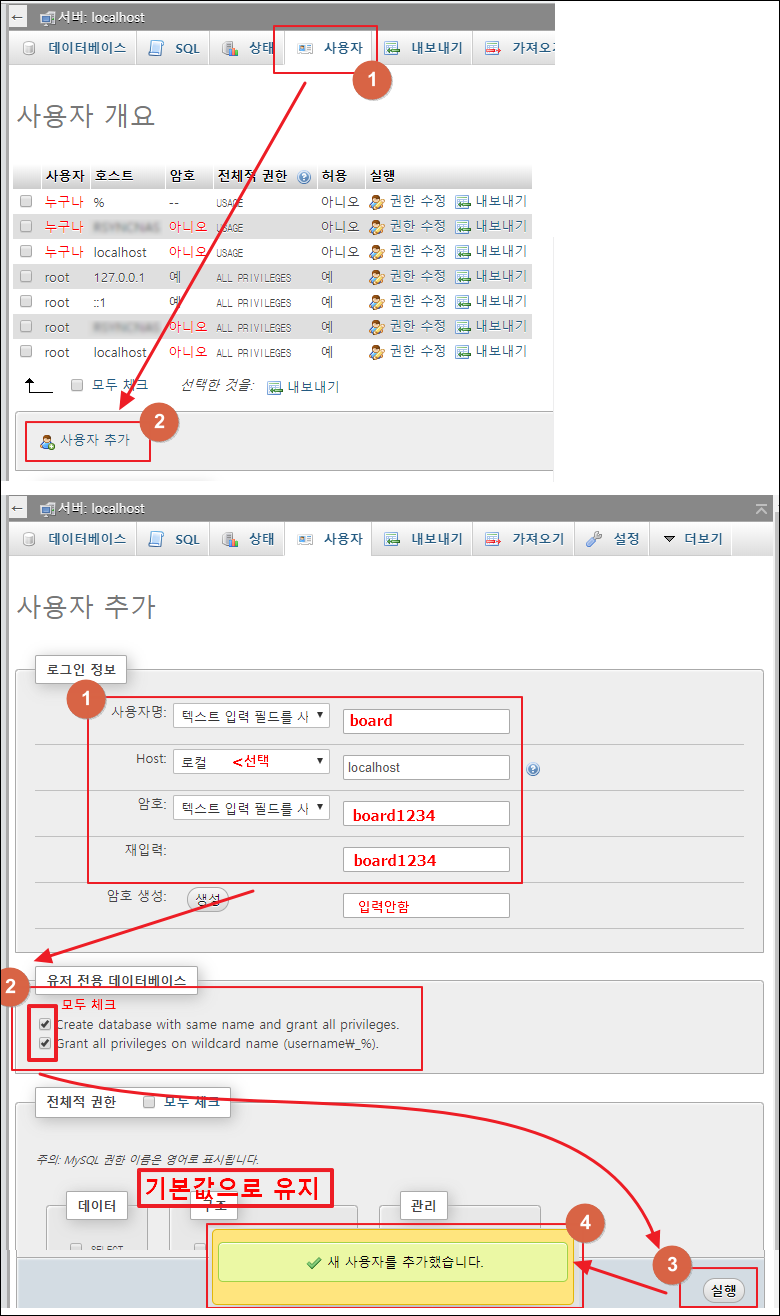
5> 하단의 '실행' 버튼을 누릅니다.
입력한
일반 사용자 사용자명과 암호는 별도로 메모합니다. (여기서는 예시로 board, board1234)
▶ 웹프로그램 사용하기 (설치 및 구동)■ Plug-in App 메뉴를 이용한 GNU Board5(그누보드5) 설치하기아래와 같은 과정으로 Plug-in APP을 설치합니다.
1> 관리툴 > Plug-in APP 설정 > Plug-in APP 검색/설치로 이동합니다.
2> APP 이름에서 GNU Board5을 클릭하고 '설치'를 클릭합니다.
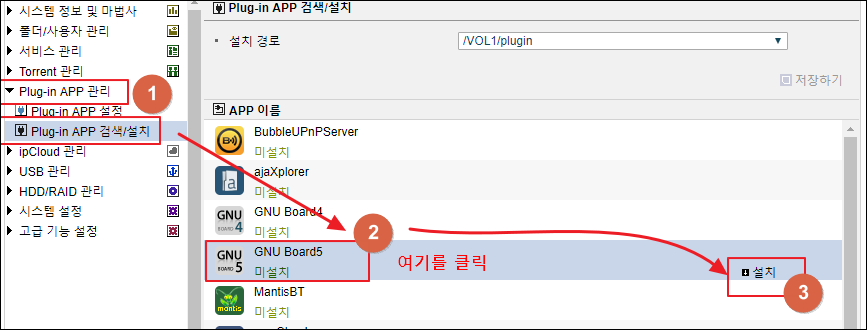
3> “GNU Board5 설치를 시작 하시겠습니까?” > 확인 버튼을 클릭 >
(설치 중 … 잠시 기다립니다) “설치된 APP 설정 페이지로 이동하시겠습니까?” > 확인 버튼을 클릭

4> 만약, APP 설정 페이지로 이동되지 않았다면, 관리툴 > Plug-in APP 관리 > Plug-in APP 설정으로 이동합니다.
APP 이름에서 GNU Board5를 클릭합니다.
5> 우측에 '설정'를 클릭합니다.
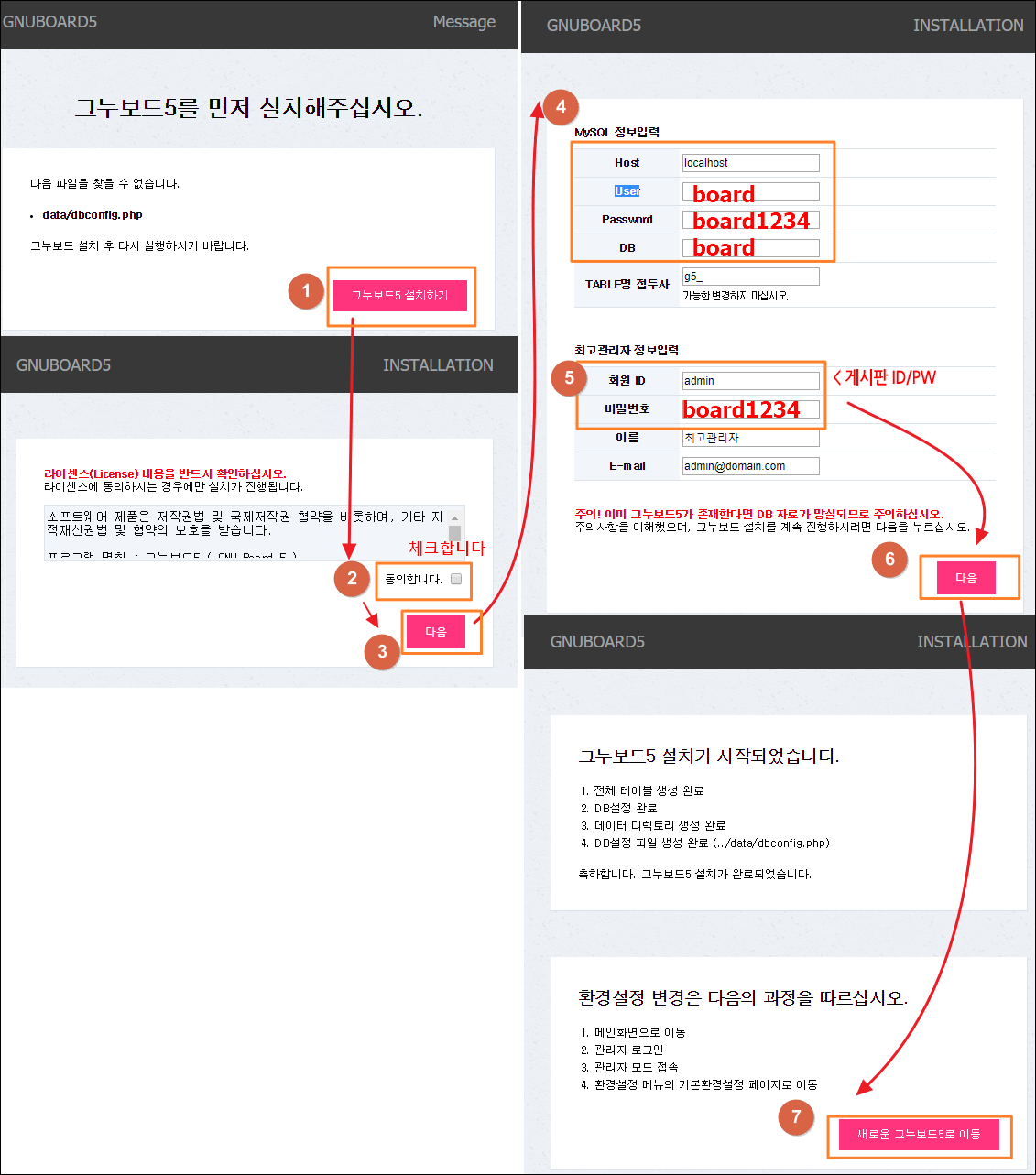
6> GNU Board5는 아래와 같이 순서대로 설정합니다
(1) 그누보드5 설치하기 버튼 클릭
(2) 동의합니다 체크
(3) 다음 버튼 클릭
(4) MySQL 정보입력,
( 여기서는 일반사용자 아이디(board)와 Password(board1234) 입력 )
(5) GNU Board5 에서 이용할 최고관리자 정보입력
( 여기서 입력한 admin / board1234 는 예시입니다)
(6) 다음 버튼 클릭
(7) 새로운 그누보드5로 이동 버튼을 클릭하면 GNU Board5 설치가 완료됩니다.
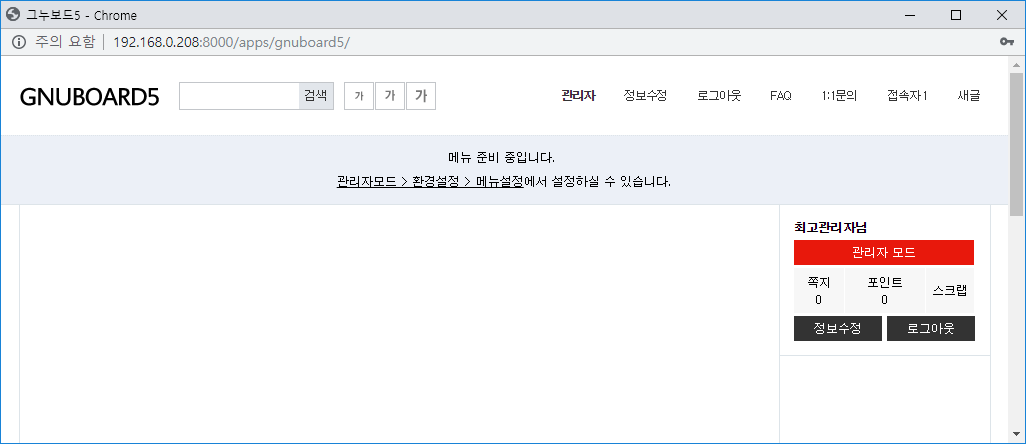
6> GNU Board5 플러그인 설치가 완료되었습니다.
게시판이 설치된 주소는 아래와 같습니다.
내부 주소 : http://192.168.0.OOO:8000/apps/gnuboard5/
ipDISK 주소 : http://OOOO.ipdisk.co.kr:8000/apps/gnuboard5/
7> GNU Board5 에 관련된 내용(설정과 같은 이용방법, 스킨설치, 게시판 관련 업데이트(업그레이드), 응용 등)은 아래의 공식사이트
를 이용해 주세요.
https://sir.kr/main/g5/
■ Plug-in App 메뉴를 이용한 XpressEngine(제로보드XE) 설치하기아래와 같은 과정으로 Plug-in APP을 설치합니다.
1> 관리툴 > Plug-in APP 설정 > Plug-in APP 검색/설치로 이동합니다.
2> APP 이름에서 XpressEngine을 클릭하고 '설치'를 클릭합니다.
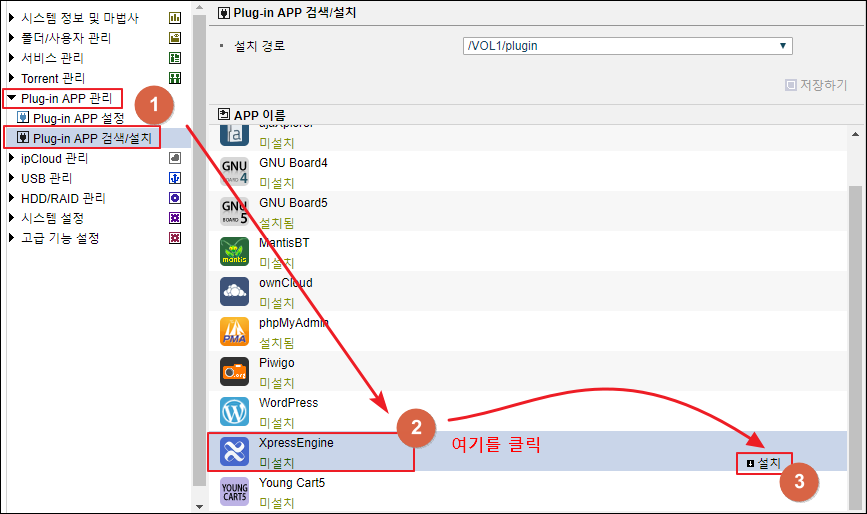
3> “XpressEngine 설치를 시작 하시겠습니까?” > 확인 버튼을 클릭 > (설치 중 … 잠시 기다립니
다)
“설치된 APP 설정 페이지로 이동하시겠습니까?” > 확인 버튼을 클릭
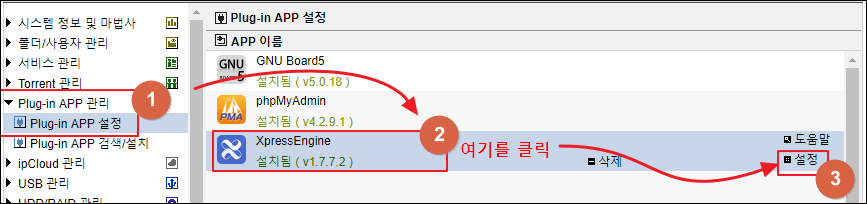
4> 만약, APP 설정 페이지로 이동되지 않았다면, 관리툴 > Plug-in APP 관리 > Plug-in APP 설정으로 이동합니다.
APP 이름에서 XpressEngine를 클릭합니다.
5> 우측에 '설정'를 클릭합니다.
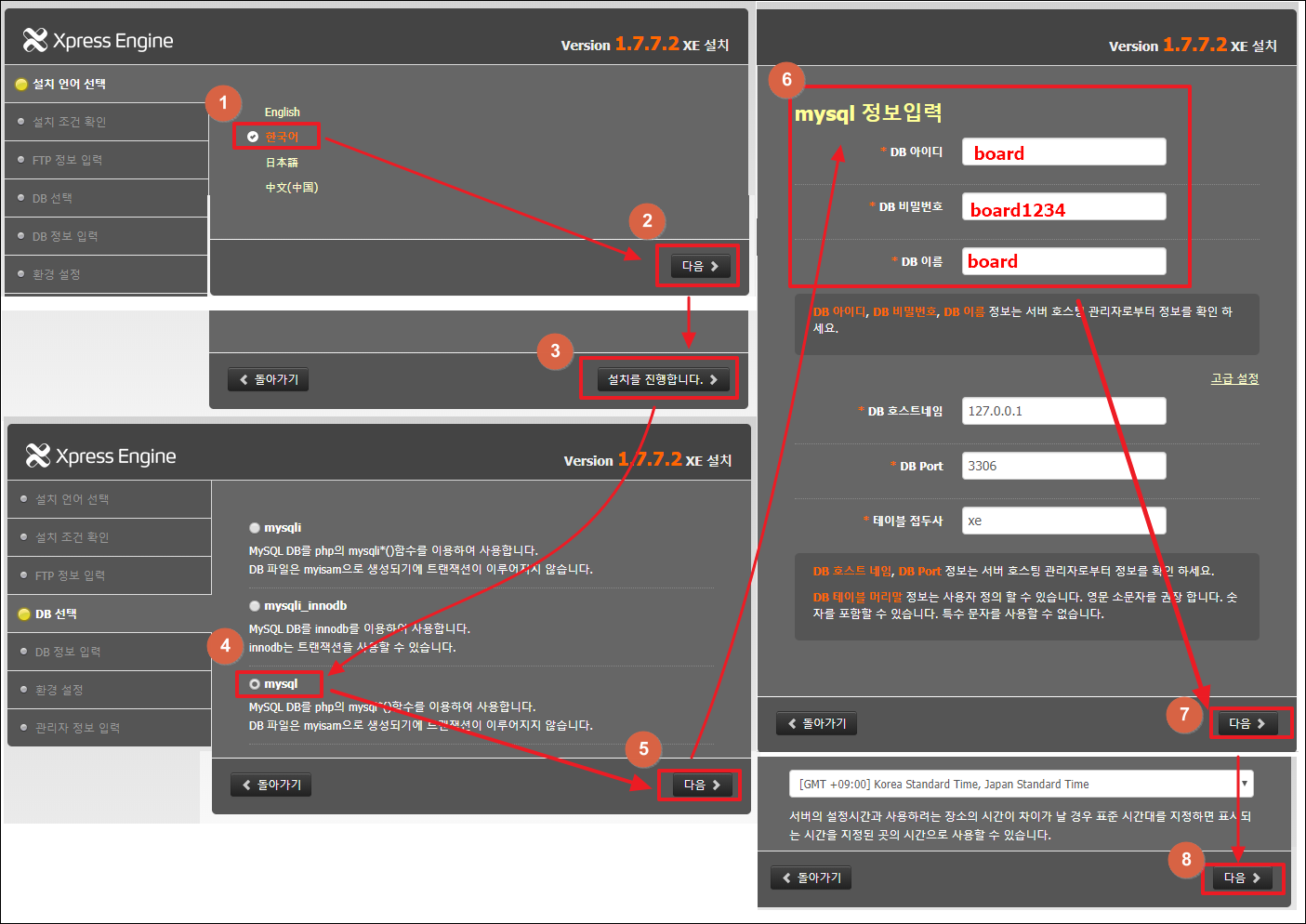
6> XpressEngine는 아래와 같이 순서대로 설정합니다.
(1) select language 에서 한국어를 선택하고 '다음' 버튼을 클릭합니다
(2) '설치를 진행합니다' 버튼을 클릭합니다
(3) DB선택에서 mysql을 누르고 '다음' 버튼을 클릭합니다
(4) [MySQL 정보입력]을 아래와 같이 입력합니다.
DB아이디 [board] ( 일반사용자의 사용자명 입력 )
DB 비밀번호 [board1234] ( 일반사용자의 암호 입력 )
DB 이름 [board] ( 위 DB아이디와 동일한 값을 입력 )
* 나머지 항목은 기본값을 유지합니다.
(5) '다음' 버튼을 클릭합니다
(6) 기본값(Seoul)에서 '다음' 버튼을 클릭합니다
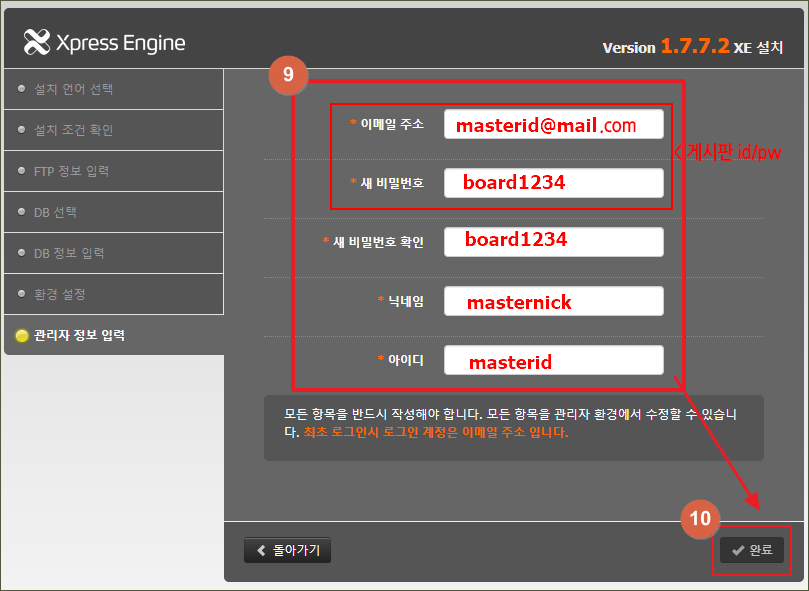
(7) 관리자 정보를 입력합니다.
( 이메일주소와 비밀번호는 제로보드XE에서 관리자 아이디/ 비밀번호이므로 기록해 둡니다 )
( 여기서 입력한 이메일주소(masterid@mail.com)와 비밀번호(board1234)는 예시 입니다 )
(8) '완료' 버튼을 클릭합니다
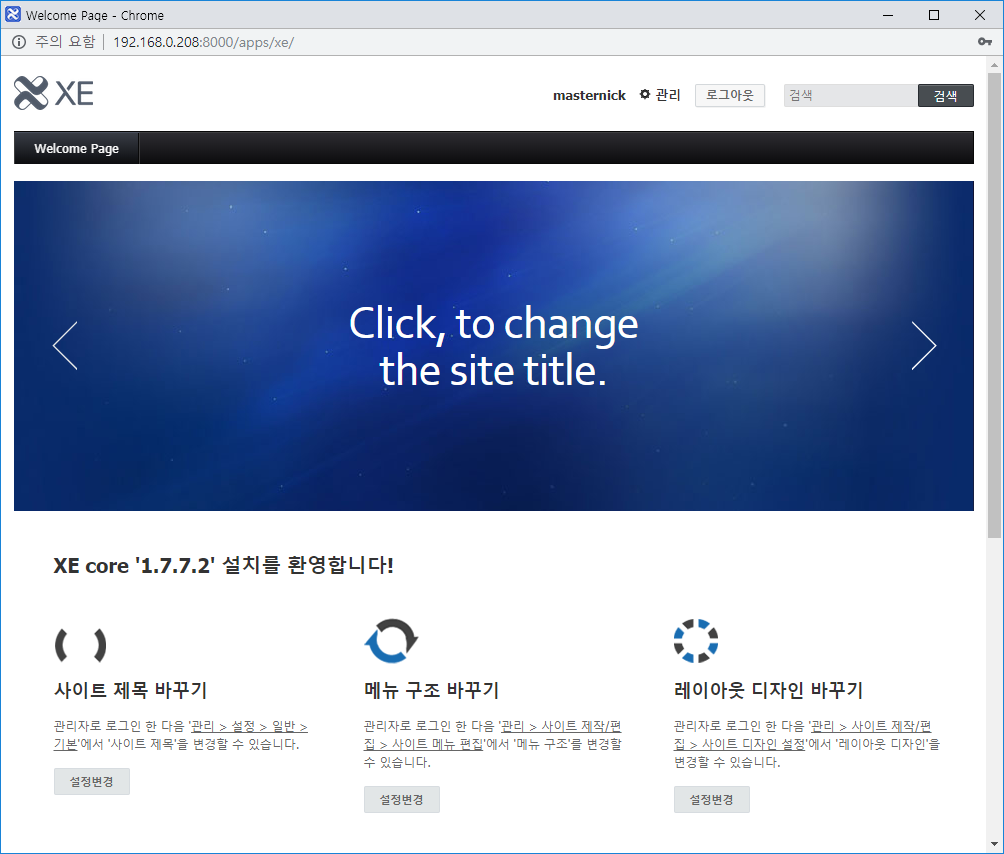
7> XpressEngine 플러그인 설치가 완료되었습니다.
게시판이 설치된 주소는 아래와 같습니다
내부 주소 : http://192.168.0.OOO:8000/apps/xe/
ipDISK 주소 : http://OOOO.ipdisk.co.kr:8000/apps/xe/
8> XpressEngine 에 관련된 내용(설정과 같은 이용방법, 스킨 및 모듈, 플러그인 설치, 게시판 관련 업데이트(업그레이드), 응용 등)은 아래의 공식사이트를 이용해 주세요.
https://www.xpressengine.com/support
참고문서
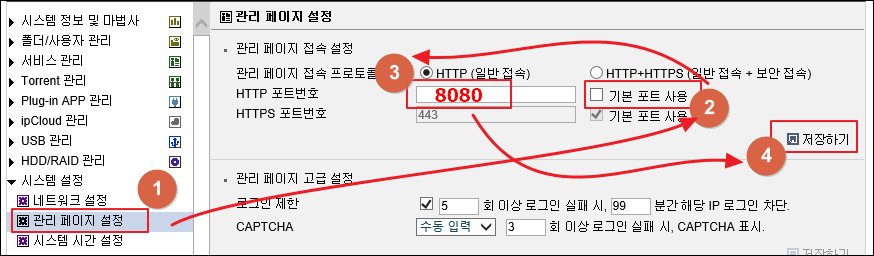
▶ Apache 웹 서버 포트변경하기Apache 서버의 포트번호를 변경하기 위해서는 아래와 같은 과정을 거쳐야 합니다.

1)
내부IP 주소의 관리툴 접속 ( http://192.168.0.OOO/ ) > 시스템 설정 > 관리 페이지 설정 에서
기본포트사용 체크해제, HTTP 포트번호를 80에서 8080으로 변경하고 저장합니다.
( 주의. 외부, 공인IP나 ipdisk 주소는 이용할 수 없습니다 )
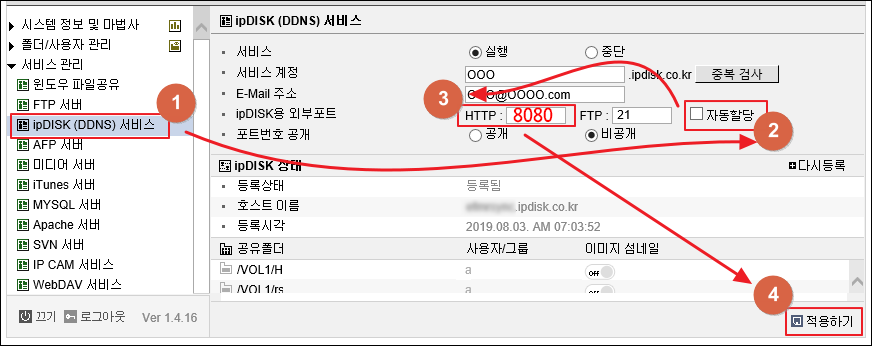
2) 관리툴 > 서비스 관리 > ipDISK (DDNS) 서비스 에서
자동할당 체크해제, HTTP[ 8080 ] 로 변경하고 적용하기를 누릅니다.
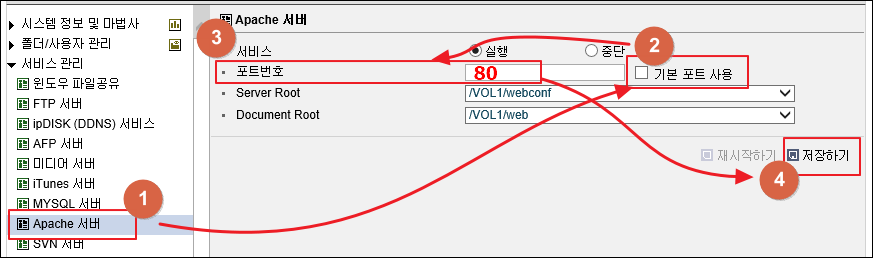
3) 관리툴 > 서비스 관리 > Apache 서버 에서
기본포트사용 체크해제, 포트번호를 80으로 입력하고 저장하기 버튼을 누릅니다.
위의 과정이 완료되면 아래와 같이 관리툴 및 Apache 웹 서버의 접속 방법이 아래와 같이 변경됩니다.
다음번 관리툴 접속 시에 헤깔리지 않도록 꼭 메모해 둡니다.
관리툴 내부 :
http://192.168.0.OOO:8080/ 관리툴 외부 : http://OOO.ipdisk.co.kr:8080/
Apache 웹 서버 내부 : http://192.168.0.OOO/
Aapche 웹 서버 외부 : http://OOO.ipdisk.co.kr/
GNU Board5(그누보드5) : http://OOO.ipdisk.co.kr/apps/gnuboard5/
XpressEngine(제로보드XE) : http://OOO.ipdisk.co.kr/apps/xe/
참고: 내, 외부 인터넷 혹은 휴대폰 LTE모드에서 http://OOO.ipdisk.co.kr/ 주소로 접속이 되지 않을 경우
1. NAS + 타사 공유기를 이용 중이라면
1) 외부 및 LTE에서 연결될 수 있도록
타사 공유기 제조사에 요청하여 “80포트를 포트포워딩“ 하거나 “DMZ“를 설정 합니다.
2) 공유기 내부에서만 연결되지 않는다면
타사 공유기가 “Nat LoopBack(헤어핀) 기능“을 지원하는지 확인 및 활성화 합니다.
( 만약 ipTIME 공유기를 이용하고 계시다면 위의 1번의 1)2) 과정은 필요하지 않습니다 )
2. 공유기 재부팅을 완료한 후에, 순차적으로 나스를 재부팅 합니다.
3. KT, SK, LG 와 같은
인터넷 서비스업체(ISP) 혹은
회사(기관)의 네트워크 관리자에게 문의하여 “80포트 차단을 해제 요청“합니다.
4. 위 1 ~ 3번의 과정을 진행한 경우에도 80포트로 웹 접속되지 않는다면,
“Apache 서버의 포트번호“를 80포트가 아닌 다른 포트번호( 예: 8888이라면, http://OOO.ipdisk.co.kr:8888/ 로 접속합니다 )로 이용해 보세요. 만약 8888 포트만 접속되고 80이 접속되지 않는다면 고객님의 인터넷환경에서는 80포트를 통한 웹서버를 접속하실 수 없는 환경입니다.
▶ Apache 서버에서 웹 프로그램으로 이동하기1) 관리툴 우측 상단의 ‘탐색기 모드’ 버튼을 클릭하여
아래의 위치(Apache 서버의 Document Root )로 이동합니다.
( 본 문서의 경우에는 VOL1 > web 폴더 )
2) Web 폴더에서 index.php 파일을 다운로드 합니다
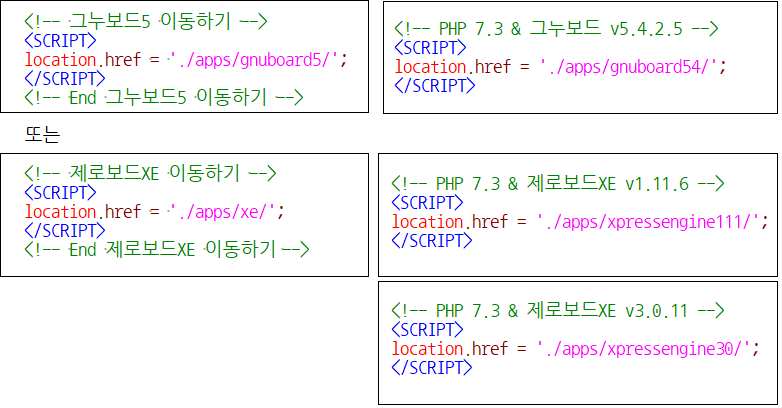
3) 메모장에서 기본 내용을 삭제한 후에, 아래와 같이 편집합니다
4) Web 폴더에서 index.php 파일을 업로드(덮어쓰기) 합니다
5) Apache 웹 서버로 접속해 봅니다. http://OOO.ipdisk.co.kr/
본 문서는 Apache 2.4.43(Unix), PHP 5.4.8, MySQL 5.5.28를 기준으로 작성되었습니다.
실행시간: 7200초, 이용 가능 메모리: 256M, 최대 업로드 크기: 2046M(NAS400plus, NAS200plus, NAS400, NAS200은 제외)
































