WebDAV는 HTTP 프로토콜 기반의 파일 공유 서비스로 FTP, NFS 등의 서비스 포트가 막혀있는 경우, 사용할 수 있습니다.
WebDAV를 기반으로 NAS의 공유 폴더를 네트워크 드라이브로 구성하여 파일을 편집하거나 관리할 수 있습니다.
[진행순서]1. ipDISK 등록 확인
2. WebDAV 서비스 실행 및 공유 폴더 지정
3. RaiDrive 어플리케이션 다운로드 및 접속
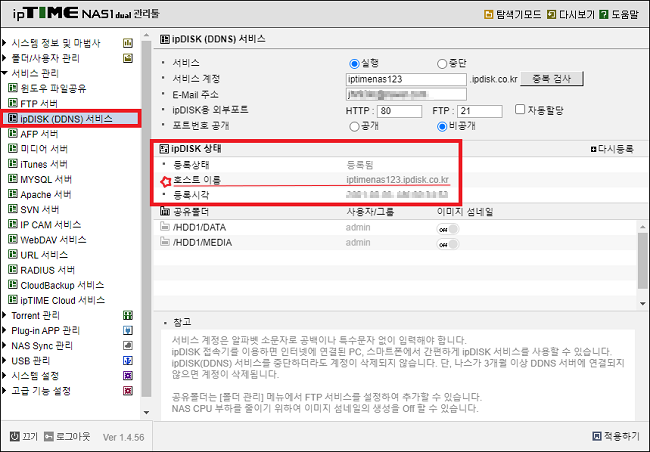
[1. ipDISK 등록 확인WebDAV 서비스를 이용하기 위해서 다음과 같이 ipDISK 등록이 정상적으로 되어 있는지 확인합니다.
NAS관리툴 -> 서비스 관리 -> ipDISK (DDNS) 서비스 메뉴에서 ipDISK 상태가 ‘등록됨’이면 사용 가능합니다.
[참고] NAS관리툴은
[ipTIME NAS 도우미] 를 통해 접속할 수 있습니다.
 2. WebDAV 서비스 실행 및 공유 폴더 지정
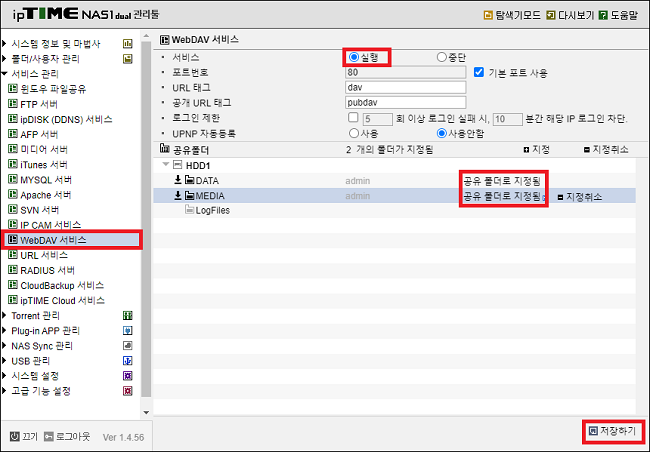
WebDAV 서비스를 위한 기능을 활성화하고 공유 폴더를 지정합니다.
NAS관리툴->서비스 관리->WebDAV 서비스 메뉴에서 서비스를 실행하고 사용할 폴더를 선택하여 공유 폴더로 지정 후 저장하기 버튼을 클릭합니다.
 3. RaiDrive 어플리케이션 다운로드 및 접속
WebDAV 접속 프로그램인 RaiDrive를 다운로드하여 설치합니다.
[레이드라이브 다운로드] <- 클릭하세요! >(1) 아래 그림의 ①~⑦ 순서로 고객님의 ipDISK 주소와 계정, 비밀번호를 입력 후 ‘연결’ 버튼을 눌러 디스크를 추가합니다
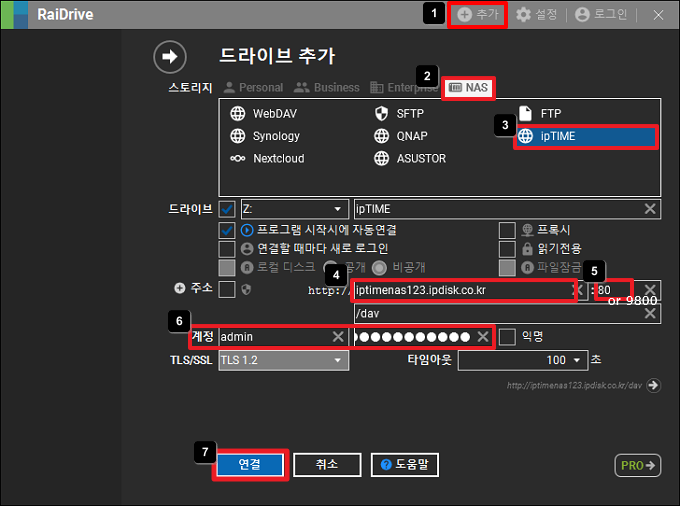
① 추가 버튼을 선택합니다.
② 스토리지 NAS를 선택합니다.
③ ipTIME을 선택합니다.
④ 1단계에서 확인한 호스트 이름( 예: iptimenas123.ipdisk.co.kr )을 입력합니다.
⑤ 포트번호 80 또는 9800을 입력합니다.
⑥ 2단계 에서 설정한 공유 폴더의 권한이 있는 NAS사용자 ID와 암호를 입력합니다.
⑦ 연결 버튼을 누릅니다.
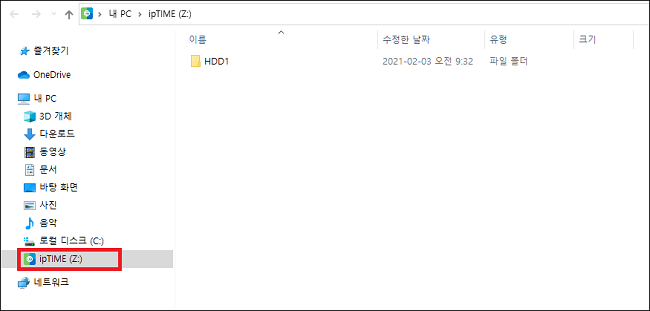
(2) 정상적으로 추가가 되면 다음과 같이 가상의 드라이버가 생성되어, 마치 PC에 장착된 하드디스크와 같이
공유된 폴더를 사용할 수 있게 됩니다.
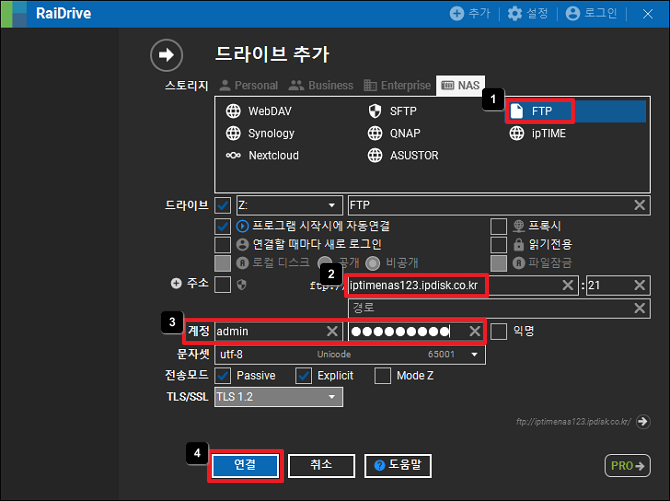
[참고] FTP 접근 방법은 아래 순서와 같이 FTP 선택 후 ipDISK 주소와 계정, 비밀번호를 넣어 주시기 바랍니다.