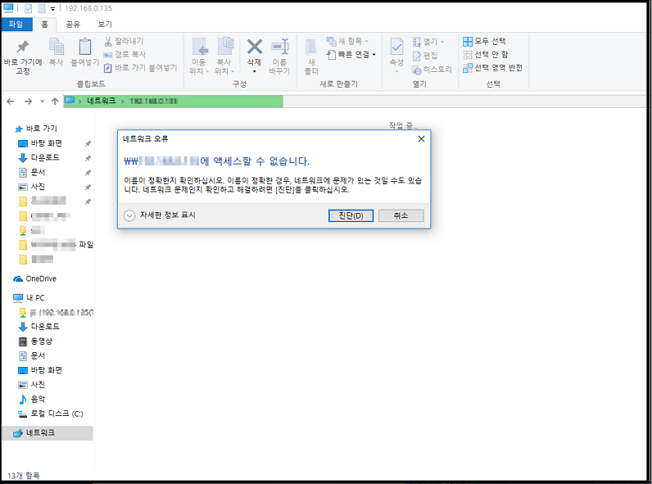
최근 유행하는 랜섬웨어(WannaCry) 예방책을 적용하게 되면 PC의 ‘윈도우 파일공유‘ 기능을 비활성화 하게 됩니다.
이렇게 되면 기존에 공유해 사용하시던 PC나 NAS의 공유폴더로 접근이 되지 않기 때문에 보안업데이트가
끝난 PC들은 제한하셨던 설정들을 다시 해제하셔야 공유폴더 사용이 가능합니다.
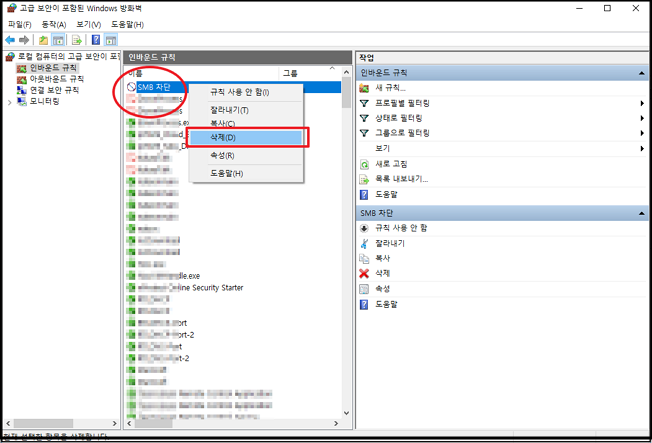
1. 시작버튼 -> 제어판 -> 시스템 및 보안 -> Windows 방화벽 선택 후 [고급설정] 항목 선택
이전에 설정한 규칙이름을 찾아 제거 (예 : SMB 차단)
2. 제어판 -> 프로그램 및 기능 -> Windows 기능 켜기/끄기 -> SMB 1.0/CIFS 파일 공유 지원 체크
3. 서비스 → TCP/IP NetBIOS Helper 서비스를 클릭 후 '시작 유형을' '시작' 으로 설정
4. 제어판 -> 네트워크 및 인터넷 -> 네트워크 및 공유센터 -> (왼쪽) 아답터 설정변경 선택하고
이더넷이나 로컬영역연결 선택 후 속성 (*무선인 경우 WIFI나 무선 네트워크 연결을 선택)
인터넷 프로토콜 버전4 (TCP/IPv4) → 고급 → WINS 탭으로 이동, TCP/IP에서 NetBIOS 사용함으로 설정
5. 제어판 -> 네트워크 및 인터넷 -> 네트워크 및 공유센터 -> (왼쪽) 아답터 설정변경 선택하고
이더넷이나 로컬영역연결 선택 후 속성 (*무선인 경우 WIFI나 무선 네트워크 연결을 선택)
Microsoft 네트워크 용 파일 및 프린터 공유 항목을 체크
6. 시작 -> 실행에서 CMD 를 관리자 권한으로 실행 후 아래와 같은 명령어를 입력
netsh advfirewall firewall delete rule name="ALYac rule for Wanner Cryptor"
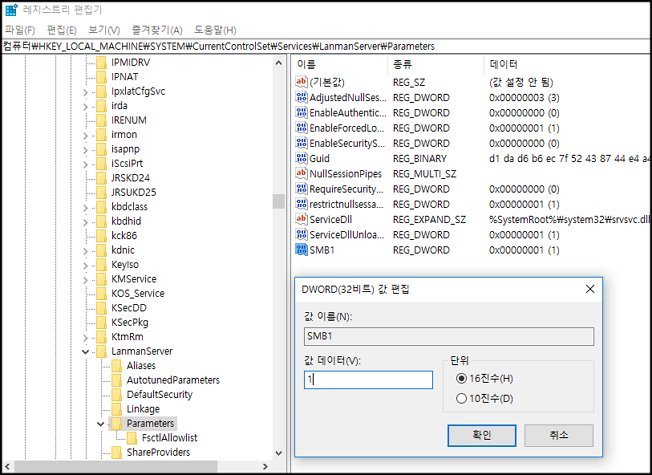
7. 윈도우 검색창에서 regedit 를 실행
HKEY_LOCAL_MACHINE/SYSTEM/CurrentControlSet/Services/LanmanServer/Parameter 경로로 이동
SMB1 값을 더블클릭 하고 값을 '1' 로 변경 (*SMB1 항목이 없는 경우 설정할 필요는 없음)
8. 백신업체에서 제공한 '랜섬웨어 예방툴' 이 설치된 PC의 경우는 해당 프로그램에서 제공하는
'이전 설정 상태 복구' 기능을 이용해 비활성화된 윈도우 공유기능(SMB1)을 복구
안랩 V3 랜섬웨어툴 사용방법-> 클릭알약 랜섬웨어툴 사용방법 -> 클릭 PC의 파일공유(SMB) 기능을 다시 활성화 하는 방법을 정리해 보았습니다. 모든 조치를 마치신 뒤 PC를 재부팅 하고
이용해 보시기 바라며, 혹시 문제가 해결되지 않는 경우에는 다른 원인이 있을 수 있으니 개별적으로 MS사의 지원을 받아
해결하시기 바랍니다.
랜섬웨어는 PC의 취약점을 이용한 바이러스이며 계속해서 새로운 형태의 변종이 나타나고 있어 사용자들의
각별한 주의가 요구됩니다. Windows 자동 업데이트 기능을 켜고, 백신을 항상 최신버전으로 유지하셔서 랜섬웨어로
인한 피해를 조기에 예방하시기 바랍니다.
랜섬웨어 피해 예방 5대 수칙 (출처 : 인터넷 보호나라 KISA) 































