무선 WAN 설정이란?사용 가능한 AP나 다른 유무선 공유기의 무선 인터넷을 유선/무선 인터넷으로 재 공유 하고 싶을 경우
사용하는 기능으로, 다른 무선신호에 ipTIME 유무선 공유기를 무선으로 연결한 후 공유기에
연결된 여러대의 유/무선 PC가 인터넷을 공유하여 사용할 수 있는 기능입니다.
[진행 순서]
1. 연결하려는 AP 또는 무선공유기①의 무선설정 확인
2. 무선WAN 공유기②의 내부 IP 변경
3. 무선WAN 설정을 통한 인터넷 연결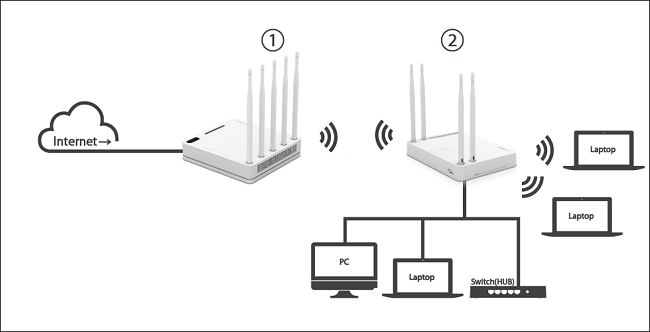
1. 연결하려는 AP 또는 무선공유기①의 무선설정 확인상위AP 또는 무선공유기(구성도의 ①에 해당)의 네트워크 이름(SSID) 및 보안설정을 확인합니다.
만약 연결하려는 상위 무선공유기가 ipTIME 제품이라면 아래와 같은 방법으로 확인이 가능합니다.
1) 상위 AP/무선공유기 ①에 연결된 PC에서 인터넷 탐색기를 실행한 후 주소 입력란에 192.168.0.1을
입력하고 [관리도구] -> [무선 설정/보안] 메뉴로 이동하면 아래와 같이 설정상태를 확인하실 수 있습니다.
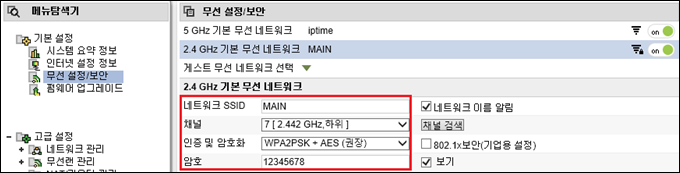
위와 같이 설정되어 있다면 연결하려는 AP 또는 무선공유기①의 SSID는 "MAIN"이며 네트워크 암호는 “12345678”로
설정된 상태입니다. 이후 설정 예시는 위와 같은 설정을 가진 공유기에 무선WAN으로 연결하는 것으로 작성되었습니다.
2. 무선WAN 공유기②의 내부 IP 변경무선WAN으로 연결될 공유기(구성도의 ②에 해당)의 내부 IP주소는 상위 AP또는 무선공유기①와 다르게 설정되어야 하기 때문에
무선WAN으로 연결될 공유기②의 내부 IP 주소를 변경하여야 합니다.
1) 무선 WAN을 설정하려는 공유기②와 유선으로 연결된 PC에서 공유기 웹 설정화면(http://192.168.0.1)에 접속하여,
[관리도구]-[고급설정]-[네트워크 관리]-[내부 네트워크 설정]을 클릭합니다. 이후 내부ip주소를 아래와 같이 셋째자리 값을
임의적으로 변경하고, [적용 후 시스템 다시 시작]을 클릭합니다.(예 : 192.168.1.1)
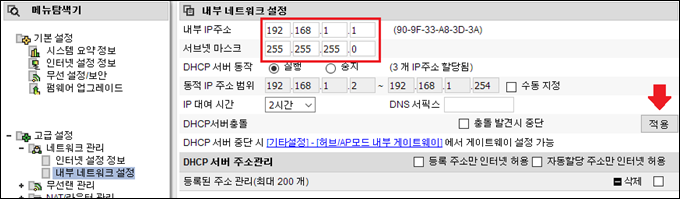
시스템이 다시 시작되면 변경된 IP 주소로 관리화면이 다시 접속되는 것을 확인할 수 있습니다.
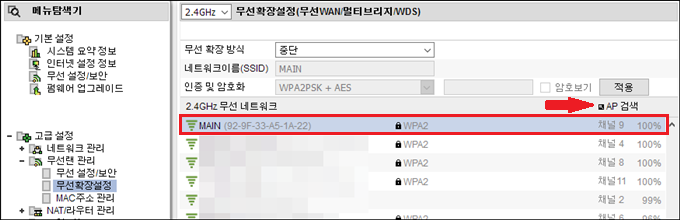
3. 무선WAN 설정을 통한 무선 연결1) 인터넷 주소창에 변경된 내부ip주소(192.168.1.1)로 접속하여 [관리도구]-[고급설정]-[무선랜 관리]-[무선확장설정]메뉴에 접속합니다.
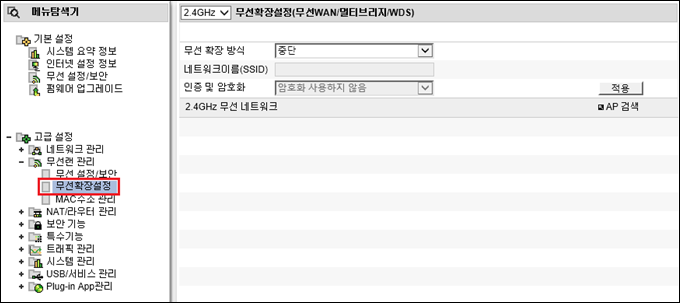
2) 우측상단에 [AP 검색]을 클릭하고 ① 공유기/AP의 무선신호를 선택합니다.
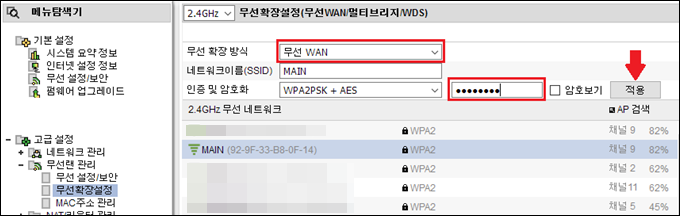
3) 하단에 동작설정을 [무선 WAN]으로 체크하고 ① 공유기/AP의 무선신호의 네트워크 암호를 정확히 입력 후
[적용] 버튼을 클릭합니다.
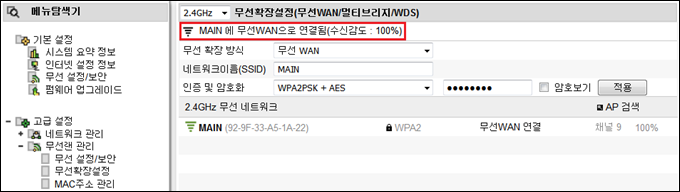
4) 약 5 ~ 10초가량 연결을 시도하고 정상적으로 무선WAN 연결이 완료되면 아래와 같이 [무선 WAN으로 연결됨]으로 상태가 표시됩니다.
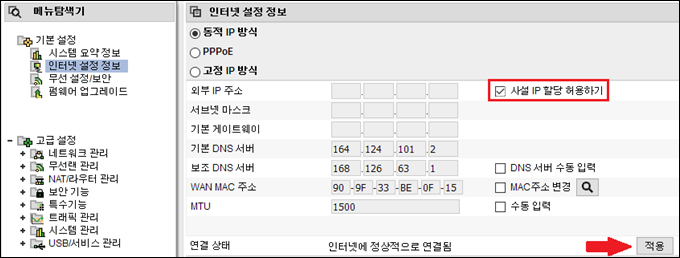
5) 만약 위와 같이 “무선WAN으로 연결됨”이 표시되지 않는다면 [인터넷연결 설정] 메뉴에서 [동적ip방식]을 선택하고
[사설ip할당허용하기]를 체크 후 [적용]을 클릭합니다.
6) 무선 WAN 을 통한 연결이 정상적으로 이루어졌다면 아래와 같이 [시스템 요약 정보]에서 인터넷 연결 상태와
외부ip주소를 확인 할 수 있습니다.
 [참고]
[참고] 9.98.4 이전 펌웨어를 사용하신다면 아래 링크를 참조해 주시기 바랍니다.
무선 WAN 설정 방법Last Edited at 2017-01-23 































