WiFi 사용 제한공유기에 무선으로 연결된 기기들의 사용을 제한하는 기능으로 각 주파수 별로 각각 혹은 모든 무선 사용을 제한할 수 있습니다.
[진행 순서]WiFi 사용제한 설정 방법 대한 순서는 아래와 같습니다.
1. 공유기 웹 설정화면 접속 및 로그인
2. WiFi사용제한 메뉴 접속 및 규칙추가
1.공유기 웹 설정화면 접속 및 로그인본 게시물에서는 ipTIME 공유기의 기본 IP주소 192.168.0.1을 사용하였으며
기본 IP주소가 변경되었다면 ipTIME 검색기를 이용하여 간편하게 웹 설정화면으로 접속할 수 있습니다.
공유기 검색기 사용 방법 <<< 클릭하세요.
공유기 웹 설정화면 접속은 공유기와 연결된 PC를 이용하여 아래 그림의 ①~⑥의 순서로 진행합니다.
① 인터넷 주소창에 http://192.168.0.1을 입력하여 ipTIME 공유기 웹 설정화면으로 접속합니다.
② 로그인 계정이 admin으로 입력된 경우 암호에 admin을 입력합니다.
③ 보안문자를 입력합니다.
④ ‘로그인’을 클릭합니다.
⑤‘관리도구’를 클릭합니다.
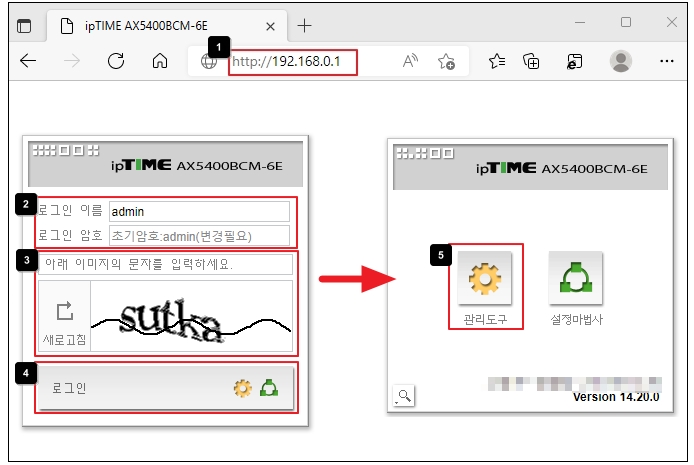
WIFI사용제한 규칙설정을 위한 공유기 웹 설정화면 로그인 및 관리도구 접속이 완료되었으므로, 다음 순서를 진행합니다.
2.WIFI사용제한 규칙설정2-1. 1단계 ‘공유기 웹 설정화면 접속 및 로그인’이 완료되었다면 화면왼쪽의 ①[보안기능]->[인터넷/WiFi사용제한]을 클릭하여
②WiFi사용제한 메뉴로 접속합니다.
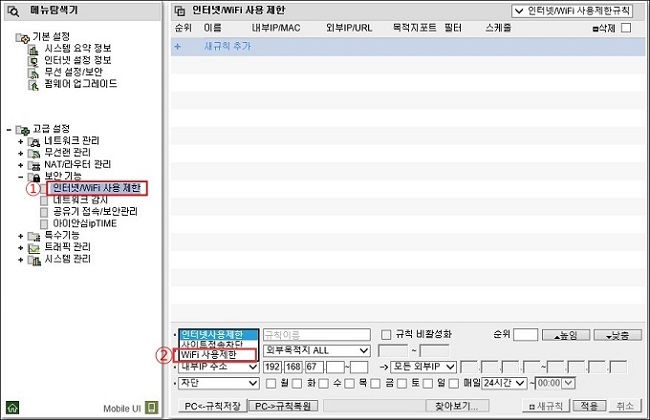
2-2. WiFi 사용제한 규칙추가를 아래 그림의 ①~⑥ 순서로 진행합니다.
아래 예시로 추가한 규칙은 매주 토요일,일요일 22:00~07:00시간에 5Ghz WiFi신호 사용을 제한하는 방법입니다.
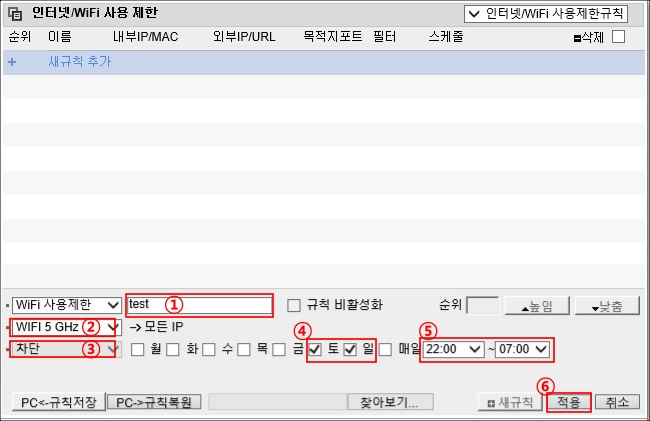
① 규칙이름을 입력합니다.(ex. test)
② WiFi를 제한하고자 하는 주파수를 선택합니다. 2.4Ghz와 5Ghz 모두 제공되는 유무선 공유기 사용시 각 주파수 별로
각각 혹은 같이 사용 제한을 할 수 있습니다.(ex. WiFi 5Ghz)
③ 차단 또는 허용 선택합니다. (ex. 차단)
④ 사용 제한하고자 하는 요일을 선택합니다.(ex.토,일)
⑤ 무선 통신을 제한 할 시간을 설정합니다. 시간은 30분단위로 설정 가능합니다.(ex.22:00 ~ 07:00)
⑥ 적용을 클릭합니다.
위의 ①~⑥ 순서로 진행 하면 아래그림과 같이 화면 상단에서 추가한 규칙을 확인할 수 있습니다.
 [참고]
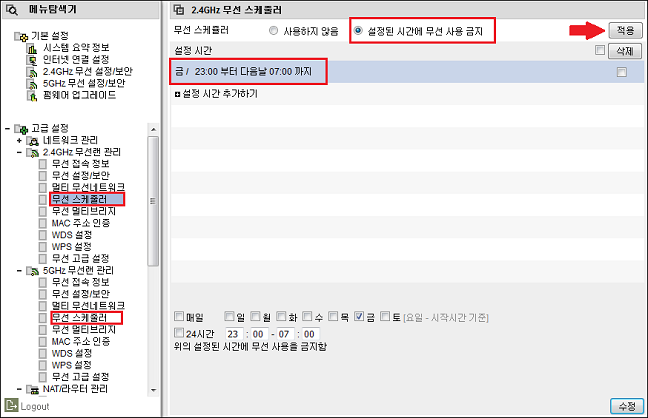
[참고]- 9.91.2 미만 펌웨어에서 설정 화면