- 지원 OS : Windows 7(x86/x64), 8(x86/x64), 8.1(x86/x64), 10(x86/x64), 11
- 지원 제품 : ipTIME 공유기
- 버전 : 1.32
- 다운로드 :
[ipTIME 보안 검사기 다운로드][ipTIME 보안 검사기란?]
보안 검사기는 PC와 연결된 ipTIME 공유기의 보안 상태를 검사합니다.
보안상 위험 가능성이 있는 설정이 발견되면, 해당 설정을 선택적으로 해제할 수 있는 기능을 제공합니다.
사용자가 직접 설정한 경우가 아니라면 해킹에 의한 설정인 가능성이 높으므로 해당 설정을 해제하여
PC와 연결된 ipTIME 공유기를 보안상의 위험으로부터 보호할 수 있습니다.
[사용 방법]
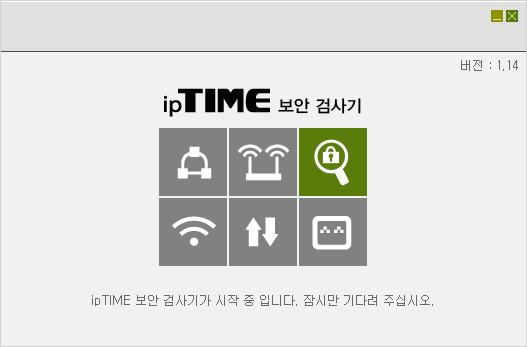
1. ipTIME 보안 검사기를 실행합니다.
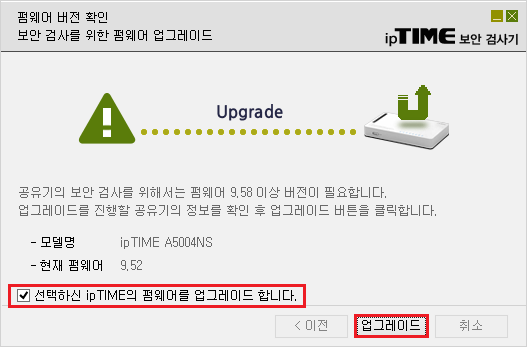
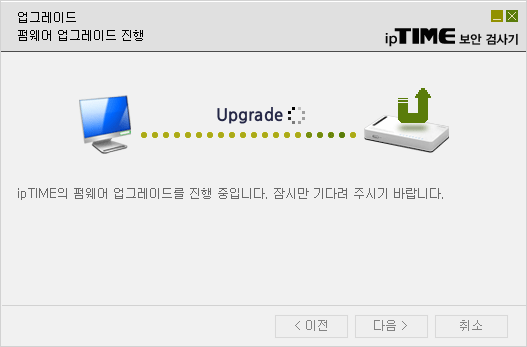
2. 공유기의 펌웨어 버전이 9.58 보다 낮으면 업그레이드를 진행합니다.
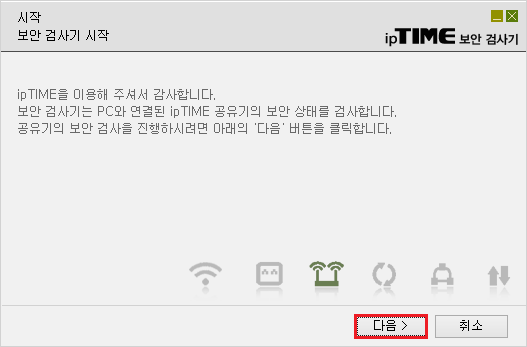
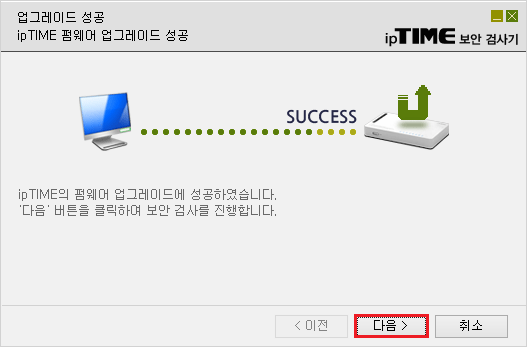
3. 업그레이드가 완료되면 [다음] 버튼을 클릭하여 보안검사를 시작합니다.
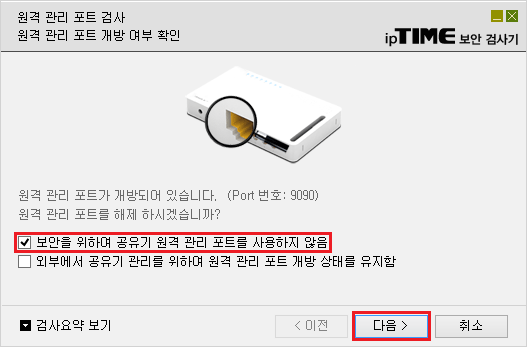
4. 원격 관리 포트 설정 여부를 검사합니다.
직접 설정한 경우가 아니면 아래와 같이 체크 후, [다음] 버튼을 클릭하여 해제합니다.
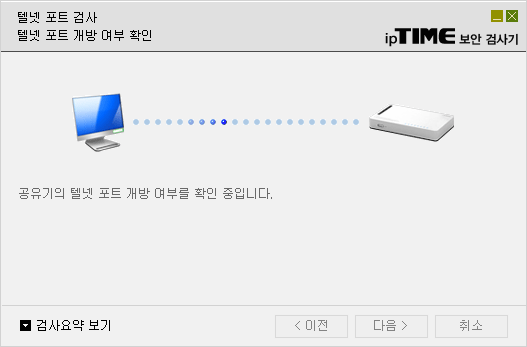
5. 텔넷 포트 개방 여부를 검사합니다.
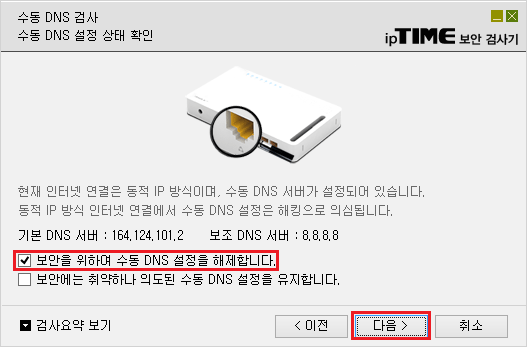
6. 수동 DNS 설정 여부를 검사합니다.
직접 설정한 경우가 아니면 아래와 같이 체크 후, [다음] 버튼을 클릭하여 해제합니다.
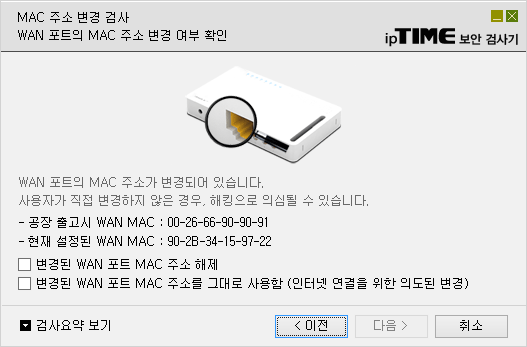
6. WAN 포트 MAC 주소 변경 여부를 검사합니다.
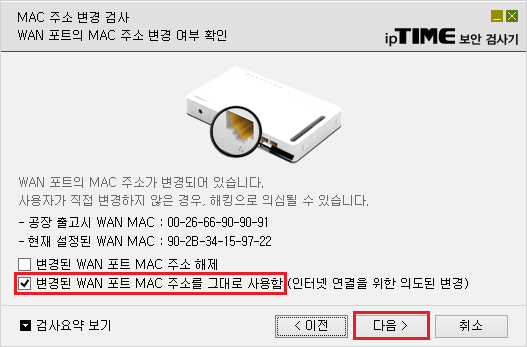
6-1. 인터넷 연결을 위해 직접 설정한 경우, 아래와 같이 체크하고 [다음] 버튼을 클릭합니다.
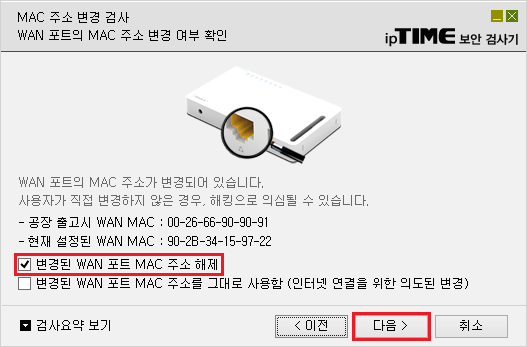
6-2. 직접 설정한 경우가 아니면 아래와 같이 체크 후, [다음] 버튼을 클릭하여 해제합니다.
7. VPN 서버 실행 여부를 검사합니다.
직접 실행한 경우가 아니면 아래와 같이 체크 후, [다음] 버튼을 클릭하여 중지합니다.
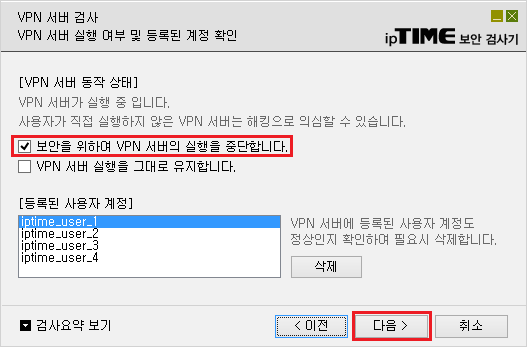
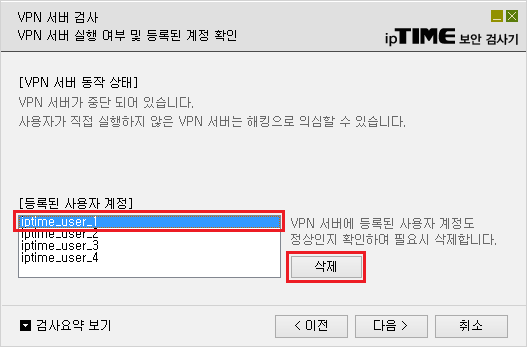
7-1. 직접 등록한 VPN 사용자 계정이 아니면 아래와 같이 선택 후 [삭제] 버튼을 클릭합니다.
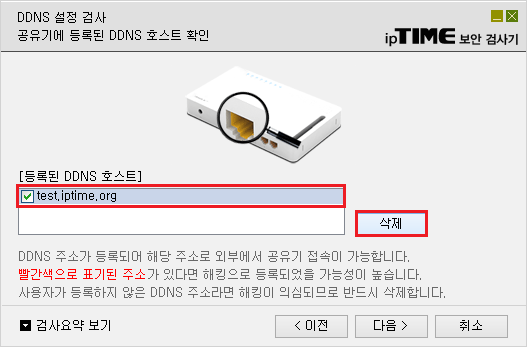
8. DDNS 호스트 등록 여부를 검사합니다.
직접 등록한 주소가 아니면 아래와 같이 체크 후, [삭제] 버튼을 클릭합니다.
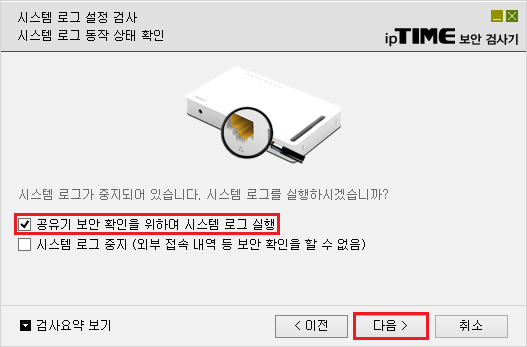
9. 시스템 로그 동작 상태를 검사합니다.
공유기의 보안 확인을 위해 아래와 같이 체크 후, [다음] 버튼을 클릭하여 시스템 로그를 실행합니다.
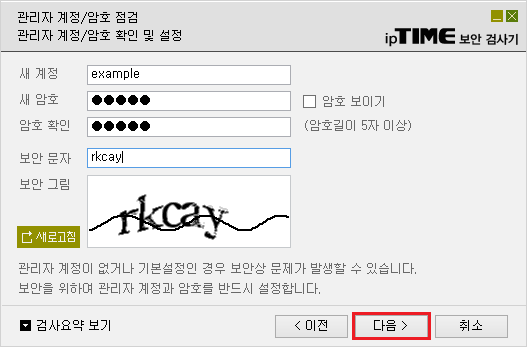
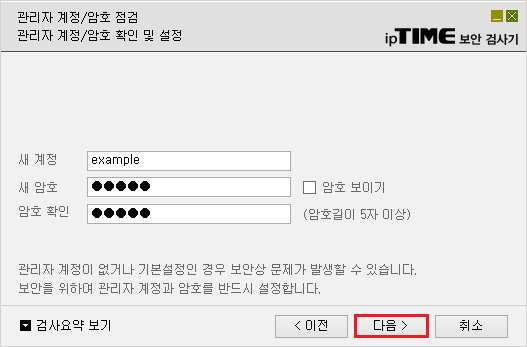
10. 관리자 계정/암호 설정 여부를 검사합니다.
관리자 암호가 없거나 기본설정인 경우, 아래와 같이 계정/암호를 입력 후 [다음] 버튼을 클릭합니다.
10-1. 세션 로그인 방식이 없는 공유기의 경우
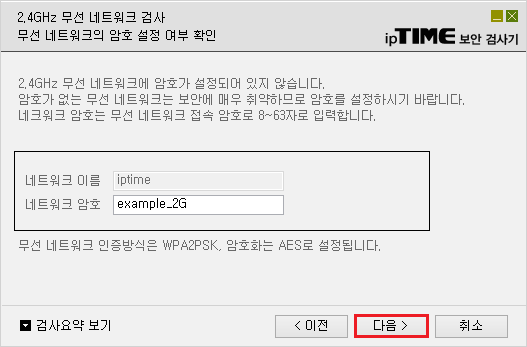
11. 2.4GHz 무선 네트워크 암호 설정 여부를 검사합니다.
무선 네크워크에 암호가 없거나 보안에 취약한 방식인 경우, 아래와 같이 암호를 입력 후 [다음] 버튼을 클릭합니다.
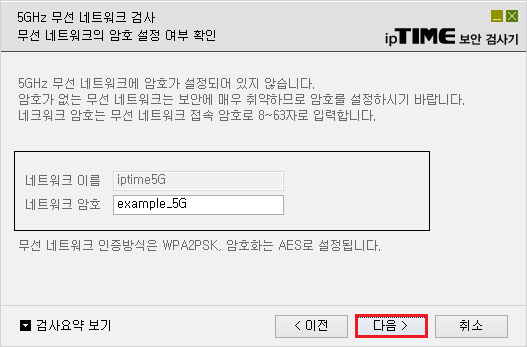
12. 5GHz 무선 네트워크 암호 설정 여부를 검사합니다.
무선 네크워크에 암호가 없거나 보안에 취약한 방식인 경우, 아래와 같이 암호를 입력 후 [다음] 버튼을 클릭합니다.
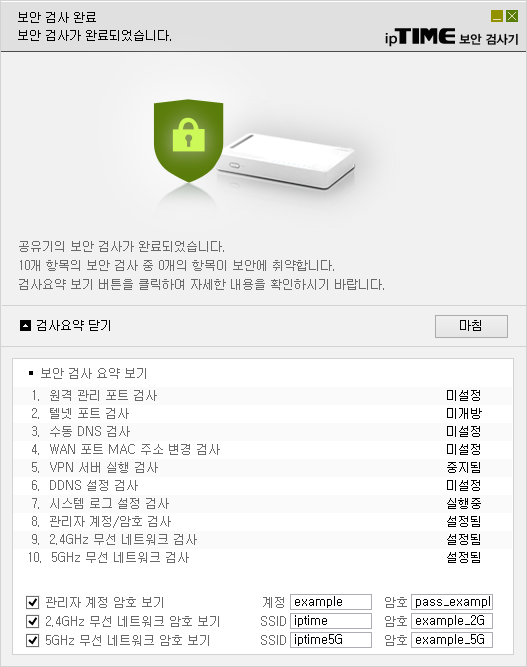
13. 보안 검사 완료
[검사요약 보기] 버튼을 클릭하시면 아래와 같이 보안 검사 내역을 확인 할 수 있습니다.